Min hårddisk visas fortfarande i Windows, men den verkar vara skadad och jag kan inte komma åt vissa filer utan fel. Jag försöker återställa viktig data och ta reda på om jag bör köra CHKDSK, använda återställningsprogramvara eller byta ut disken innan det blir värre.
Om filerna är viktiga, börja inte med att försöka reparera enheten. Det är där många gör situationen värre. Windows kan säga åt dig att köra CHKDSK eller formatera disken, men om filsystemet redan är skadat kan båda göra återställningen svårare.
Första steget är tråkigt men viktigt: sluta använda enheten. Koppla ur en extern HDD tills du är redo att arbeta med den. Om det är en intern enhet, kopiera inte något till den och installera inte något på den. Varje ny skrivning minskar dina chanser lite.
Försök att ta reda på hur skadad den verkar i ditt fall. Det kan betyda att Windows vill formatera den, att partitionen visas som RAW, att enhetsbokstaven syns men inte går att öppna, eller att enheten ger ifrån sig klickande eller skrapande ljud. Det är väldigt olika situationer.
Om Diskhantering fortfarande visar enheten med rätt kapacitet är det vanligtvis inte det värsta tecknet. Ofta pekar det på ett partitions- eller filsystemproblem snarare än en helt död enhet.
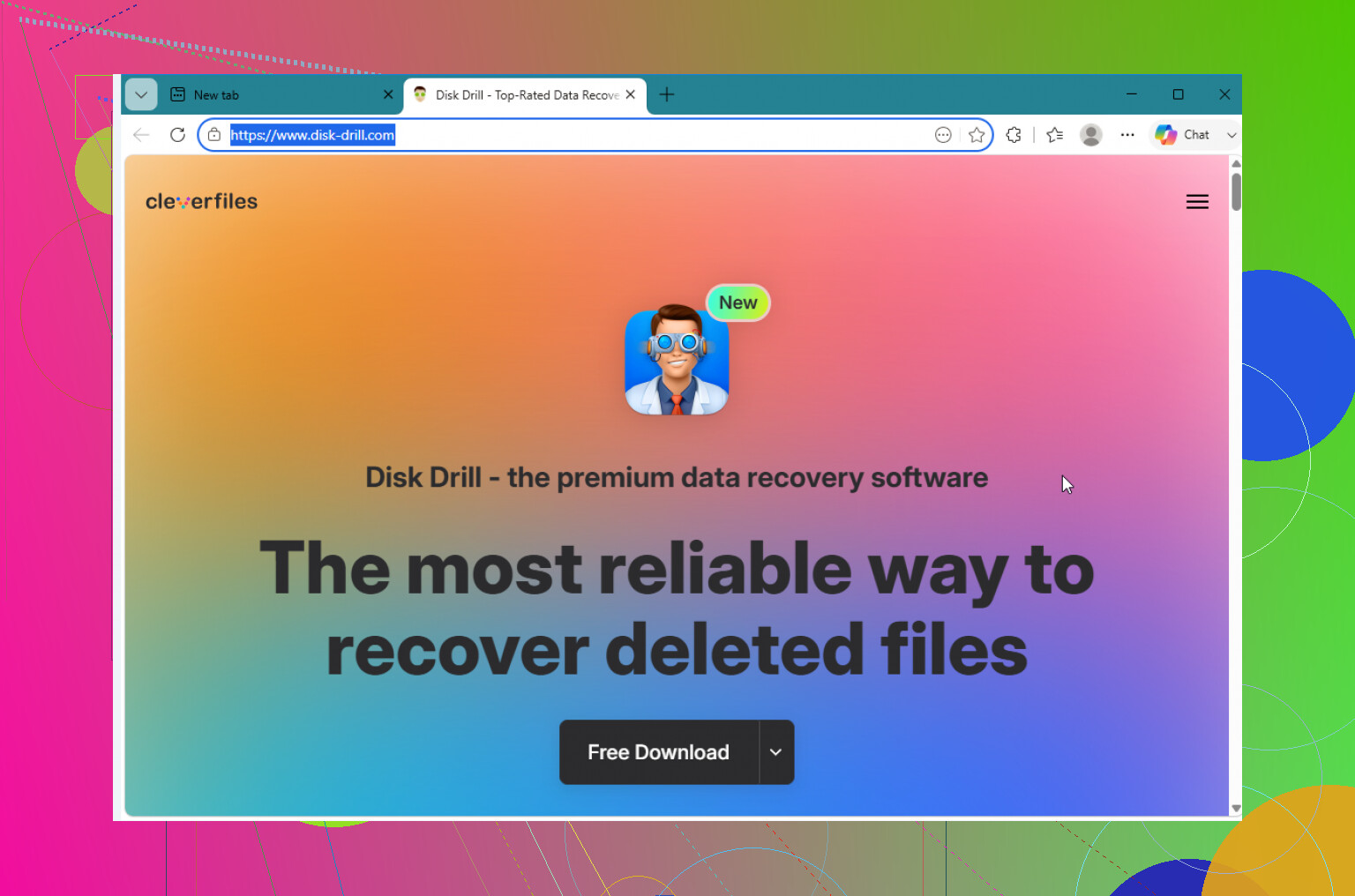
Jag skulle återställa det viktiga innan jag rör några reparationer. Disk Drill är ett bra alternativ för detta eftersom det först kan skapa en byte-för-byte-avbildning och sedan skanna avbildningen i stället för att belasta originalenheten. Det spelar roll om enheten beter sig instabilt.
Den grundläggande ordningen skulle vara:
- Installera Disk Drill någon annanstans, inte på den problematiska enheten.
- Skapa en diskavbildning om enheten går att läsa tillräckligt bra.
- Kör Universal Scan på den avbildningen.
- Förhandsgranska filerna du bryr dig om.
- Återställ dem till en annan fungerande enhet.
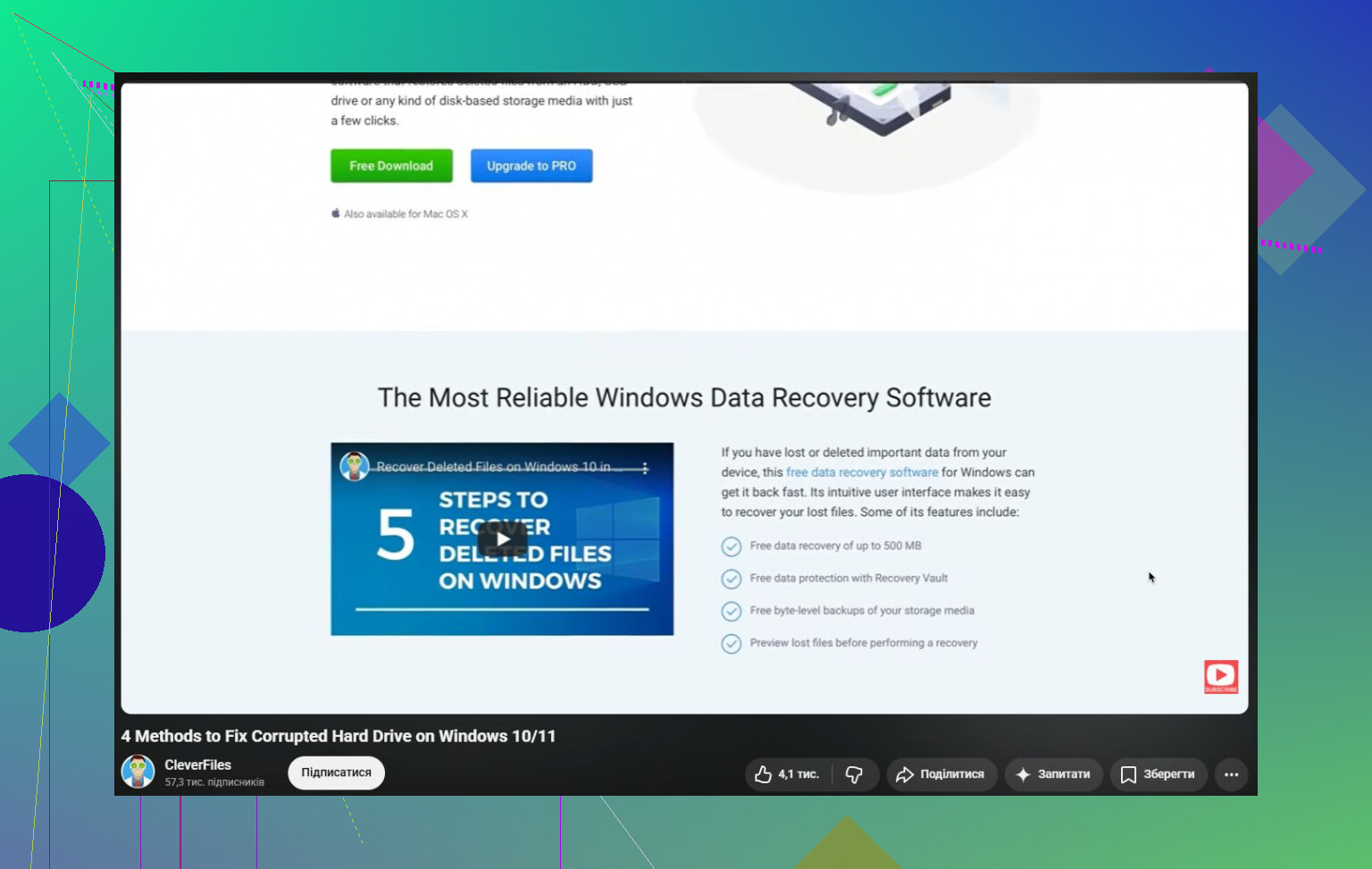
På Windows låter det dig också återställa upp till 100 MB gratis, vilket räcker för att se om filerna faktiskt går att återställa innan du spenderar pengar.
När datan är säker kan du börja försöka fixa enheten. Börja med det enkla först: byt USB-kabel, prova en annan port och testa den på en annan dator. Förvånansvärt många korrupta externa enheter handlar egentligen bara om dåliga kablar, dockor eller chassin.
Om enheten inte visas som RAW kan du prova CHKDSK:
chkdsk X: /r
Var bara försiktig med det. CHKDSK ändrar filsystemet medan det försöker reparera det, och ibland betyder det att skadade poster tas bort eller att data flyttas runt. Därför är det bättre att återställa filerna först i stället för att hoppas att reparationen går perfekt.
Om enheten är RAW är CHKDSK vanligtvis inte rätt verktyg. Återställ filerna först och titta sedan på något som TestDisk för partitionsreparation, eller formatera bara enheten efteråt om du inte behöver bevara den befintliga strukturen.
Var också uppmärksam på hur enheten beter sig. Om den fortsätter att klicka, kopplas från slumpmässigt, läser extremt långsamt eller försvinner från Diskhantering, sluta med gör-det-själv-försöken. Det pekar vanligtvis på hårdvarufel, och ju mer du fortsätter försöka, desto svårare kan återställningen bli. Om datan är värdefull, skicka den till en professionell återställningstjänst.
En skadad hårddisk är inte automatiskt död. Ofta finns datan fortfarande kvar och problemet är logisk korruption. Den säkraste ordningen är enkel: återställ först, reparera eller formatera senare. Det ger dig bästa chansen att rädda filerna, och kanske även enheten.
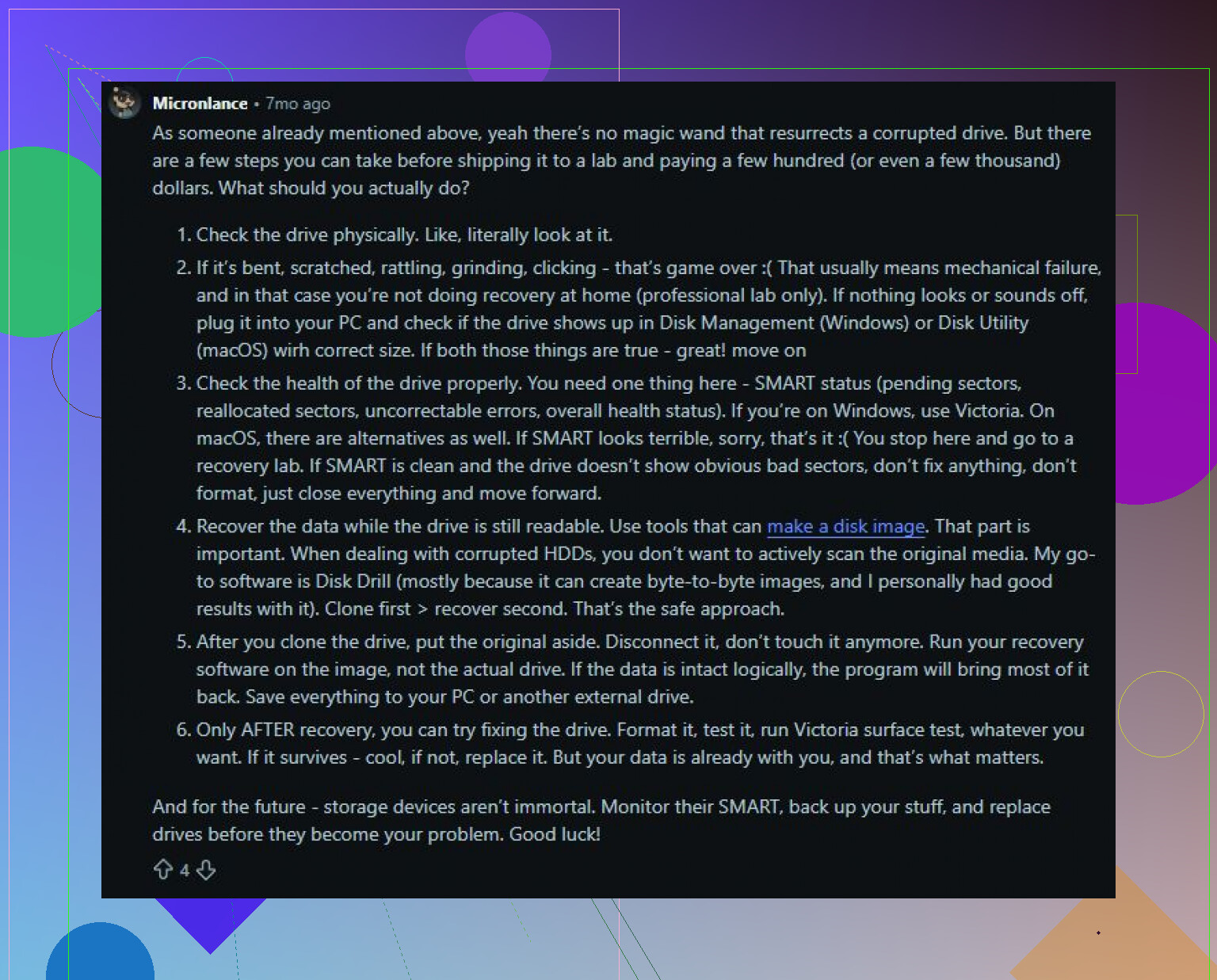
Kör inte CHKDSK på din enda kopia. Jag håller med om rådet återställ först, men jag skulle kontrollera enhetens SMART-/hälsostatus innan du gör långa skanningar, eftersom en döende disk kan bli sämre bara av timmars läsning. Om den visar väntande sektorer, omallokerade sektorer, läsfel eller fortsätter att kopplas från, hoppa över reparationsverktyg och skapa först en avbildning eller klon till en annan enhet. Skanna sedan klonen med något som Disk Drill eller ett annat återställningsverktyg och spara de återställda filerna någon annanstans. CHKDSK är till för efter att de viktiga filerna har kopierats bort, inte för att bevisa att en dålig enhet går att laga.
Sluta låta Windows hjälpa till med det.
Om enheten ger fel är Windows Explorer ett av de sämsta verktygen att rota runt med, eftersom det hela tiden försöker läsa miniatyrbilder, indexera mappar, uppdatera metadata och i allmänhet bete sig som om allt vore normalt. Det kan förvandla en långsam enhet som håller på att gå sönder till en mycket värre sådan. Om detta är en extern enhet, låt den vara urkopplad tills du har en annan disk redo att ta emot en avbildning eller återställda filer. Om det är din Windows-startenhet, fortsätt inte att starta från den om de viktiga uppgifterna finns på samma disk. Ta ut den och anslut den till en annan dator som en sekundär enhet om du kan.
Jag håller med om rådet återställ före reparation, men jag skulle skilja mellan två olika fall:
Om enheten är frisk och korruptionen mest är filsystemsskador, är återställningsprogramvara ett rimligt första steg. Disk Drill, R-Studio, DMDE, GetDataBack osv. kan skanna filsystemet och hämta ut filer utan att försöka laga originaldisken. Spara de återställda filerna på en annan enhet. Återställ aldrig tillbaka till den skadade.
Om enheten har dåliga sektorer, stannar upp, kopplar från, klickar eller tar evigheter att läsa vissa mappar, börja inte med en vanlig filåterställningsskanning. De skanningarna kan hamra på samma dåliga områden om och om igen. I så fall är det bättre att först klona eller avbilda disken med något som hanterar dåliga läsningar korrekt, som ddrescue eller HDDSuperClone. De för en logg och kan hoppa över dåliga ställen och sedan komma tillbaka senare. Det är en stor skillnad jämfört med en grundläggande kopiering eller ett dra-och-släpp-försök.
CHKDSK är inte ondskefullt, men det är fel första verktyg när du fortfarande behöver filer. Det är ett reparationsverktyg, inte ett återställningsverktyg. Det kan ta bort trasiga katalogposter, flytta fragment till FOUND.000, trunkera skadade filer eller göra filsystemet monterbart medan det offrar sådant du faktiskt ville ha kvar. Ibland är den avvägningen okej. Det är inte okej när detta är din enda kopia av viktig data.
En praktisk ordning jag skulle använda:
- Kontrollera om disken fysiskt beter sig dåligt. Långsamma läsningar, klickande ljud, frånkopplingar, konstiga SMART-varningar eller I/O-fel betyder att du ska sluta bläddra i mappar.
- Skaffa en annan enhet med tillräckligt med utrymme. Du behöver någonstans säkert för en avbildning eller återställda filer.
- Om enheten verkar instabil, avbilda den först.
- Skanna avbildningen, inte originalet, när det är möjligt.
- Återställ bara de viktiga filerna först. Slösa inte enhetens återstående livslängd på att försöka rädda gamla installationsprogram och cachemappar.
- När filerna är säkra, kör sedan CHKDSK, bygg om partitioner eller formatera disken.
Det finns ett specialfall som folk glömmer: kryptering. Om enheten använde BitLocker eller kom från en annan Windows-installation med krypterade mappar, se till att du har återställningsnyckeln eller de gamla användaruppgifterna innan du börjar göra något destruktivt. Filåterställningsverktyg kan hitta datan, men krypterad data utan nyckeln är fortfarande värdelös.
En annan liten sak: prova en annan USB-kabel eller ett annat kabinett, men blanda inte ihop det med reparation. En dålig USB-brygga kan få en helt okej enhet att se korrupt ut. Om det är en löstagbar SATA-enhet inuti ett billigt externt hölje kan anslutning av den bara enheten via en annan adapter ibland göra den läsbar igen. Men om den bara enheten fortfarande ger läsfel, behandla den som en disk som håller på att gå sönder.
När du väl har fått tillbaka dina filer skulle jag inte lita på den enheten för något viktigt. Även om CHKDSK får den att se normal ut igen är korruption plus läsfel tillräcklig anledning att pensionera den eller bara använda den för oviktig data efter en fullständig rensning och ett diagnostiskt test. Fixen är den billiga delen. Misstaget är att försöka fixa den innan du har kopierat datan någonstans säkert.
Haken med att klona först är att du behöver en extra enhet som är tillräckligt stor, och folk slösar ofta tid eftersom de bara har någonstans att lägga återställda filer, inte en fullständig avbild. Om det är din situation, återställ de viktigaste mapparna först med något som Disk Drill till en annan disk, och bekymra dig sedan om att göra enheten normal igen. Kör inte CHKDSK förrän du har accepterat att allt det ändrar kan vara permanent.