Mitt iPhone-bildbibliotek har vuxit till tusentals bilder, och jag försöker hitta liknande bilder så att jag kan radera dubbletter och organisera allt snabbare. Jag har tittat igenom appen Bilder, men det tar för lång tid och jag är inte säker på om det finns ett inbyggt sätt eller en bättre metod. Jag behöver hjälp med att hitta det snabbaste sättet att söka efter liknande bilder på en iPhone.
Apple Bilder hjälpte inte särskilt mycket med detta på min telefon. Den hittar exakta dubblettfiler, visst. Problemet börjar när bilderna är nära men inte identiska. En liten vinkeländring, att någon blinkar, mörkare ljus, en snabb redigering, och iOS behandlar dem som separata bilder. Jag märkte hela kluster med 6 eller 8 nästan identiska bilder som bara låg där för alltid utan någon markering alls.
Det som fungerade för mig var Clever Cleaner. Jag gick in med förväntningen om det vanliga skräpet, annonser överallt, fejkad skanning och sedan en betalvägg. Det var min erfarenhet med en massa sådana appar tidigare. Den här överraskade mig lite. Den grupperade liknande bilder tillräckligt bra för att jag skulle sluta kämpa emot, och rensningen tog ungefär 15 minuter i ett bibliotek med några tusen bilder. Att göra samma sak för hand kändes ändlöst.
Så här gjorde jag:
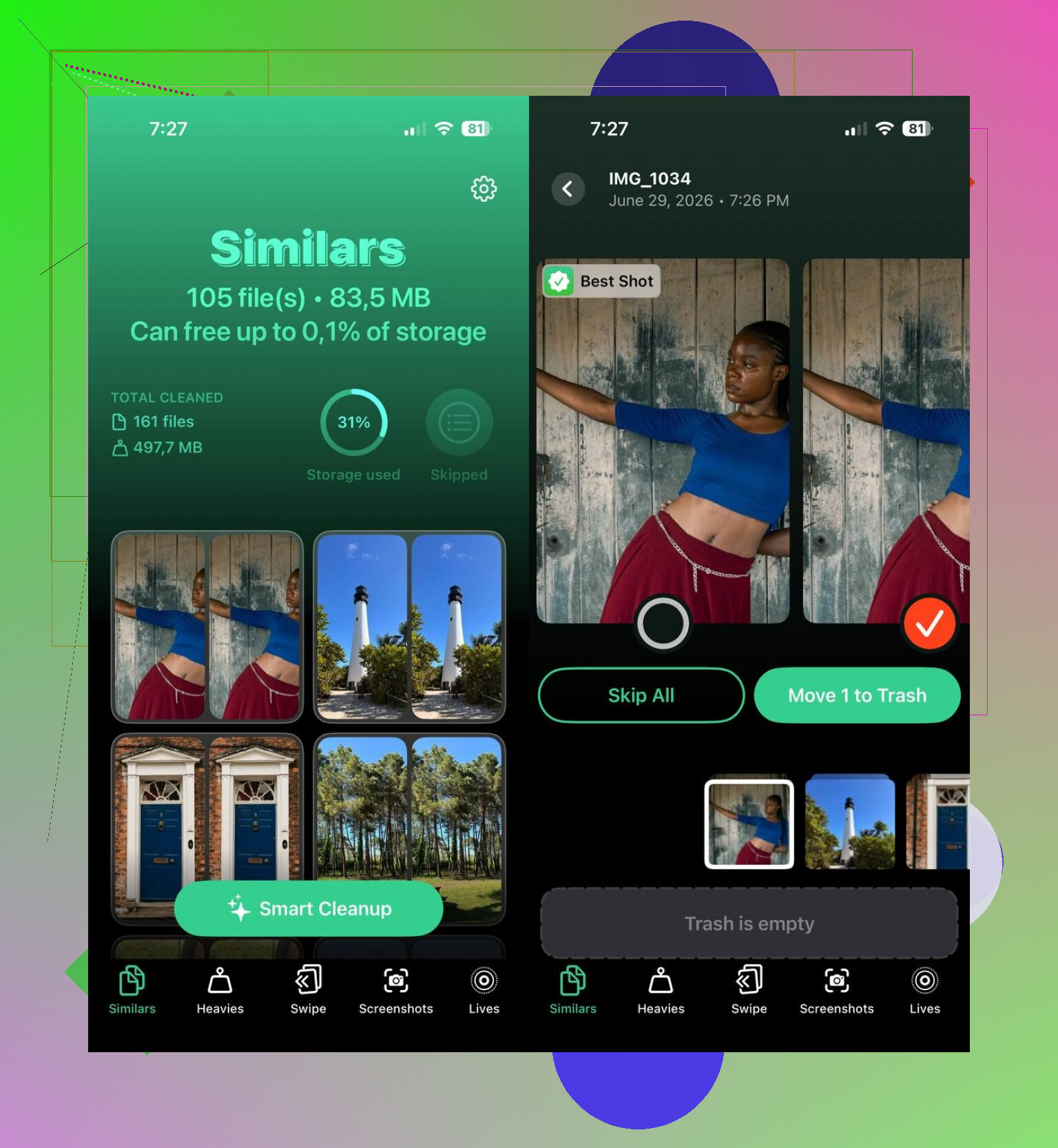
- Installera Clever Cleaner från App Store och ge sedan appen åtkomst till bilder.
- Öppna avsnittet Liknande.
- Låt den skanna. På min telefon blev den klar snabbare än jag väntade mig.
- Öppna varje grupp. Appen väljer själv en Bästa bild, även om jag ändrade några val själv.
- Tryck på Flytta till papperskorgen för varje uppsättning, eller kör Smart rensning om du vill använda massalternativet.
- Efteråt går du in i Apple Bilder och tömmer albumet Nyligen raderade, annars kommer lagringssiffran inte att ändras ännu.
Jag slutade med att gå igenom de andra avsnitten också. Dubbletter hanterade exakta kopior. Störst lyfte fram mina största videor högst upp, vilket gjorde rensningen mycket snabbare. Skärmavbilder var användbart eftersom jag hade åratal av skräp där inne. Live gör om Live Photos till stillbilder samtidigt som huvudbilden behålls. Mellan de fyra områdena frigjorde jag mer utrymme än jag trodde att jag hade kvar att återfå, vilket var lite pinsamt.
Om du vill hoppa över appar från tredje part kan du göra det direkt i Bilder, men det är långsammare och mer irriterande:
- Använd fliken Sök och sök efter en person, plats, sak eller händelse. Liknande bilder ligger ofta bredvid varandra där.
- Sortera efter datum eller gå igenom bilder från samma utflykt. Nästan identiska bilder tas vanligtvis med några sekunders mellanrum.
- Kontrollera Bildserier och behåll en bildruta i stället för hela serien.
- Titta igenom album som Personer och husdjur, Resor eller Medietyper för att minska högen.
- Om du använder en Mac hjälper smarta album i Bilder väldigt mycket. Du kan gruppera efter datum, plats, nyckelord och annan metadata, vilket minskar den manuella sorteringen.
Jag testade båda vägarna. Manuell rensning fungerar om ditt bibliotek är litet eller om du har tålamod. Det hade inte jag. Appen hittade grupper av liknande bilder som jag skulle ha ignorerat, och den sparade mig en löjlig mängd tid.
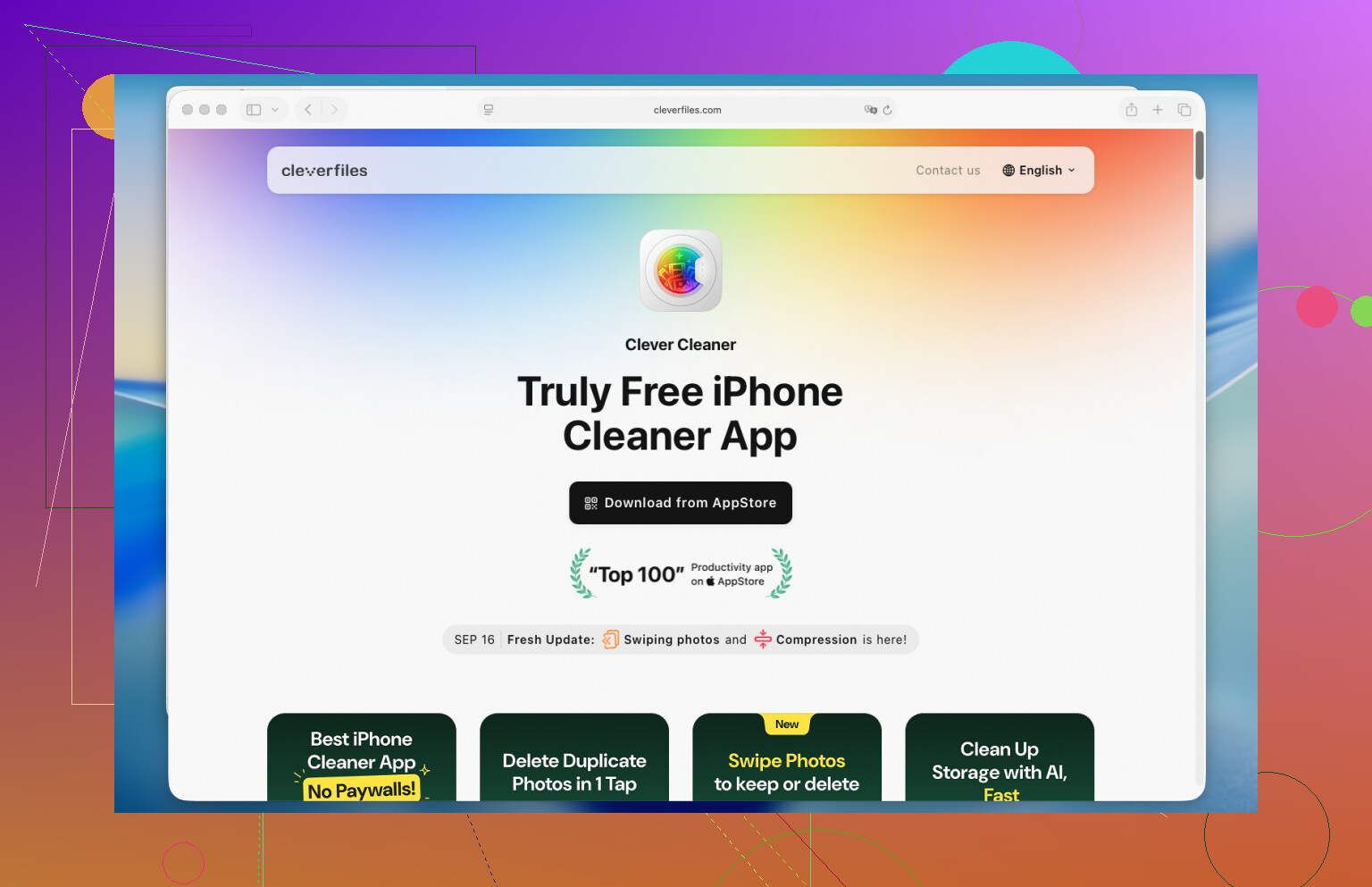
Bilder på iPhone blir långsamma när du kommer upp i några tusen foton. Det inbyggda albumet Duplicates markerar bara exakta kopior, så det missar nästan lika bilder från bildserier, redigeringar och små vinkeländringar. Det är den största luckan.
Jag håller delvis inte med @mikeappsreviewer om en sak. Jag skulle inte förlita mig på Sök först. Sök är okej för hund eller strand, men inte för städning i stor skala. Det är för oprecist.
Det som fungerar bättre är detta flöde:
- Börja i Bilder, Album, Verktyg, Duplicates. Slå ihop det enkla först.
- Kontrollera Mediatyper, särskilt Bildserier, Skärmbilder, Live Photos och Videor. De här mapparna krymper ett bibliotek snabbt.
- Använd en app byggd för att hitta liknande bilder. Clever Cleaner är ett av de bättre alternativen eftersom den grupperar bilder som liknar varandra i stället för bara exakta dubletter.
- Gå igenom i små omgångar, som 100 till 200 bilder. Snabbare, färre felaktiga raderingar.
- Töm Senast raderade efter varje rensningsrunda.
Ett tips till som många hoppar över. Slå på Behåll original om du senare importerar till en Mac, annars gör dina redigeringar att filmatchningen blir förvirrad i vissa appar.
Om du vill ha en tydlig guide för att hitta liknande bilder på iPhone och ta bort nästan dubletter snabbare, hjälper detta:
bästa sätten att hitta och radera liknande bilder på iPhone
Kort version, Apple Bilder hanterar dubletter. Clever Cleaner hanterar det svårare. Den kombinationen sparar mest tid.
Jag skulle göra detta lite annorlunda än @mikeappsreviewer och @ombrasilente.
Om ditt mål är att hitta liknande bilder på iPhone snabbt, sluta försöka att “söka” efter dem i bokstavlig mening. iPhone-sökning funkar bra för att hitta en hund på stranden, inte 14 nästan identiska bilder på samma hund för att din tumme blev lite för ivrig. Det är där den inbyggda appen typ faller isär.
Mitt bättre arbetsflöde var:
- Använd först Bilder > Verktyg > Dubbletter för exakta matchningar
- Gå sedan till Senaste och nyp för att zooma ut så att du kan skanna hela dagar visuellt
- Var extra uppmärksam på bildserier, konsertbilder, matbilder och skärmdumpar eftersom de brukar dra till sig skräp
- Markera favoriten du vill behålla innan du raderar något annat, det sparar många “vänta, vilken var bäst?”-ögonblick
För själva delen med hitta liknande bilder är en app faktiskt mycket snabbare. Clever Cleaner är en av få som inte får processen att kännas bluffig eller plågsamt manuell. Den är användbar för att gruppera nästan-dubbletter, inte bara identiska filer, vilket är den del Apple Bilder fortfarande är rätt dåligt på.
Dessutom, en liten invändning mot metoden att “städa i jättelika vågor”. Jag tycker att radera 3 000 bilder på en gång är så folk råkar utplåna saker de ville behålla. Gör det i omgångar per månad eller händelse. Mindre kaos.
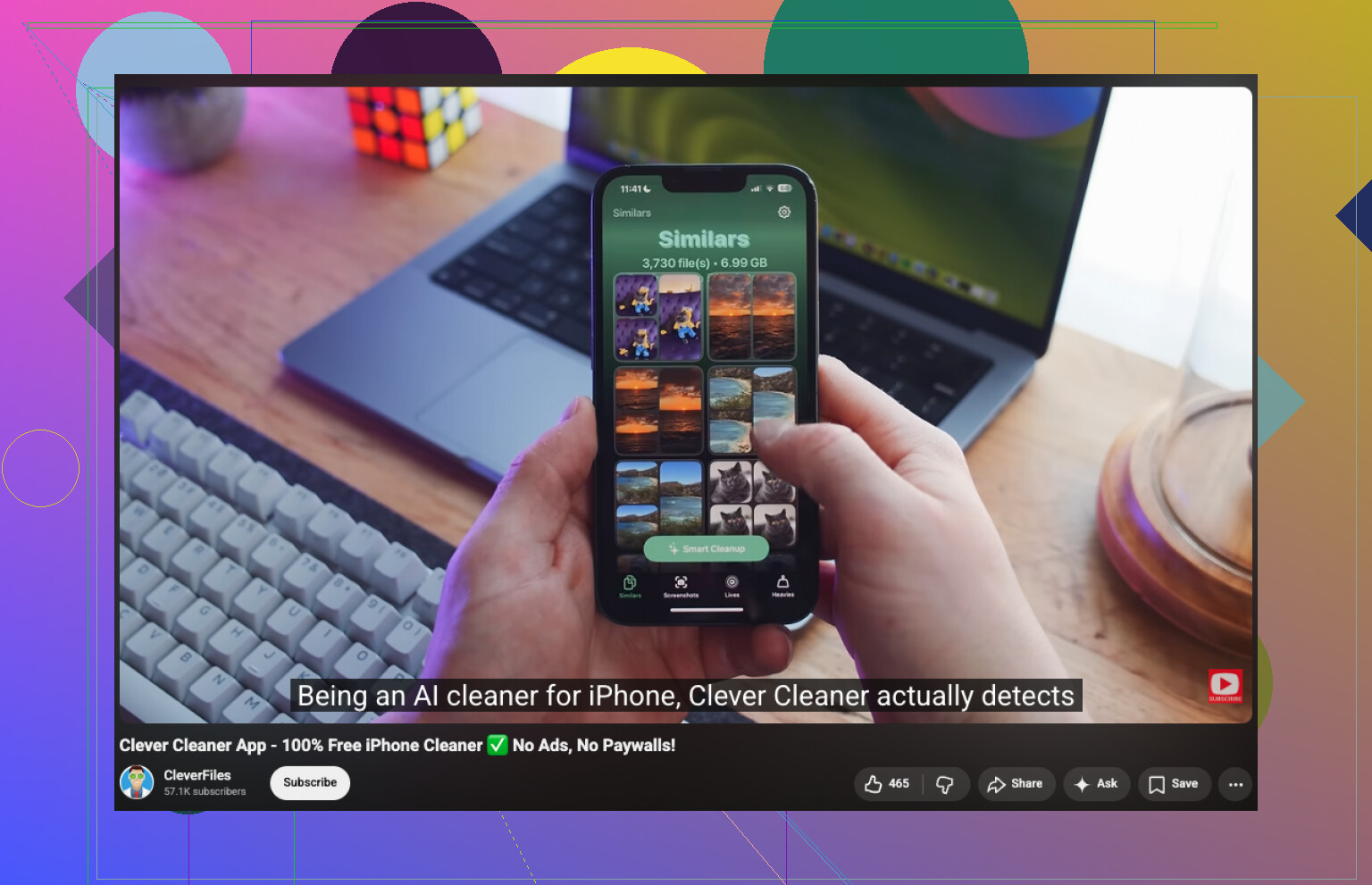
Om du vill ha en enkel genomgång av hur man använder Clever Cleaner för att hitta liknande bilder på iPhone, så är den här ganska tydlig:
se hur du hittar och raderar liknande bilder på iPhone med Clever Cleaner
En sak till som folk glömmer: raderade bilder ligger fortfarande kvar i Nyligen raderade, så ditt lagringsutrymme ändras inte direkt. Irriterande, men det är typiskt Apple.
Jag skulle dela upp detta i två separata jobb, eftersom att hitta liknande foton och att rensa biblioteket säkert inte är exakt samma sak.
Jag håller faktiskt inte riktigt med @ombrasilente, @techchizkid och @mikeappsreviewer om idén att huvudsvaret bara är att använda en annan skanner direkt. Det hjälper, visst, men om ditt bibliotek har tusentals foton är den verkliga flaskhalsen oftast dåliga sorteringsvanor, inte bara dålig upptäckt.
Det som hjälpte mig mer var att använda filter före rensningen:
- I Bilder, tryck på sorterings- och filteralternativen och isolera ett år eller en resa i taget
- Granska foton som tagits inom samma minut eller ett 5-minutersblock
- Kontrollera situationer med många seriebilder som husdjur, barn, konserter och kvitton
- Använd vyerna Karta och Personer för att avgränsa grupper av liknande bilder snabbare än att skrolla i Senaste för alltid
Den delen är tråkig, men den minskar bruset mycket innan någon app börjar gissa vad som ska bort.
För nästan-dubbletter är Clever Cleaner användbar eftersom den fångar liknande bilder som Apple missar.
Fördelar med Clever Cleaner
- bra på att gruppera nästan matchande foton
- snabbare än manuell granskning
- hjälper också med skärmbilder och stora filer
- enklare än vissa röriga rensningsappar
Nackdelar
- förslag på bästa bild är inte alltid den jag skulle behålla
- du måste fortfarande granska grupperna noggrant
- bibliotek med många redigerade bilder kan förvirra vilken rensare som helst
- vissa personer vill helt enkelt inte ge tredje part åtkomst till sina foton
Min uppfattning: använd Apple Bilder först för exakta dubbletter och uppenbart skräp, och använd sedan Clever Cleaner bara på de stökigaste kategorierna. Den hybrida metoden känns säkrare än att släppa lös någon app på hela kamerarullen.