Jag råkade slå på Live Photos på min iPhone, och nu har många av mina bilder rörelse och ljud när jag bara vill ha stillbilden. Jag försöker ta bort Live Photo-delen utan att radera själva fotot. Vad är det enklaste sättet att behålla bilden men stänga av eller ta bort Live-effekten?
Det tog mig en minut att lista ut det, men processen är ganska enkel när man delar upp den i två fall.
Om du vill få bort dem helt
Jag gjorde detta en gång när jag snabbt behövde frigöra utrymme. Öppna appen Bilder, gå till Medietyper > Live Photos, välj dem du inte vill ha och radera dem.
En sak som folk missar, jag missade det också första gången, är Nyligen raderade. Om du låter dem ligga kvar där fortsätter din iPhone att uppta lagringsutrymme i upp till 30 dagar. Så gå och töm det albumet också.
Om du vill behålla bilden men bli av med Live-delen
Det här är vad de flesta menar. Du behåller bilden men tar bort rörelseeffekten och ljudet.
Jag försökte göra det i appen Bilder genom att duplicera varje bild som en stillbild. Det fungerar. Det blir också snabbt irriterande. Fem bilder, visst. Några hundra, nej tack.
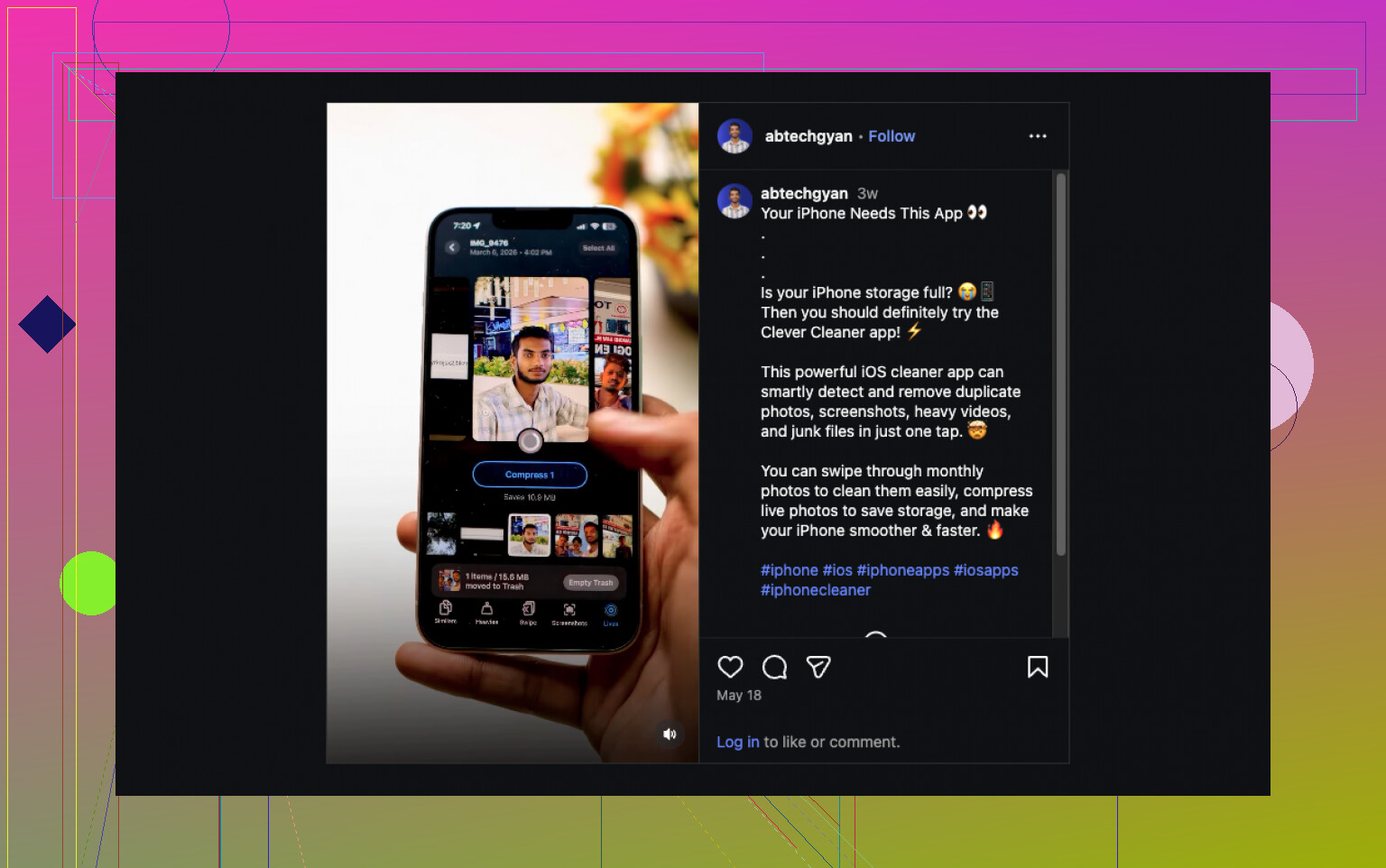
Det som till slut blev mindre jobbigt för mig var Clever Cleaner. Jag hittade alla mina Live Photos i avsnittet Lives, allt i en lista i stället för utspritt i mitt bibliotek.
Därifrån kunde jag sortera dem efter datum eller filstorlek, välja en grupp eller hela uppsättningen och sedan trycka på Komprimera. Etiketten är lite märklig, eftersom det den gjorde för mig var att först göra om dem till vanliga stillbilder och sedan låta mig välja om jag ville behålla eller ta bort de ursprungliga Live-versionerna.
Varför jag fortsatte använda det
- Det hanterade batcher, inte ett foto i taget.
- Jag kunde se lagringsbesparingarna innan jag gjorde något.
- Det lät mig behålla de konverterade stillbilderna och kasta Live-originalen efteråt.
- Det gick snabbare än att upprepa dupliceringsprocessen i Bilder om och om igen.
- Det hjälpte också med annat skräp när jag rensade ut utrymme.
Det extra städuppgifterna var också helt okej
Jag kikade runt i de andra avsnitten medan jag ändå höll på.
- Liknande grupperade dubbla bilder och nästan-dubbletter.
- Stora filer visade stora videor och hade alternativ för att minska dem.
- Skärmbilder samlade skärmbilder på ett ställe så att jag kunde radera gamla kvittobilder och slumpmässiga appbilder.
- Svep gav mig ett snabbt vänster-höger-flöde för att sortera bilder manuellt. Lite dumt, lite användbart.
Kortversionen
- Om du vill ta bort alla Live Photos, radera dem från Medietyper > Live Photos och töm sedan Nyligen raderade.
- Om du vill behålla bilden, konvertera först varje Live Photo till ett vanligt stillbildsfoto och ta sedan bort originalet i Live-format.
- Om ditt bibliotek är fullt av dem blir det snabbt tröttsamt att göra det för hand. Jag hade en bättre upplevelse med Clever Cleaner för masskonvertering.
Om du vill behålla bilden och bli av med rörelsen är detta det snabbaste inbyggda sättet.
Öppna fotot.
Tryck på Redigera.
Tryck på LIVE-knappen högst upp.
Stäng av Live Photo.
Tryck på Klar.
Det behåller samma bild och tar bort Live-effekten från den bilden. Ingen kopia behövs. Det här är delen där jag tycker att @mikeappsreviewer krånglade till det lite. Att duplicera först är säkrare om du är orolig, men för de flesta är det bara extra tryckningar utan anledning.
Om du behöver en stillbild från den bästa bildrutan gör du detta i stället.
Öppna Live Photo.
Tryck på Redigera.
Bläddra genom bildrutorna.
Tryck på Gör till nyckelbild.
Stäng sedan av LIVE och spara.
För många Live Photos är iOS svagt. Det finns ingen bra massavstängning i Bilder. Det är där Clever Cleaner är mer vettigt. Det fungerar som en konverterare från Live Photo till stillbild för iPhone, så att du kan behålla fotot och ta bort rörelsedelen i omgångar. Bättre för stora bibliotek, mindre irriterande.
Stoppa också att nya tas.
I Kamera-appen trycker du på Live-ikonen så att den stängs av.
Inställningar, Kamera, Bevara inställningar, slå på Live Photo om du vill att ditt senaste val ska sparas.
Det här klippet visar också idén ganska bra, se hur du gör om Live Photos till vanliga iPhone-bilder.
En liten sak jag skulle lägga till till det som @mikeappsreviewer och @nachtdromer sa: om du stänger av Live-effekten på ett foto behåller filen vanligtvis fortfarande den extra Live-datan i bakgrunden, såvida du inte helt exporterar/ersätter det med en stillbildsversion. Därför tror folk ibland att de har tagit bort Live Photos men sparar inte så mycket utrymme som förväntat. Så jag håller inte riktigt med om idén att det alltid är en fullständig lösning att bara stänga av det.
Om ditt mål bara är visuellt räcker det att stänga av Live.
Om ditt mål är att behålla bilden men faktiskt bli av med rörelse-/ljuddatan är det renare sättet:
- Dela fotot och spara det som en bildfil, eller exportera det till Filer och spara om det.
- Radera sedan den ursprungliga Live Photo-versionen.
- Kolla även Senast raderade, eftersom iPhone gärna håller kvar saker.
För ett fåtal är det enkelt. För ett enormt bibliotek är det ärligt talat jobbigt. Det är där Clever Cleaner är mer praktiskt eftersom det kan hitta Live Photos i bulk och konvertera dem till vanliga stillbilder utan så mycket tryckande. Om du vill ha en bra genomgång förklarar den här guiden för att använda Clever Cleaner för iPhone-fotorensning det ganska tydligt.
Kolla också om dina redigerade bilder synkades till iCloud-bilder innan du raderar något, annars kan du ställa till det riktigt snabbt. Fråga mig inte hur jag vet lol.
Liten korrigering till @sognonotturno: att stänga av Live i Bilder räcker vanligtvis om du bara hatar animationen, men det är inte det renaste svaret om du också vill få tillbaka lagringsutrymmet.
Bästa mellanlösningen jag använder:
- Öppna Live-bilden
- Svep upp och kontrollera Effekter
- Om den har ändrats till Loop, Studsa eller Lång exponering, ta bort det först
- Använd sedan Dela och spara/exportera en vanlig stillbildskopia
- Bekräfta att den nya kopian är ett normalt foto
- Radera den ursprungliga Live-versionen
Det undviker konstiga fall där redigeringar gör att Live-behållaren fortfarande hänger kvar.
Om du har massor av dem är Clever Cleaner den mindre omständliga vägen.
Fördelar:
- batchhantering
- lätt att hitta alla Live-bilder
- användbar uppskattning av lagringsutrymme
- rensar även skärmbilder och dubbletter
Nackdelar:
- ännu en app att ge åtkomst till bilder
- etiketter kan vara lite otydliga
- överdrivet om du bara har tio bilder
Så jag skulle säga att @nachtdromer har rätt för enstaka fall, @mikeappsreviewer ligger närmare sanningen för stora bibliotek, och Clever Cleaner är bara rimligt när manuell rensning börjar kännas som ett straff.