Min eksterne harddisk vises plutselig som en RAW-partisjon etter at jeg koblet den fra under en filoverføring, og nå får jeg ikke tilgang til flere år med bilder og arbeidsfiler. Diskbehandling oppdager stasjonen, men ber meg om å formatere den. Jeg trenger den sikreste måten å reparere en RAW ekstern harddisk på uten å miste data, og jeg setter stor pris på råd om pålitelige trinn for gjenoppretting eller reparasjon av partisjonen.
Jeg støtte en gang på en RAW-partisjon på en ekstern disk, og ja, det så ille ut først. Windows oppførte seg som om disken var tom eller måtte formateres. Filene mine var fortsatt der. Problemet var enklere og styggere på samme tid. Windows forsto ikke lenger filsystemet, så det behandlet partisjonen som meningsløs.
Det som vanligvis forårsaker det, ut fra det jeg har sett:
- strømbrudd under en skriveoperasjon,
- at en USB-disk kobles fra på feil måte,
- skade på filsystemet etter et krasj,
- dårlige sektorer som begynner å spre seg,
- skadelig programvare som tukler med partisjonsdata,
- en skadet partisjonstabell.
Det viktigste er dette. Ikke formater den først. Hvis du skriver nye data til disken før gjenoppretting, gjør du ditt eget liv vanskeligere.
Rekkefølgen jeg ville fulgt:
- Slutt å bruke disken.
- Hent ut de viktige filene fra den.
- Reparer partisjonen, eller slett og bygg den opp på nytt.
- Legg de gjenopprettede filene tilbake senere.
Få ut filene før du prøver reparasjoner
Jeg ville startet med Disk Drill. Jeg har brukt det på et RAW-volum før, og det fungerte bedre enn Windows-verktøy fordi det ikke bare var avhengig av det ødelagte filsystemet. Det skannet lagringsenheten direkte og fant ting selv mens Windows fortsatte å mase om formatering.
- Installer Disk Drill på en annen disk. Ikke den skadede. Skrivefeilen i det opprinnelige trinnet til side, ikke gjør en IInstall på RAW-disken og tro at det holder.
- Åpne det, og velg deretter den berørte disken eller RAW-partisjonen.
- Trykk på Søk etter tapte data. Hvis det er en ekstern disk, kan appen be om en skannetype. Jeg ville valgt Universell skanning nesten hver gang. For opptak fra et kamera eller en drone fungerer Avansert kameragjenoppretting vanligvis bedre.
- La skanningen fullføres. Ikke avbryt den med mindre disken kobler seg fra.
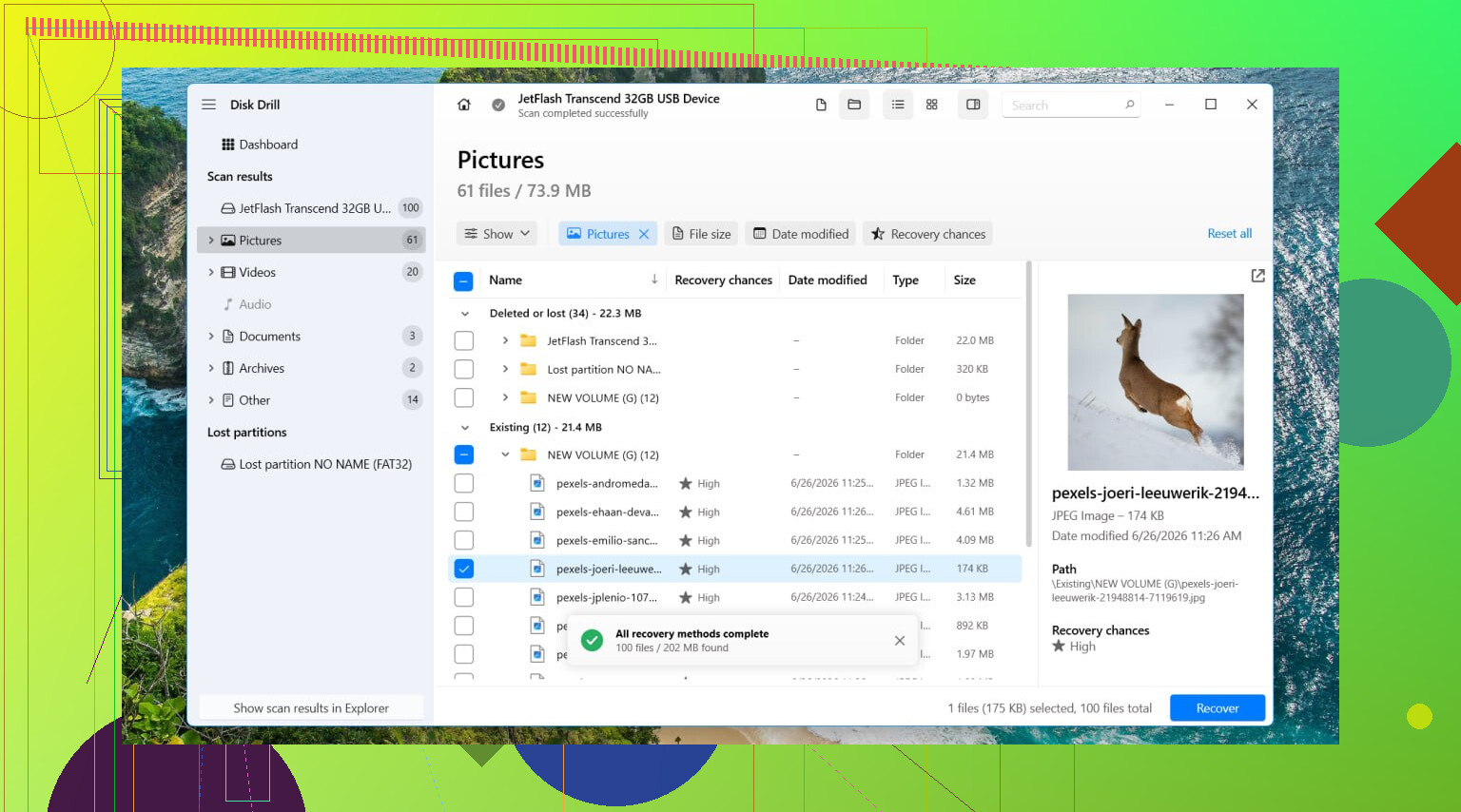
- Åpne Se gjennom funne elementer.
- Forhåndsvis noen filer. Jeg tester alltid noen bilder, dokumenter eller videoer før jeg gjenoppretter alt.
- Velg det du trenger, og klikk deretter på Gjenopprett.
- Lagre de gjenopprettede filene på en annen disk. Ikke tilbake på RAW-partisjonen. Aldri.
Hvis disken oppfører seg ustabilt, med treg lesing, tilfeldige frakoblinger eller rare pauser, ville jeg først laget et fullstendig byte-for-byte-avbildning og skannet avbildningen i stedet. Tryggere. Mindre slitasje på den opprinnelige disken.
Etter gjenoppretting, ta hånd om partisjonen
Når filene er trygge, ville jeg deretter forsøkt reparasjon. TestDisk er vanligvis det første jeg tyr til når målet er å gjenopprette den gamle partisjonsoppsettet i stedet for å starte på nytt.
- Last ned TestDisk og pakk det ut.
- Kjør testdisk_win.
- Velg Create.
- Velg disken med RAW-partisjonen.
- Bruk partisjonstabelltypen den oppdager.
- Gå inn i Analyse, og kjør deretter Quick Search.
- Hvis ingenting nyttig dukker opp, kjør Deeper Search.
- Hvis den finner den manglende eller skadede partisjonen, velg den og velg Write.
- Start PC-en på nytt.
Hvis TestDisk ikke får den tilbake, eller hvis du ikke bryr deg om å beholde den opprinnelige partisjonsstrukturen, ville jeg sluttet å prøve å bevare den og bygget den opp på nytt på en ren måte.
- Åpne Diskbehandling.
- Slett RAW-partisjonen hvis Windows lar deg gjøre det og hvis gjenopprettingen allerede er fullført.
- Opprett et Nytt enkelt volum.
- Formater det med NTFS, eller et annet filsystem hvis oppsettet ditt trenger noe annet.
- Kopier de gjenopprettede filene tilbake.
Hva jeg ville hoppet over
Jeg ville ikke startet med CHKDSK på en RAW-partisjon. Som oftest vil ikke Windows kjøre det der uansett. Og når reparasjonsverktøy faktisk skriver endringer til et skadet filsystem, endrer de diskens tilstand. Noen ganger hjelper det. Noen ganger gjør det senere gjenoppretting vanskeligere. Jeg lærte å gjenopprette først, reparere etterpå.
Når jeg ville stoppet og overlatt det til andre
Hvis disken klikker, forsvinner midt i en skanning, bare dukker opp av og til, eller ikke vises i Diskbehandling i det hele tatt, ville jeg sluttet å tukle med den. Dette er tilfellene der programvarefikser begynner å bli til ønsketenkning. Gjentatte strømav og på på en sviktende disk kan raskt gjøre ting verre. Hvis filene betyr noe, jobbdokumenter, familiebilder, uerstattelige ting, ville jeg gått rett til et gjenopprettingslaboratorium i stedet for å presse inn enda ett verktøy og håpe på et mirakel.
Ikke formater den.
Sjekk først diskens helse før du prøver noen reparasjon. Her skiller jeg meg litt fra @mikeappsreviewer. Gjenoppretting først er smart, men hvis disken har dårlige SMART-verdier, kan lange skanneøkter belaste en svak disk mer enn nødvendig. Bruk CrystalDiskInfo eller Hard Disk Sentinel og se på omallokerte sektorer, ventende sektorer og CRC-feil. Hvis helsen ser dårlig ut, klon disken først med ddrescue eller HDD Raw Copy Tool, og jobb deretter fra klonen. Tryggere.
Hvis SMART ser normal ut, prøv et skrivebeskyttet partisjonsverktøy før du gjør endringer som skriver til disken. DMDE er bra til dette. Det viser ofte den gamle filsystemstrukturen selv når Windows sier RAW. Hvis mappene dine vises normalt i DMDE, kan du kopiere ut de viktigste filene raskt. Etter det kan du bruke Disk Drill for en dypere filgjenopprettingsrunde hvis navn eller mapper mangler. Det er solid for gjenoppretting av RAW-partisjoner på eksterne harddisker og enklere for de fleste å sortere gjennom.
En ryddig rekkefølge:
- Slutt å bruke disken.
- Sjekk SMART.
- Klon først hvis helsen er ustabil.
- Bruk DMDE eller lignende for å inspisere partisjonen i skrivebeskyttet modus.
- Gjenopprett viktige filer til en annen disk.
- Test deretter reparasjonsalternativer.
- Formater først etter at dataene dine er trygge.
Jeg ville ikke skrevet en ny partisjonstabell tidlig med mindre du allerede har bekreftet at den funne partisjonen er korrekt. Én feil skriving, og oppryddingen blir verre.
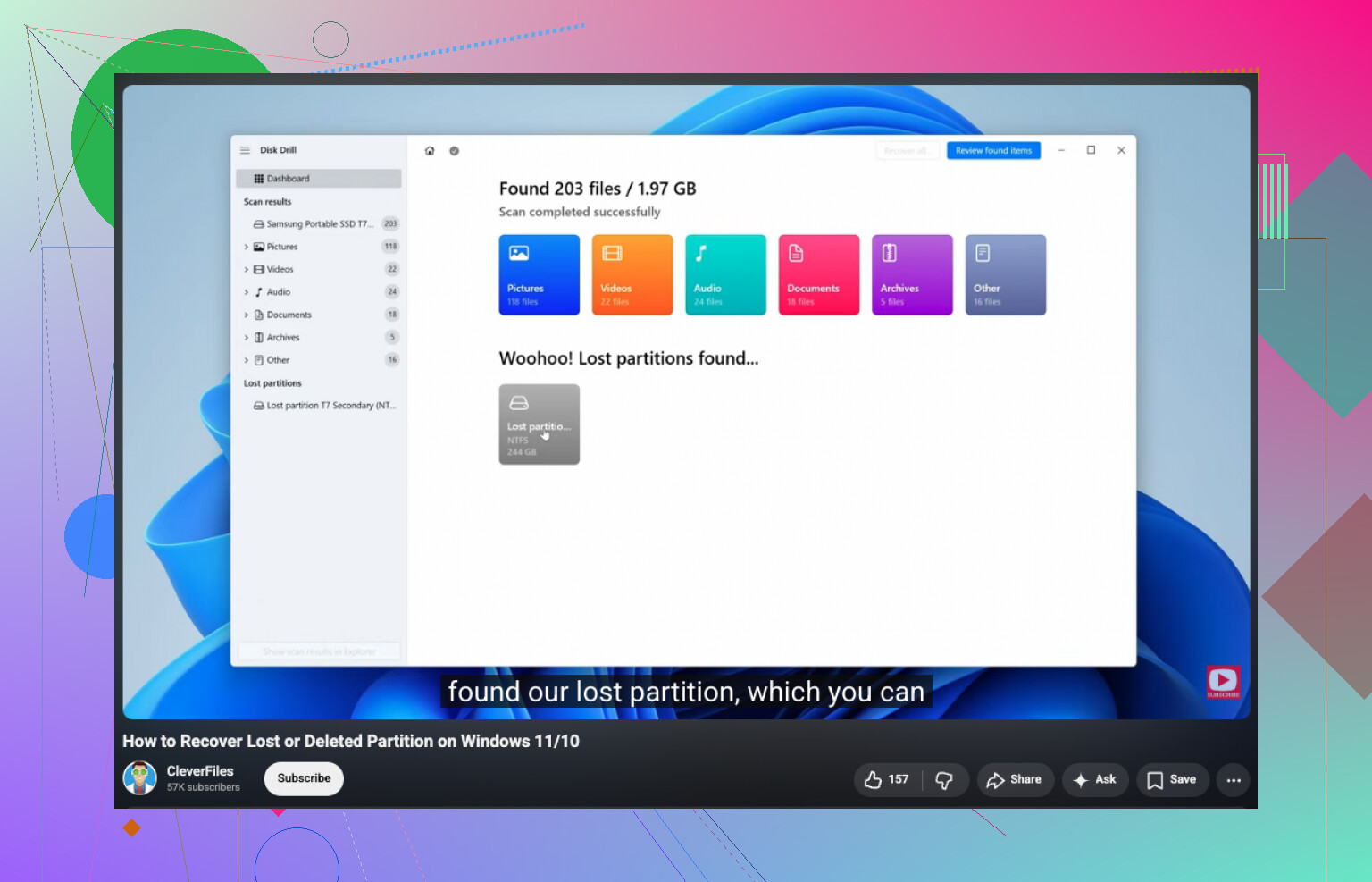
Hvis du vil ha en enkel gjennomgang av hvordan du gjenoppretter en manglende eller skadet partisjon, hjelper dette:
se denne guiden for å gjenopprette en tapt eller RAW-partisjon
Hvis disken klikker, faller ut, eller leser med omtrent 1 MB/s og fryser, stopp. På det tidspunktet er programvare det billige sjansespillet, ikke den trygge løsningen.
Ikke “fiks” det først. Det tryggeste er å bekrefte om dette bare er filsystemkorrupsjon eller faktisk maskinvaretrøbbel, fordi det er veldig forskjellige veier videre.
Jeg er enig med @mikeappsreviewer i å ikke formatere, og stort sett med @techchizkid i å sjekke helsen først, men jeg vil legge til én ting de liksom hoppet litt over: test kabinettet/kabelen/porten før du gjør noe tungt. Jeg har sett eksterne disker rapportere merkelig RAW-tull bare fordi USB-bro-kortet oppførte seg dumt etter en dårlig frakobling.
Dette ville jeg gjort:
- Prøv en annen USB-kabel og port.
- Hvis den har ekstern strøm, bruk det.
- Sjekk om diskstørrelsen vises riktig i Diskbehandling.
- Hvis mulig, koble den bare disken direkte til SATA eller et annet kabinett.
Hvis den plutselig monteres normalt, stopp der og kopier alt av den så fort som mulig.
Hvis den fortsatt vises som RAW, ikke kjør reparasjonsverktøy ennå. Bruk noe som kan forhåndsvise filer før gjenoppretting, så du vet at dataene faktisk er der. Disk Drill er solid til det på RAW-eksterne disker, spesielt hvis du trenger å få tilbake bilder/dokumenter uten å tukle med partisjonen med en gang. R-Studio eller UFS Explorer er også sterke valg hvis du vil ha mer kontroll, men de er mindre nybegynnervennlige.
Én ting jeg faktisk er litt uenig i: folk hopper til TestDisk for raskt. Flott verktøy, ja, men å skrive partisjonsendringer til originaldisken før du har en trygg kopi kan gå veldig galt veldig fort. Hvis filene betyr noe, gjenopprett først, reparer senere. kjedelig råd, men mindre anger lol.
Hvis du også vil ha flere eksempler fra folk som har håndtert akkurat dette rotet, har denne tråden nyttige råd om gjenoppretting av ekstern harddisk som ble RAW.
Hvis disken klikker, forsvinner eller blir supersaktere, slutt å rote med den. Det er lab-territorium, ikke gjør-det-selv-heltmodus.
En ting jeg vil legge til til det @techchizkid, @cazadordeestrellas og @mikeappsreviewer sa: sjekk om disken ble til RAW på grunn av USB-bro-merkeligheter, ikke bare korrupsjon på disken. Jeg er faktisk litt uenig i å gå rett på lange skanninger på den originale enheten hvis kabinettet oppfører seg ustabilt. Noen ganger er disken helt fin, og USB-SATA-kortet er løgneren.
Min tryggeste rekkefølge ville vært:
- Prøv en ny kabel, ny port, ingen hub.
- Sjekk disken på en annen PC.
- Hvis mulig, ta disken ut av kabinettet og koble den direkte til.
- Hvis den fortsatt vises som RAW, lag et image hvis disken er det minste ustabil.
- Jobb fra imaget, ikke originalen.
Før ethvert reparasjonsforsøk bør du også se på partisjonen i en hex-viser eller et verktøy som kan lese bootsektoren og MFT-superblokk-ekvivalenter. Hvis filsystem-headerne åpenbart er nullstilt eller forskjøvet, kan reparasjonsverktøy lage rot veldig raskt.
Om Disk Drill: godt valg for gjenoppretting av RAW-partisjoner hvis målet ditt er å få tilbake filer med forhåndsvisning og mindre manuelt arbeid.
Fordeler
- enkel å bruke
- god støtte for forhåndsvisning
- ganske god til å hente ut filer fra skadede/RAW-volumer
Ulemper
- dype skanninger kan ta evigheter
- mindre kirurgisk enn proffverktøy som R-Studio
- gjenoppretting av store datamengder kan bli rotete hvis metadata er skadet
Så ja: ikke formater, ikke kjør skrivereparasjon først, og ikke anta at RAW alltid betyr død partisjon. Noen ganger betyr det bare dårlig oversettelse mellom kabinettet og disken.