Min eksterne harddisk vises pludselig som en RAW-partition, efter at jeg trak den ud under en filoverførsel, og nu kan jeg ikke få adgang til flere års billeder og arbejdsfiler. Diskhåndtering registrerer drevet, men beder mig om at formatere det. Jeg har brug for den sikreste måde at reparere en RAW ekstern harddisk på uden at miste data, og jeg vil virkelig sætte pris på råd om pålidelige trin til gendannelse eller partitionsreparation.
Jeg stødte engang på en RAW-partition på et eksternt drev, og ja, det så slemt ud i starten. Windows opførte sig, som om drevet var tomt eller skulle formateres. Mine filer var stadig der. Problemet var både enklere og grimmere på samme tid. Windows forstod ikke længere filsystemet, så det behandlede partitionen som noget meningsløst.
Det, der normalt forårsager det, ud fra hvad jeg har set:
- strømafbrydelse under en skrivning,
- en forkert frakobling af et USB-drev,
- skader på filsystemet efter et nedbrud,
- dårlige sektorer, der begynder at sprede sig,
- malware, der roder med partitionsdata,
- en beskadiget partitionstabel.
Det vigtigste er dette. Formatér det ikke først. Hvis du skriver nye data til drevet før gendannelse, gør du dit eget liv sværere.
Den rækkefølge, jeg ville følge:
- Stop med at bruge drevet.
- Få de vigtige filer ud af det.
- Reparer partitionen, eller slet og genopbyg den.
- Læg dine gendannede filer tilbage senere.
Få filerne ud, før du prøver reparationer
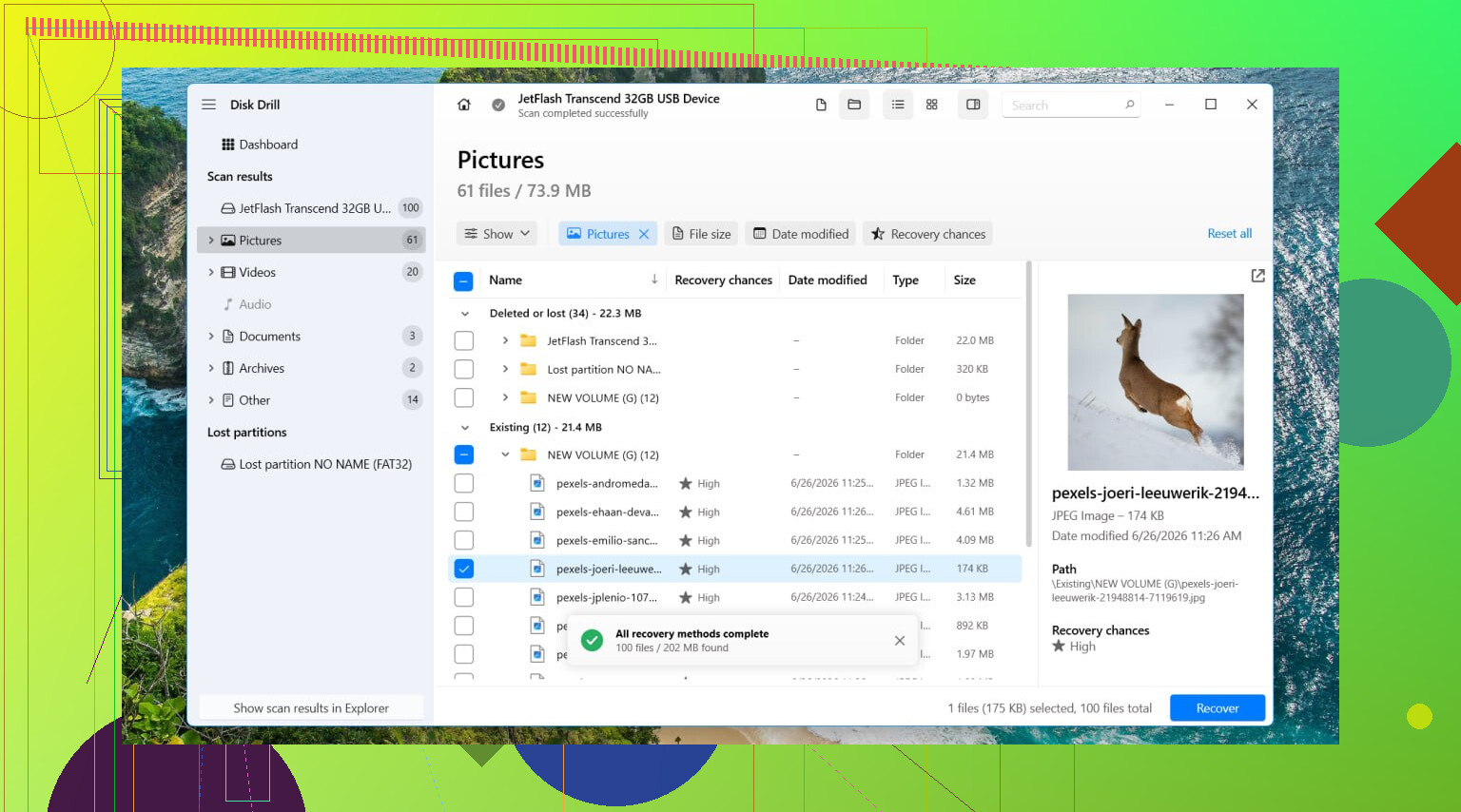
Jeg ville starte med Disk Drill. Jeg har brugt det på en RAW-volumen før, og det klarede sig bedre end Windows-værktøjer, fordi det ikke kun var afhængigt af det ødelagte filsystem. Det scannede lageret direkte og fandt ting, selv mens Windows blev ved med at vise formateringsprompten.
- Installer Disk Drill på et andet drev. Ikke det beskadigede. Tastefejlen i det oprindelige trin til side, lad være med at lave en IInstall på RAW-disken og kalde det klaret.
- Åbn det, og vælg derefter den berørte disk eller RAW-partitionen.
- Tryk på Søg efter mistede data. Hvis det er et eksternt drev, kan appen bede om en scanningstype. Jeg ville vælge Universel scanning næsten hver gang. Til optagelser fra et kamera eller en drone fungerer Avanceret kameragendannelse som regel bedre.
- Lad scanningen blive færdig. Afbryd den ikke, medmindre drevet kobler fra.
- Åbn Gennemgå fundne elementer.
- Forhåndsvis nogle filer. Jeg tester altid et par billeder, dokumenter eller videoer, før jeg gendanner det hele.
- Vælg det, du har brug for, og klik derefter på Gendan.
- Gem de gendannede filer på en anden disk. Ikke tilbage på RAW-partitionen. Aldrig.
Hvis drevet opfører sig ustabilt, langsomme læsninger, tilfældige afbrydelser, mærkelige pauser, ville jeg først lave et fuldt byte-for-byte-image og scanne imaget i stedet. Mere sikkert. Mindre slid på det oprindelige drev.
Efter gendannelse, håndter partitionen
Når filerne er i sikkerhed, ville jeg derefter prøve en reparation. TestDisk er som regel det første, jeg griber til, når målet er at gendanne den gamle partitionsopsætning i stedet for at starte forfra.
- Download TestDisk og udpak det.
- Kør testdisk_win.
- Vælg Create.
- Vælg disken med RAW-partitionen.
- Brug den partitionstabeltype, som den registrerer.
- Gå ind i Analyse, og kør derefter Quick Search.
- Hvis der ikke dukker noget brugbart op, så kør Deeper Search.
- Hvis den finder den manglende eller beskadigede partition, skal du vælge den og derefter vælge Write.
- Genstart pc'en.
Hvis TestDisk ikke gendanner den, eller hvis du er ligeglad med at bevare den oprindelige partitionsstruktur, ville jeg stoppe med at forsøge at bevare den og genopbygge den helt fra bunden.
- Åbn Diskhåndtering.
- Slet RAW-partitionen, hvis Windows lader dig gøre det, og hvis gendannelsen allerede er udført.
- Opret en Ny simpel diskenhed.
- Formatér den med NTFS eller et andet filsystem, hvis din opsætning kræver noget andet.
- Kopiér dine gendannede filer tilbage.
Hvad jeg ville springe over
Jeg ville ikke starte med CHKDSK på en RAW-partition. Det meste af tiden vil Windows alligevel ikke køre det der. Og når reparationsværktøjer skriver ændringer til et beskadiget filsystem, ændrer de diskens tilstand. Nogle gange hjælper det. Nogle gange gør det senere gendannelse værre. Jeg lærte at gendanne først, reparere bagefter.
Hvornår jeg ville stoppe og overlade det til andre
Hvis drevet klikker, forsvinder midt i en scanning, kun dukker op nogle gange eller slet ikke vises i Diskhåndtering, ville jeg stoppe med at rode med det. Det er de tilfælde, hvor softwareløsninger begynder at blive til ønsketænkning. Gentagne opstarts- og strømafbrydelser på et svigtende drev kan hurtigt gøre tingene værre. Hvis filerne betyder noget, arbejdsdokumenter, familiebilleder, ting der ikke kan erstattes, ville jeg gå direkte til et datagendannelseslaboratorium i stedet for at klemme ét værktøj mere ind og håbe på et mirakel.
Formater det ikke.
Tjek først drevets helbred, før du prøver nogen reparation. Her adskiller jeg mig lidt fra @mikeappsreviewer. Recovery først er smart, men hvis disken har dårlige SMART-statistikker, kan lange scanningssessioner presse et svagt drev mere end nødvendigt. Brug CrystalDiskInfo eller Hard Disk Sentinel, og se på Reallocated Sectors, Pending Sectors og CRC-fejl. Hvis helbredet ser dårligt ud, så klon drevet først med ddrescue eller HDD Raw Copy Tool, og arbejd derefter fra klonen. Mere sikkert.
Hvis SMART ser normalt ud, så prøv et skrivebeskyttet partitionsværktøj, før du skriver ændringer. DMDE er godt til dette. Det viser ofte den gamle filsystemstruktur, selv når Windows siger RAW. Hvis dine mapper vises normalt i DMDE, kan du hurtigt kopiere de vigtigste filer ud. Brug derefter Disk Drill til en dybere filgendannelsesrunde, hvis navne eller mapper mangler. Det er solidt til RAW-partitionsgendannelse på eksterne harddiske og lettere for de fleste at sortere i.
En ren rækkefølge:
- Stop med at bruge drevet.
- Tjek SMART.
- Klon først, hvis helbredet er usikkert.
- Brug DMDE eller lignende til at inspicere partitionen i skrivebeskyttet tilstand.
- Gendan prioriterede filer til en anden disk.
- Test derefter reparationsmuligheder.
- Formatér først, når dine data er sikre.
Jeg ville ikke skrive en ny partitionstabel tidligt, medmindre du allerede har bekræftet, at den fundne partition er korrekt. Én forkert skrivning, og oprydningen bliver grimmere.
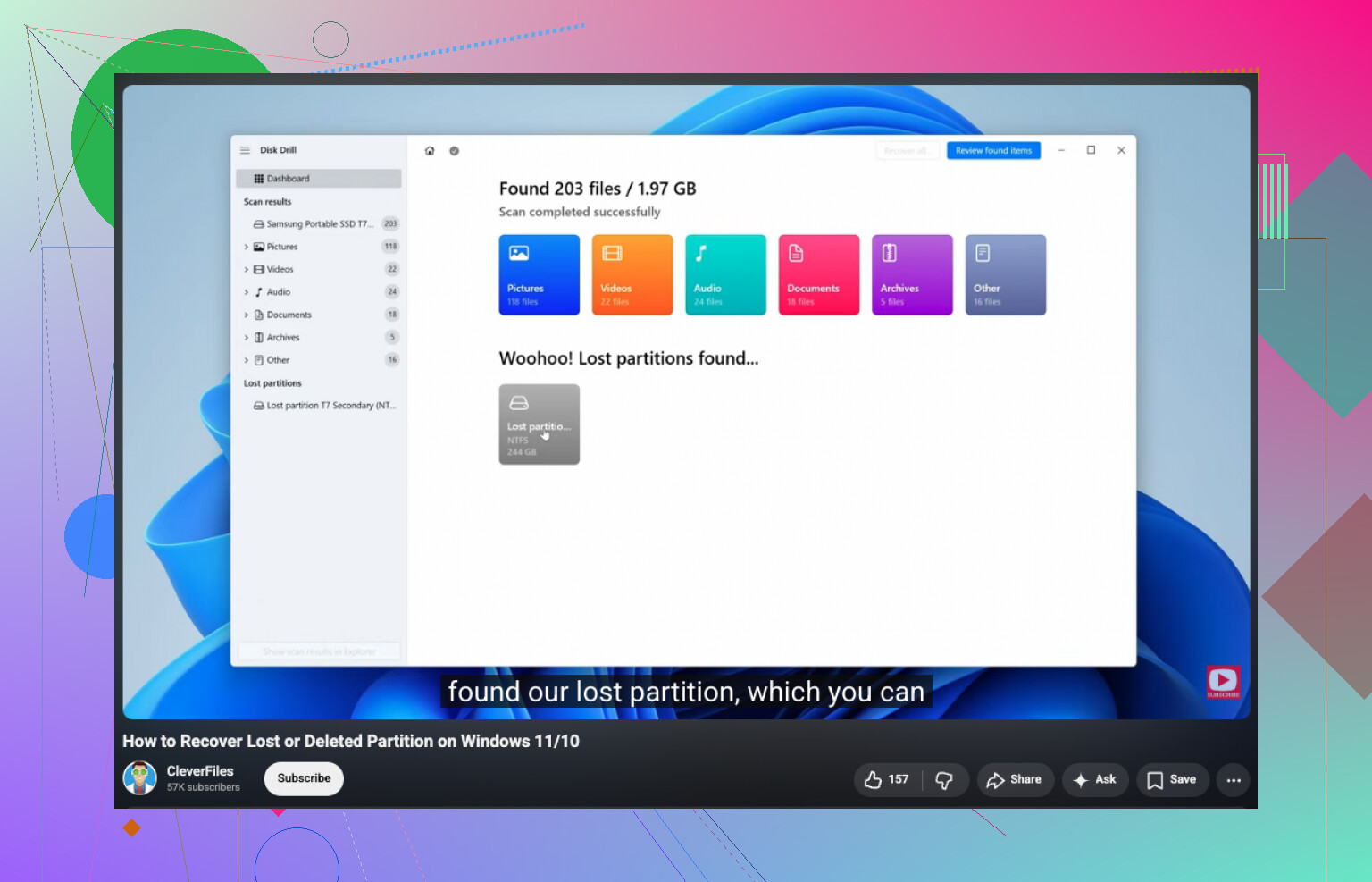
Hvis du vil have en enkel gennemgang af, hvordan du gendanner en manglende eller beskadiget partition, hjælper dette:
se denne guide til at gendanne en mistet eller RAW-partition
Hvis drevet klikker, går offline eller læser med omkring 1 MB/s med frysninger, så stop. På det tidspunkt er software det billige sats, ikke den sikre vej.
Lad være med at “fikse” det først. Det sikreste er at bekræfte, om det bare er filsystemkorruption eller et egentligt hardwareproblem, for det er meget forskellige forløb.
Jeg er enig med @mikeappsreviewer i ikke at formatere, og for det meste også med @techchizkid i at tjekke drevets helbred først, men jeg vil tilføje én ting, som de lidt gled hen over: test kabinettet/kablet/porten, før du gør noget tungt. Jeg har set eksterne drev rapportere mærkeligt RAW-sludder, bare fordi USB-broprintet opførte sig dumt efter en dårlig frakobling.
Det ville jeg gøre:
- Prøv et andet USB-kabel og en anden port.
- Hvis det har ekstern strøm, så brug den.
- Tjek, om drevets størrelse vises korrekt i Diskhåndtering.
- Hvis muligt, så tilslut det bare drev direkte til SATA eller et andet kabinet.
Hvis det pludselig monterer normalt, så stop der og kopiér alt væk hurtigst muligt.
Hvis det stadig vises som RAW, så kør ikke reparationsværktøjer endnu. Brug noget, der kan forhåndsvise filer før gendannelse, så du ved, at dataene faktisk er der. Disk Drill er solidt til det på RAW eksterne drev, især hvis du skal have billeder/dokumenter tilbage uden at rode med partitionen med det samme. R-Studio eller UFS Explorer er også stærke, hvis du vil have mere kontrol, men de er mindre begyndervenlige.
Én ting er jeg lidt uenig i: folk hopper for hurtigt til TestDisk. Fantastisk værktøj, ja, men at skrive partitionsændringer til den originale disk, før du har en sikker kopi, kan gå galt virkelig hurtigt. Hvis filerne betyder noget, så gendan først, reparér senere. Kedeligt råd, men mindre fortrydelse lol.
Hvis du også vil have flere eksempler fra folk, der kæmper med præcis det her rod, så har denne tråd nyttig rådgivning om gendannelse af ekstern harddisk, der er blevet RAW.
Hvis drevet klikker, forsvinder eller bliver superlangsomt, så stop med at rode med det. Det er laboratorieområde, ikke gør-det-selv-heltetilstand.
En ting, jeg ville tilføje til det, @techchizkid, @cazadordeestrellas og @mikeappsreviewer sagde: tjek, om drevet blev til RAW på grund af mærkelig USB-bro-adfærd, ikke kun korruption på disken. Jeg er faktisk lidt uenig i at gå direkte til lange scanninger på den oprindelige enhed, hvis kabinettet opfører sig ustabilt. Nogle gange er disken fin, og USB-SATA-kortet er løgneren.
Min sikreste rækkefølge ville være:
- Prøv et nyt kabel, en ny port, ingen hub.
- Tjek drevet på en anden pc.
- Hvis muligt, fjern drevet fra kabinettet og tilslut det direkte.
- Hvis det stadig vises som RAW, så lav et image, hvis drevet bare er en smule ustabilt.
- Arbejd ud fra imaget, ikke originalen.
Inden ethvert reparationsforsøg bør du også se på partitionen i en hex-fremviser eller et værktøj, der kan læse bootsektoren og tilsvarende MFT-superblokke. Hvis filsystemets headere tydeligvis er nulstillet eller forskudt, kan reparationsværktøjer hurtigt lave rod.
Om Disk Drill: godt valg til gendannelse af RAW-partitioner, hvis dit mål er at få filer tilbage med forhåndsvisninger og mindre manuelt arbejde.
Fordele
- let at bruge
- god understøttelse af forhåndsvisning
- rimelig god til at hente filer fra beskadigede/RAW-volumener
Ulemper
- dybe scanninger kan tage en evighed
- mindre præcis end professionelle værktøjer som R-Studio
- gendannelse af enorme datamængder kan blive rodet, hvis metadata er beskadiget
Så ja: lad være med at formatere, lad være med først at køre skrivende reparation, og antag ikke, at RAW altid betyder død partition. Nogle gange betyder det bare dårlig oversættelse mellem kabinettet og disken.