Harddisken min vises fortsatt i Windows, men den virker korrupt, og jeg får ikke tilgang til enkelte filer uten feil. Jeg prøver å gjenopprette viktige data og finne ut om jeg bør kjøre CHKDSK, bruke gjenopprettingsprogramvare eller bytte ut disken før det blir verre.
Hvis filene betyr noe, ikke start med å prøve å reparere disken. Det er der mange gjør ting verre. Windows kan be deg om å kjøre CHKDSK eller formatere disken, men hvis filsystemet allerede er ødelagt, kan begge deler gjøre gjenoppretting vanskeligere.
Første steg er kjedelig, men viktig: slutt å bruke disken. Koble fra en ekstern HDD til du er klar til å jobbe med den. Hvis det er en intern disk, ikke kopier noe til den eller installer noe på den. Hver ny skriving senker sjansene dine litt.
Prøv å finne ut hvordan korrupsjonen ser ut i ditt tilfelle. Det kan bety at Windows vil formatere den, at partisjonen vises som RAW, at stasjonsbokstaven vises men ikke kan åpnes, eller at disken lager klikkelyder eller skrapelyder. Dette er veldig forskjellige situasjoner.
Hvis Diskbehandling fortsatt viser disken med riktig kapasitet, er det vanligvis ikke det verste tegnet. Ofte peker det på et partisjons- eller filsystemproblem heller enn en helt død disk.
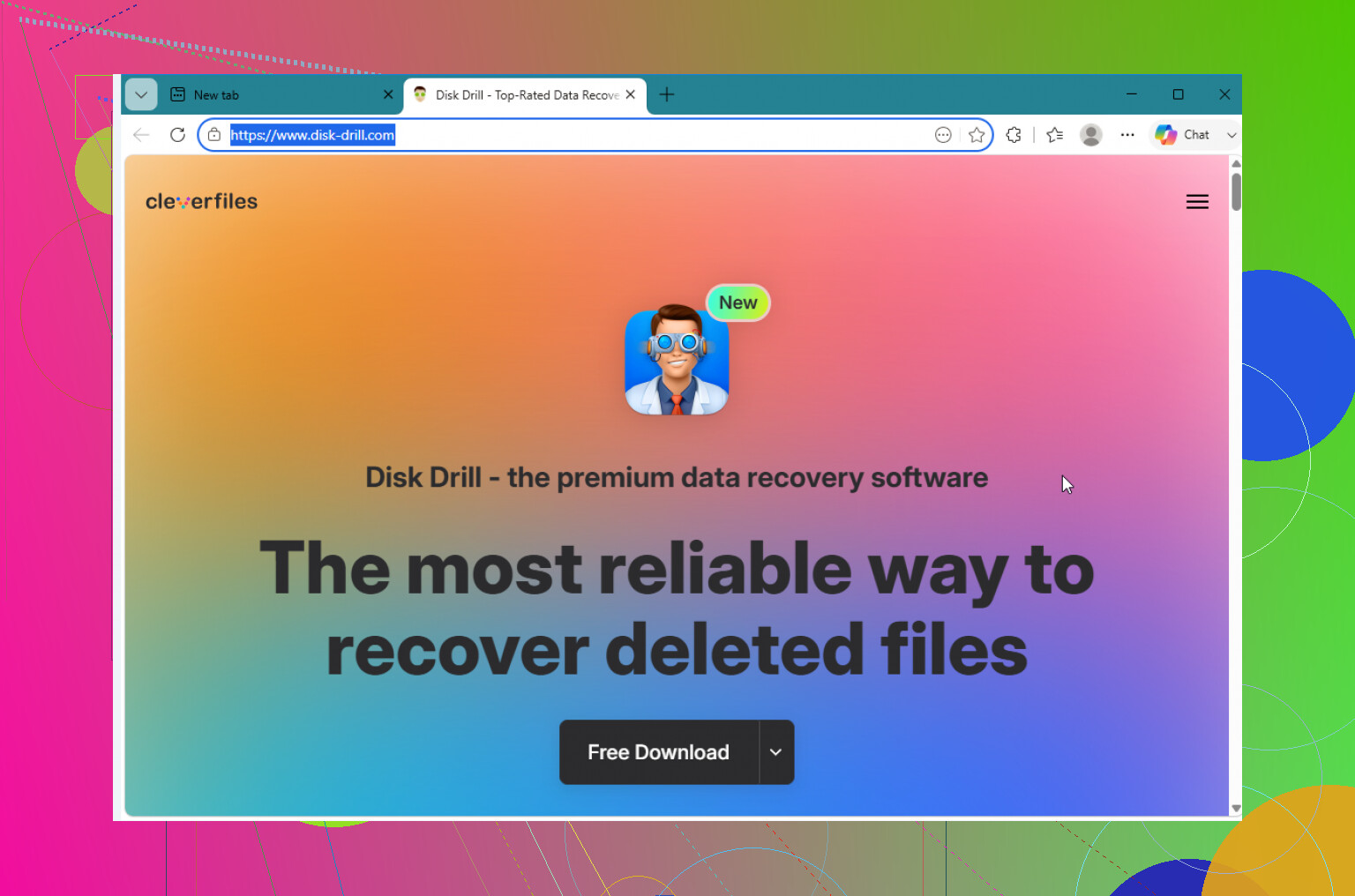
Jeg ville gjenopprettet det viktige før jeg rørte reparasjoner. Disk Drill er et godt alternativ for dette fordi det kan lage et byte-for-byte-bilde først, og deretter skanne bildet i stedet for å slite på originaldisken. Det betyr noe hvis disken oppfører seg ustabilt.
Den grunnleggende rekkefølgen ville være:
- Installer Disk Drill et annet sted, ikke på problemdisken.
- Lag et diskbilde hvis disken er lesbar nok.
- Kjør Universal Scan på bildet.
- Forhåndsvis filene du bryr deg om.
- Gjenopprett dem til en annen frisk disk.
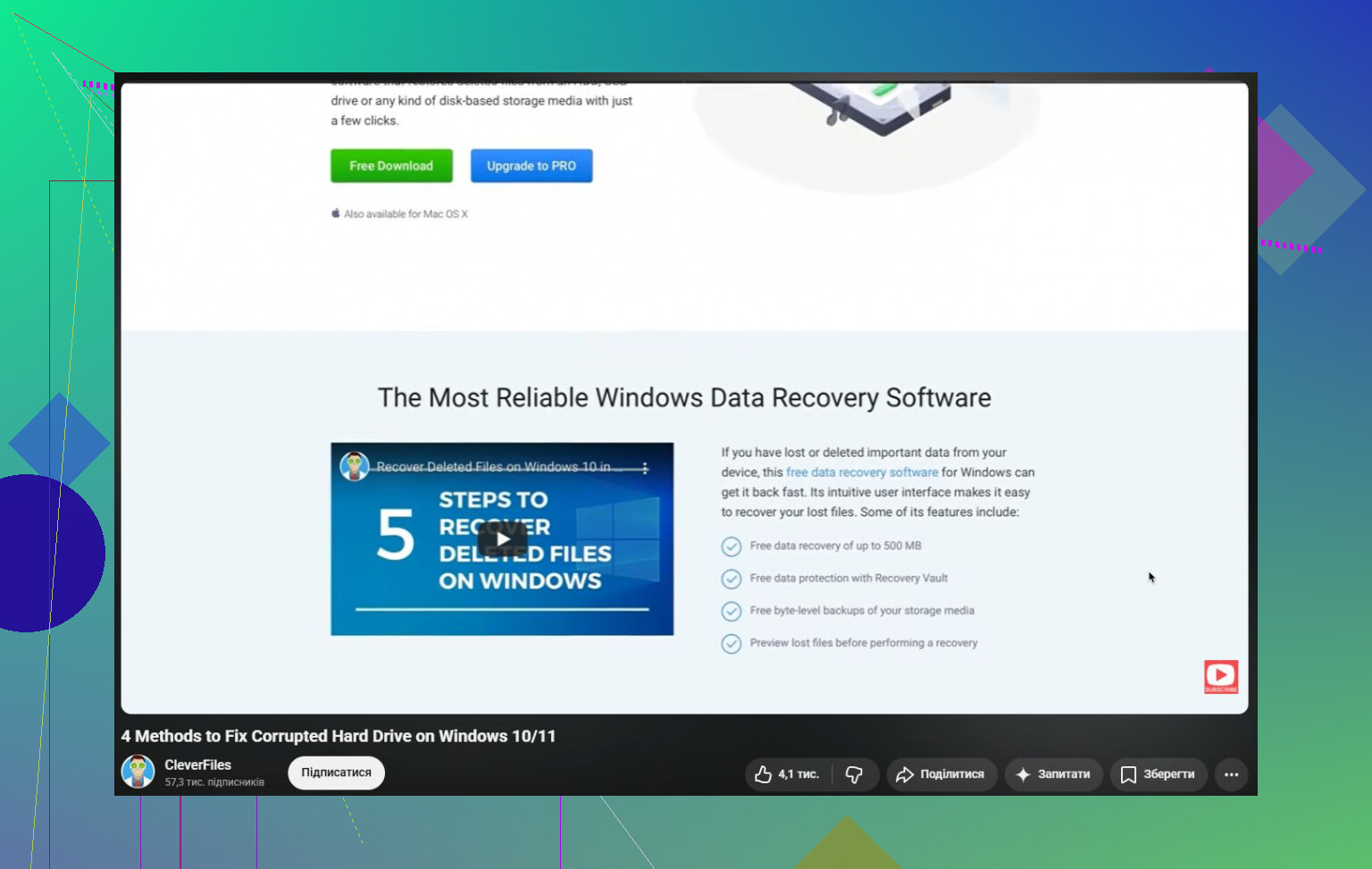
På Windows lar det deg også gjenopprette opptil 100 MB gratis, noe som er nok til å se om filene faktisk kan gjenopprettes før du bruker penger.
Når dataene er trygge, kan du begynne å fikle med å reparere disken. Start med de enkle tingene først: bytt USB-kabel, prøv en annen port, og test den på en annen datamaskin. Et overraskende antall korrupte eksterne disker er egentlig bare dårlige kabler, dokker eller kabinetter.
Hvis disken ikke vises som RAW, kan du prøve CHKDSK:
chkdsk X: /r
Vær bare forsiktig med det. CHKDSK endrer filsystemet mens det prøver å reparere det, og noen ganger betyr det at skadede oppføringer blir fjernet eller at data blir flyttet rundt. Derfor er det bedre å gjenopprette filene dine først i stedet for å håpe at reparasjonen går perfekt.
Hvis disken er RAW, er CHKDSK vanligvis ikke det riktige verktøyet. Gjenopprett filene først, og se deretter på noe som TestDisk for partisjonsreparasjon, eller bare formater disken etterpå hvis du ikke trenger å bevare den eksisterende strukturen.
Følg også med på hvordan disken oppfører seg. Hvis den fortsetter å klikke, kobler fra tilfeldig, leser ekstremt sakte, eller forsvinner fra Diskbehandling, stopp med gjør-det-selv-forsøkene. Det peker vanligvis på maskinvarefeil, og jo mer du fortsetter å prøve, desto vanskeligere kan gjenoppretting bli. Hvis dataene er verdifulle, send den til en profesjonell gjenopprettingstjeneste.
En korrupt harddisk er ikke automatisk død. Ofte er dataene fortsatt der, og problemet er logisk korrupsjon. Den tryggeste rekkefølgen er enkel: gjenopprett først, reparer eller formater senere. Det gir deg best sjanse til å redde filene, og kanskje disken også.
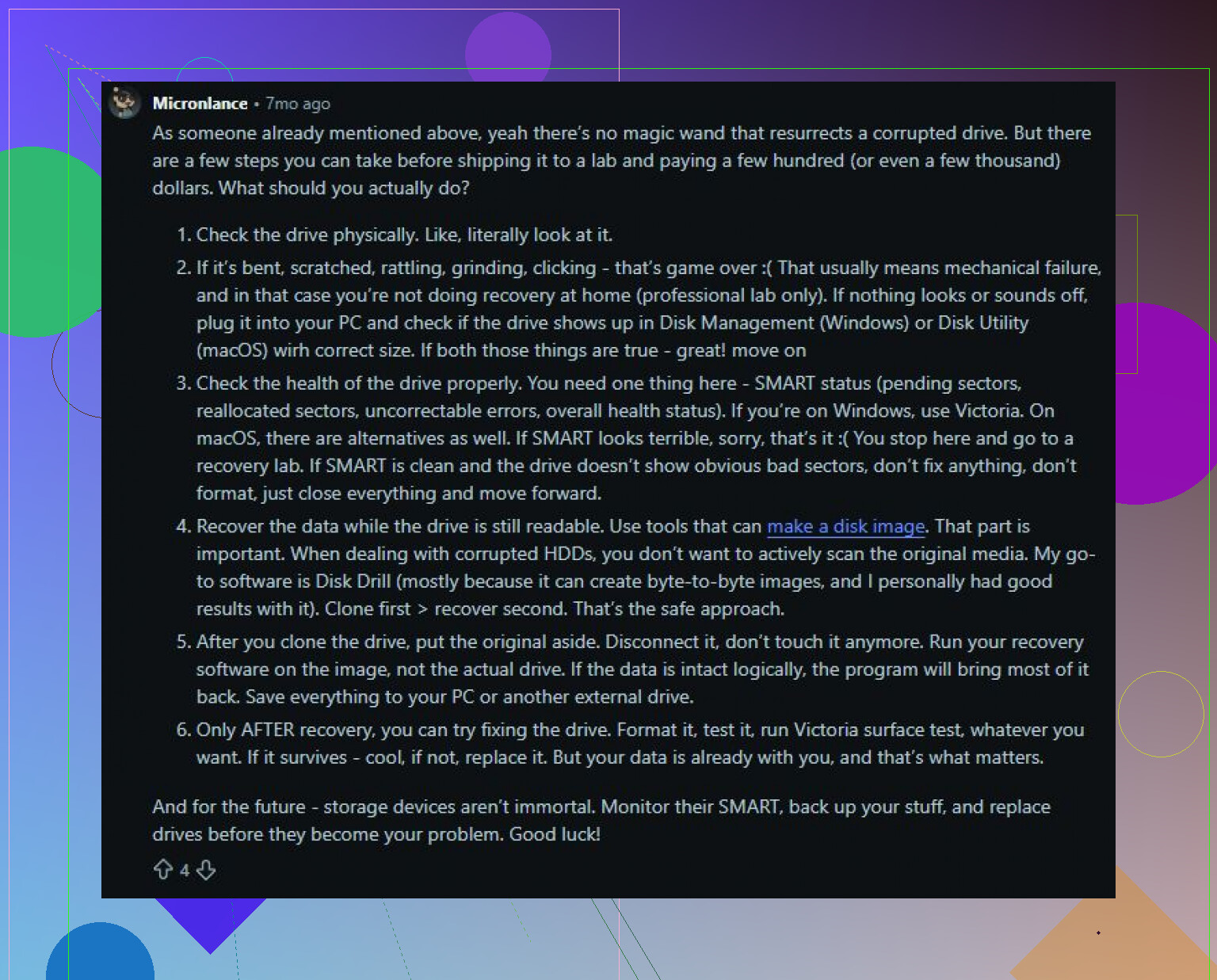
Ikke kjør CHKDSK på den eneste kopien din. Jeg er enig i rådet om å gjenopprette først, men jeg ville sjekket stasjonens SMART-/helsestatus før jeg kjørte lange skanninger, fordi en døende disk kan bli verre bare av timevis med lesing. Hvis den viser ventende sektorer, omfordelte sektorer, lesefeil eller fortsetter å koble seg fra, hopp over reparasjonsverktøy og lag først et image/en klone til en annen disk. Skann deretter klonen med noe som Disk Drill eller et annet gjenopprettingsverktøy, og lagre gjenopprettede filer et annet sted. CHKDSK er for etter at de viktige filene er sikret, ikke for å bevise at en dårlig disk kan fikses.
Slutt å la Windows “hjelpe” til.
Hvis disken gir feil, er Windows Utforsker et av de verste verktøyene å bruke, fordi den hele tiden prøver å lese miniatyrbilder, indeksere mapper, oppdatere metadata og generelt oppføre seg som om alt er normalt. Det kan gjøre en treg disk som er i ferd med å svikte mye verre. Hvis dette er en ekstern disk, la den være frakoblet til du har en annen disk klar til å ta imot et image eller gjenopprettede filer. Hvis det er Windows-oppstartsdisken din, må du ikke fortsette å starte fra den hvis de viktige dataene ligger på den samme disken. Ta den ut og koble den til en annen maskin som en sekundær disk hvis du kan.
Jeg er enig i rådet om å “gjenopprette før reparasjon”, men jeg ville skille mellom to forskjellige tilfeller:
Hvis disken er frisk og korrupsjonen hovedsakelig er skade på filsystemet, er programvare for gjenoppretting et rimelig første steg. Disk Drill, R-Studio, DMDE, GetDataBack osv. kan skanne filsystemet og hente ut filer uten å prøve å “fikse” originaldisken. Lagre de gjenopprettede filene på en annen disk. Gjenopprett aldri tilbake til den korrupte disken.
Hvis disken har dårlige sektorer, henger, kobler fra, klikker, eller bruker evigheter på å lese enkelte mapper, ikke start med en vanlig skanning for filgjenoppretting. Slike skanninger kan hamre på de samme dårlige områdene om og om igjen. I så fall er det bedre å klone/lage et image av disken først med noe som håndterer dårlige lesinger riktig, som ddrescue eller HDDSuperClone. De fører logg og kan hoppe over dårlige områder, og så komme tilbake senere. Det er en stor forskjell fra et grunnleggende kopieringsforsøk eller dra-og-slipp-forsøk.
CHKDSK er ikke ondt, men det er feil første verktøy når du fortsatt trenger filene. Det er et reparasjonsverktøy, ikke et gjenopprettingsverktøy. Det kan slette ødelagte katalogoppføringer, flytte fragmenter til FOUND.000, avkorte skadede filer, eller gjøre filsystemet monterbart ved å ofre ting du faktisk ville beholde. Noen ganger er det kompromisset greit. Det er ikke greit når dette er din eneste kopi av viktige data.
En praktisk rekkefølge jeg ville brukt:
- Sjekk om disken fysisk oppfører seg dårlig. Treg lesing, klikkelyder, frakoblinger, rare SMART-advarsler eller I/O-feil betyr at du må slutte å bla i mapper.
- Skaff en annen disk med nok plass. Du trenger et trygt sted for et image eller gjenopprettede filer.
- Hvis disken virker ustabil, lag et image av den først.
- Skann imaget, ikke originalen, når det er mulig.
- Gjenopprett bare de viktige filene først. Ikke sløs bort den gjenværende levetiden til disken på å prøve å redde gamle installasjonsfiler og cache-mapper.
- Etter at filene er trygge, kjør CHKDSK, bygg opp partisjoner på nytt, eller formater disken.
Det finnes ett spesialtilfelle folk glemmer: kryptering. Hvis disken brukte BitLocker eller kom fra en annen Windows-installasjon med krypterte mapper, må du sørge for at du har gjenopprettingsnøkkelen eller de gamle brukeropplysningene før du begynner å gjøre noe destruktivt. Verktøy for filgjenoppretting kan finne dataene, men krypterte data uten nøkkelen er fortsatt ubrukelige.
En annen liten ting: prøv en annen USB-kabel eller et annet kabinett, men ikke forveksle det med “reparasjon”. En dårlig USB-bro kan få en helt grei disk til å se korrupt ut. Hvis det er en flyttbar SATA-disk inne i et billig eksternt kabinett, kan det noen ganger gjøre den lesbar igjen å koble den nakne disken til via en annen adapter. Men hvis den nakne disken fortsatt gir lesefeil, behandle den som en disk som er i ferd med å svikte.
Når du har fått filene tilbake, ville jeg ikke stolt på den disken til noe viktig. Selv om CHKDSK får den til å se normal ut igjen, er korrupsjon pluss lesefeil god nok grunn til å pensjonere den eller bruke den bare til uviktige data etter en fullstendig sletting og diagnostisk test. Løsningen er den billige delen. Feilen er å prøve å fikse den før du har kopiert dataene et trygt sted.
Problemet med å klone først er at du trenger en ekstra disk som er stor nok, og folk kaster ofte bort tid fordi de bare har et sted å legge gjenopprettede filer, ikke et fullstendig image. Hvis det er din situasjon, gjenopprett de viktigste mappene først med noe som Disk Drill til en annen disk, og bekymre deg deretter for å gjøre disken normal igjen. Ikke kjør CHKDSK før du har akseptert at det den endrer kan være permanent.