Ho notato che lo spazio di archiviazione dei contenuti multimediali sincronizzati sul mio iPhone continua ad aumentare anche se non ho aggiunto molti contenuti nuovi. Occupa sempre più spazio nel tempo e non sono sicuro di cosa lo stia causando o di come ridurlo. Ho bisogno di aiuto per capire perché lo spazio di archiviazione dei contenuti multimediali sincronizzati continua a crescere su iPhone e quali passaggi possono risolvere il problema.
Anch'io mi sono imbattuto in questo pasticcio dopo iOS 17 e sì, la sezione 'Media sincronizzati' sembra peggiore di quanto non sia.
Ecco cosa ho scoperto.
Su iOS 17 e versioni successive, Apple ha cambiato il modo in cui viene etichettato lo spazio di archiviazione. I contenuti scaricati direttamente da Apple, come musica, film e libri, restano collegati alla relativa app. I contenuti trasferiti da un Mac o PC tramite Finder o iTunes vengono invece raggruppati sotto Media sincronizzati. Quindi, se hai caricato MP3, film rippati, audiolibri o vecchie cartelle di foto dal computer, spesso ora finiscono lì.
La parte brutta è che a volte il numero è sbagliato. Ho visto il report dello spazio contare la stessa musica due volte, una sotto Musica e una sotto Media sincronizzati. Molte persone hanno visto la stessa cosa. Quindi il telefono sembra pieno, anche quando una parte è solo un errore di segnalazione.
Come l'ho rimosso
- Sincronizza di nuovo dal computer
Collega l'iPhone al computer. Su Mac, apri Finder. Su Windows, apri iTunes. Seleziona il dispositivo, apri la sezione Musica o Foto, deseleziona ciò che non vuoi sul telefono, poi sincronizza di nuovo. - Usa una cartella vuota per le foto
Se le foto sincronizzate non vogliono andarsene, crea una nuova cartella vuota sul computer. Poi imposta la sincronizzazione foto di Finder o iTunes su quella cartella vuota ed esegui la sincronizzazione. Sostituisce il vecchio set di foto sincronizzate con niente. È una soluzione strana, ma per me ha funzionato. - Rimuovi e reinstalla l'app correlata
Ho visto persone eliminare contenuti multimediali ostinati cancellando l'app Musica o l'app Apple Books, quindi installandola di nuovo. A volte questo libera i dati sincronizzati memorizzati nella cache.
Una cosa a cui fare attenzione con le foto
Se Foto di iCloud è attivo, eliminare una foto dall'iPhone la rimuove anche da iCloud. Questa l'ho imparata lentamente e con un po' di stress. Se il tuo obiettivo è liberare il telefono mantenendo le copie nel cloud, disattiva prima Foto di iCloud e scegli 'Rimuovi da iPhone'. Io farei un backup su un computer o un'unità prima di toccare eliminazioni di massa.
Il mio telefono era diventato lento quando lo spazio era quasi completamente pieno. L'apertura delle app rallentava. Le animazioni scattavano. Continuavo a ricevere avvisi di spazio insufficiente. Una volta liberato spazio, il telefono è tornato normale. Quindi, se il tuo iPhone improvvisamente sembra vecchio, controlla lo spazio prima di dare la colpa alla batteria o all'aggiornamento.
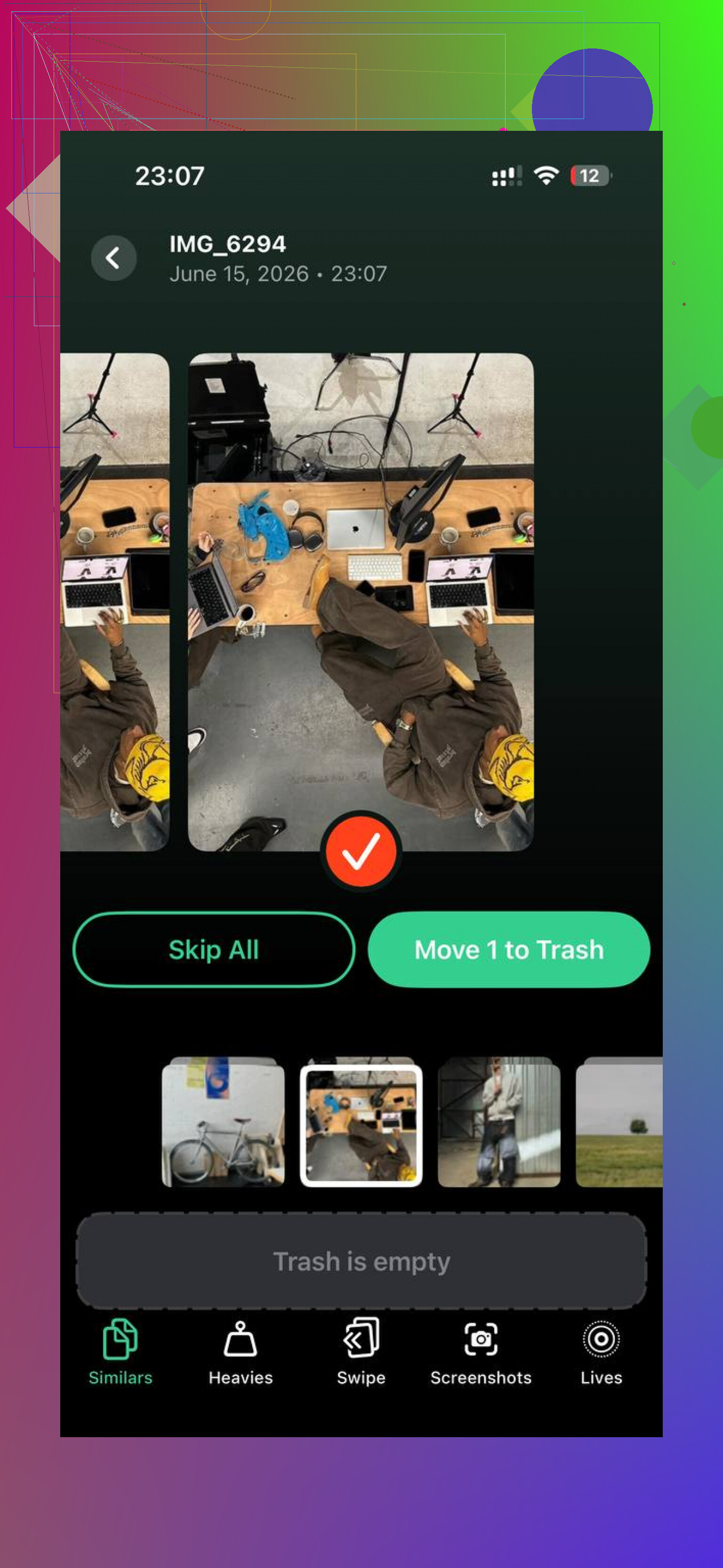
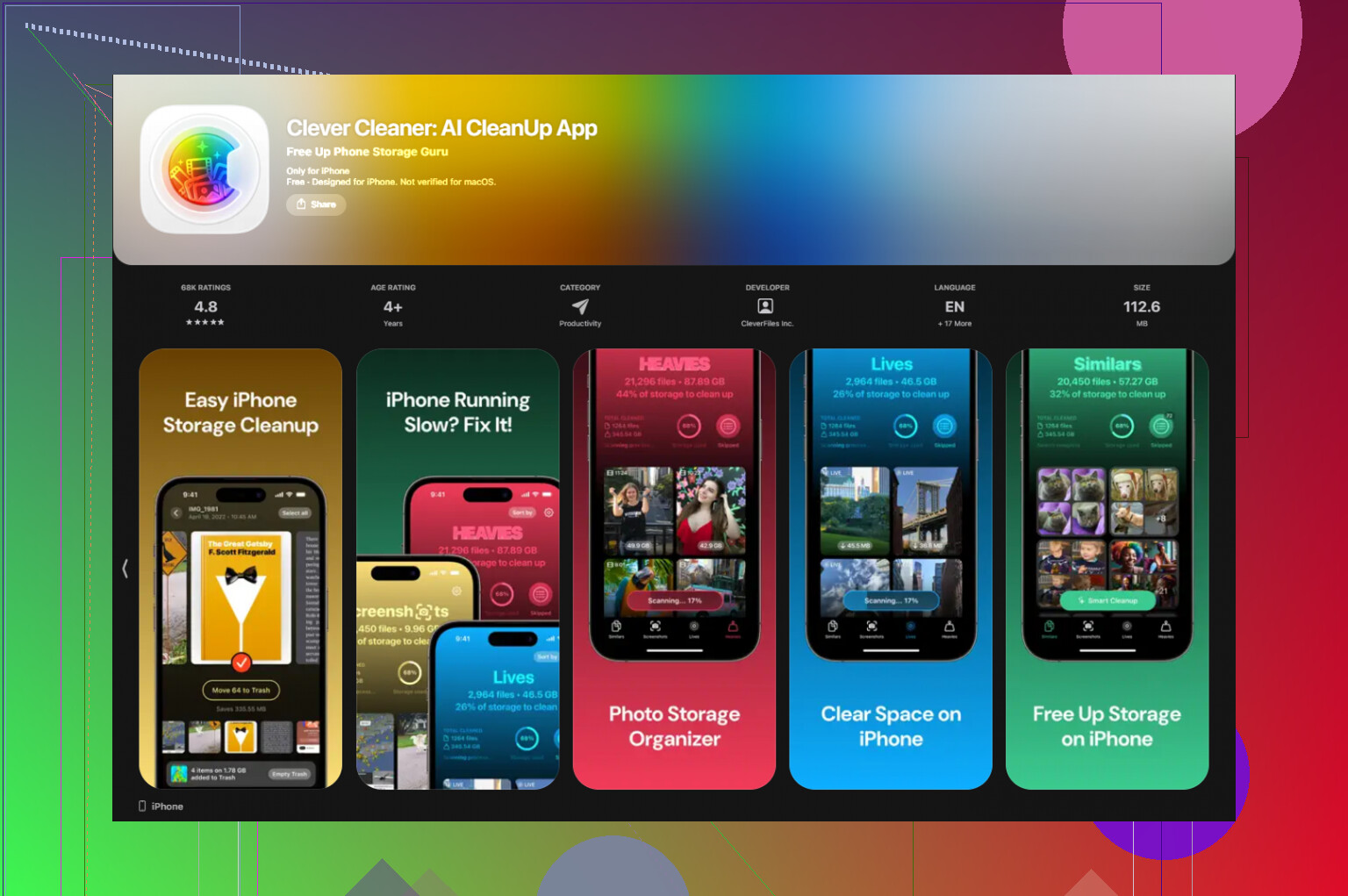
Dopo aver sistemato Media sincronizzati, avevo ancora una libreria foto gonfia, screenshot, duplicati, foto sfocate inutili, video enormi di cui mi ero dimenticato. Ho provato a ripulire tutto a mano per un po', poi mi sono stancato. Lo strumento che ho continuato a usare è stato Clever Cleaner.
Quello che mi è piaciuto è stata la semplicità. Non mi è comparso alcun paywall. Nessuna invasione di pubblicità. Funziona sul dispositivo, quindi le tue foto non vengono inviate a qualche server casuale per essere ordinate.
Le schede utili erano facili da individuare:
- Simili, per gli scatti quasi duplicati
- Scatto migliore, così tieni una foto e butti via il resto
- File pesanti, che mostra prima i file più grandi
- Dettagli sulla dimensione degli screenshot, così vedi rapidamente cosa sta occupando spazio inutilmente
Sono passato da uno spazio quasi pieno, intorno al 99%, a circa il 60%, e il rallentamento è quasi del tutto sparito. Se Media sincronizzati sembra una sezione fantasma sul tuo telefono, io inizierei con il trucco della sincronizzazione con una cartella vuota. Dopo quello, ripulisci il caos delle foto locali. Nel mio caso, entrambi i problemi si alimentavano a vicenda.
Ciò che cresce sotto Media sincronizzati è spesso roba vecchia che il tuo iPhone continua a indicizzare, non nuovi file. Non sono del tutto d’accordo con @mikeappsreviewer su un punto: non è sempre un errore di segnalazione. Su alcuni telefoni, le dimensioni aumentano a causa della grafica degli album memorizzata nella cache, dei trasferimenti di podcast, dei memo vocali sincronizzati tramite computer e dei residui di sincronizzazioni non riuscite.
Prova prima questo.
Vai su Impostazioni, Generali, Spazio iPhone. Aspetta da 2 a 3 minuti. Se il numero diminuisce dopo che il telefono ha finito di calcolare, era in parte indicizzazione.
Poi controlla questi punti.
App Musica, brani scaricati.
App TV, video offline.
App File, Su iPhone.
App Libri, audiolibri o PDF scaricati.
Podcast, soprattutto i vecchi episodi.
Fai anche un riavvio forzato. Poi ricollegati a Finder o iTunes e cerca gli elementi impostati per la sincronizzazione automatica. La gente si dimentica una vecchia playlist o una cartella di film e continua a ricopiarla. Visto succedere più di una volta.
Se lo spazio di archiviazione continua a essere errato, fai un backup crittografato, inizializza l’iPhone e poi ripristinalo. Fastidioso, sì. Ma questo risolve i database di archiviazione corrotti molto meglio che cancellare cose a caso.
Se dopo questo il tuo vero problema è la pressione sullo spazio causata da foto e video, Clever Cleaner merita un’occhiata. Aiuta a rimuovere rapidamente duplicati, file pesanti, screenshot e immagini sfocate inutili. Questa breve recensione spiega bene cosa fa: guarda come Clever Cleaner libera rapidamente spazio su iPhone.
Controlla anche lo spazio libero. Se hai meno di 5 GB liberi, iOS inizia a comportarsi in modo strano e le statistiche gonfiate peggiorano. Un po’ stupido, ma sì.
Questo di solito accade perché Media sincronizzati è un’etichetta generica, non una categoria pulita. Sono d’accordo con alcune parti di ciò che hanno detto @mikeappsreviewer e @nachtschatten, ma non passerei subito a cancellare/ripristinare a meno che il numero non sia chiaramente sballato.
Alcune cose che spesso sfuggono:
- I grafici dello spazio di archiviazione sono in ritardo rispetto alla realtà. L’iPhone può mantenere per giorni vecchi dati di conteggio.
- Gli allegati di Messaggi possono gonfiare indirettamente i database dei media, soprattutto se sincronizzi anche musica/video da un computer.
- L’indicizzazione del sistema dopo un aggiornamento può far sembrare che Media sincronizzati stia crescendo, quando in realtà sta solo venendo ricatalogato.
Ecco cosa proverei di diverso:
- Disattiva temporaneamente Sincronizza libreria per Musica, riavvia, poi riattivalo.
- Controlla in Impostazioni > Musica > Musica scaricata e verifica se ci sono download non riusciti in sospeso.
- In File, cerca contenuti multimediali scaricati nelle cartelle delle app che iOS conteggia in modo strano.
- Lascia il telefono in carica e connesso al Wi‑Fi per tutta la notte. Sembra sciocco, ma spesso iOS rielabora lo spazio di archiviazione in quel momento.
Inoltre, se usi Apple Music, MP3 importati o vecchie abitudini di sincronizzazione da desktop, le categorie diventano rapidamente disordinate. Il report dello spazio di archiviazione di Apple è piuttosto traballante, a dire il vero.
Se il vero problema è solo recuperare spazio rapidamente, Clever Cleaner è davvero utile per pulire foto duplicate, video grandi, screenshot e altri file inutili che si accumulano accanto a Media sincronizzati. Questa recensione lo spiega meglio: scopri perché Clever Cleaner è un pulitore iPhone davvero gratuito che vale la pena provare.
Se Media sincronizzati continua a crescere anche senza nuovi trasferimenti, sospetterei più un database della libreria multimediale bloccato che veri nuovi file. Apple non rende queste cose molto chiare, cosa piuttosto irritante.