Recentemente ho iniziato a usare un mouse 3dconnexion per il mio lavoro CAD, ma ho difficoltà a farlo funzionare correttamente quando mi collego al computer di lavoro tramite desktop remoto. In locale funziona tutto perfettamente, ma il mouse non risponde affatto nella sessione remota. Qualcuno ha avuto questo problema e ha trovato una soluzione?
Something che potrebbe aiutarti è usare un’app come FlexiHub che ti permetterà di condividere il mouse 3D tramite RDP. Funziona un po’ come un ponte che inoltra i segnali USB direttamente al tuo computer remoto, facendo praticamente sembrare che il dispositivo sia collegato in locale.
Provalo e vedi se ti aiuta con il tuo mouse 3dconnexion su RDP. Per me ha funzionato con altri dispositivi quando Desktop remoto proprio non voleva collaborare. Ecco la guida dettagliata Mouse 3D in RDP discusso su Reddit.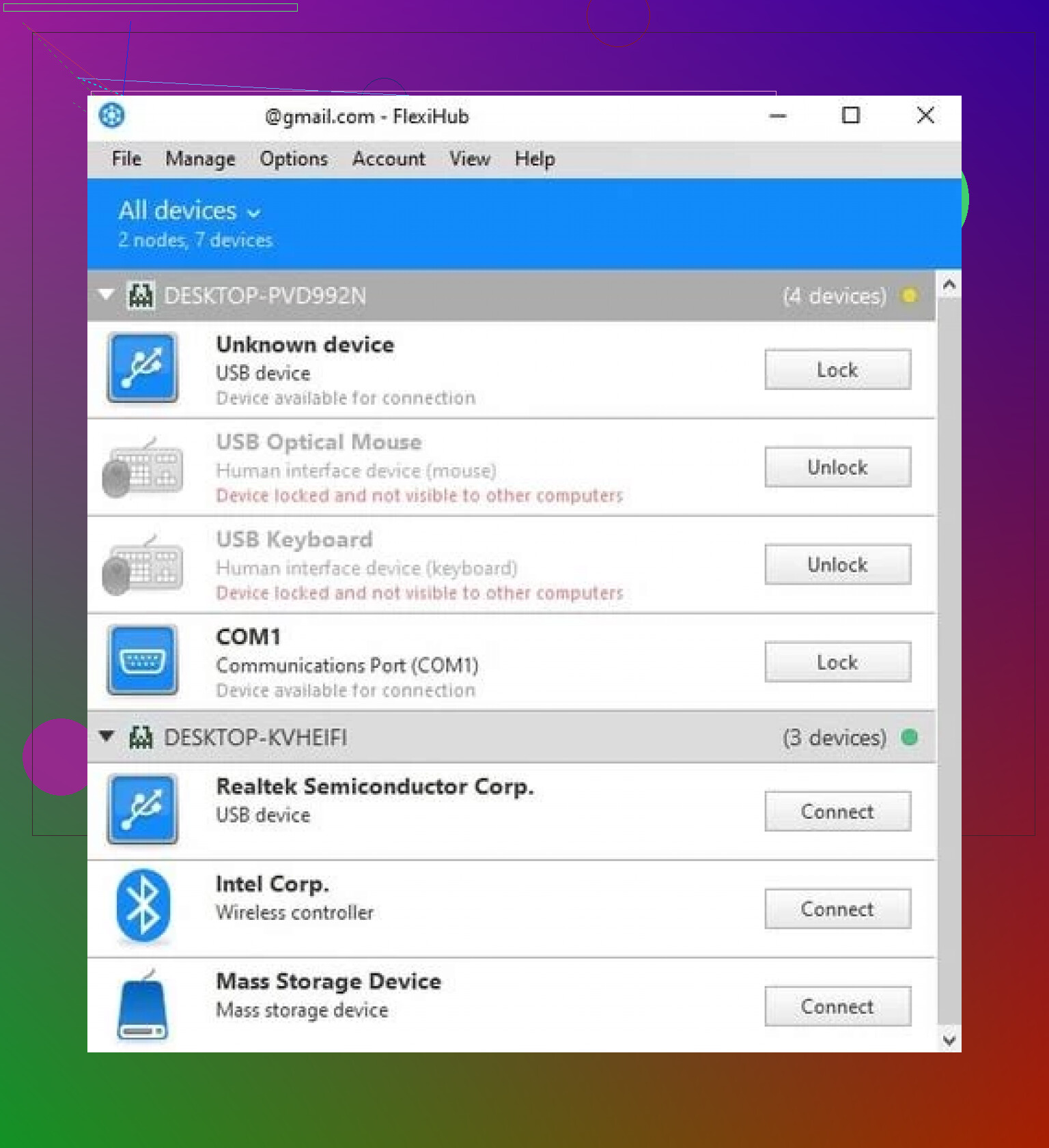
Va bene, mentre @viajeroceleste ha consigliato FlexiHub, che di solito è un’ottima scelta, lascia che ti proponga un’altra idea. Prova a dare un’occhiata a soluzioni di desktop remoto progettate appositamente per gestire periferiche USB avanzate. A differenza del normale RDP che, diciamolo, spesso ha un rapporto di amore/odio con qualsiasi cosa vada oltre le periferiche di base, questi software specializzati potrebbero rivelarsi decisivi per la tua situazione.
Una cosa da verificare è se la tua configurazione di desktop remoto supporta il reindirizzamento USB. È una funzione presente in alcuni client RDP, ma di solito richiede configurazioni lato server. Su Windows, puoi entrare nell’Editor Criteri di Gruppo e vedere cosa si può attivare in Configurazione computer > Modelli amministrativi > Componenti di Windows > Servizi Desktop remoto > Host sessione Desktop remoto > Reindirizzamento dispositivi e risorse. Questo potrebbe sbloccare la magia con il tuo mouse 3dconnexion.
E se stai usando un ambiente VDI (Virtual Desktop Infrastructure), come VMware Horizon o Citrix, di solito hanno un supporto migliore per le periferiche. Dispongono anche di software e impostazioni pensati appositamente per hardware come i mouse 3D. Quindi valuta se la tua configurazione li supporta o se c’è margine per passare a qualcosa di simile.
Non sono sempre d’accordo sul fatto che aggiungere app di terze parti sia la soluzione miracolosa: a volte le giuste modifiche di configurazione nell’ambiente esistente possono risolvere il problema. Inoltre, tieni d’occhio gli aggiornamenti regolari sia di 3Dconnexion sia del tuo software di desktop remoto, perché ogni tanto queste aziende inseriscono patch che potrebbero risolvere i tuoi problemi.
Potresti anche fare una chiacchierata con il reparto IT; potrebbero essersi già imbattuti in problemi simili e offrirti qualche trucco interno.
Per consigli e suggerimenti più approfonditi sull’uso dei dispositivi 3dconnexion tramite desktop remoto, dai un’occhiata a questa guida completa. Ti aiuterà a governare la situazione con più facilità.
Buona fortuna!