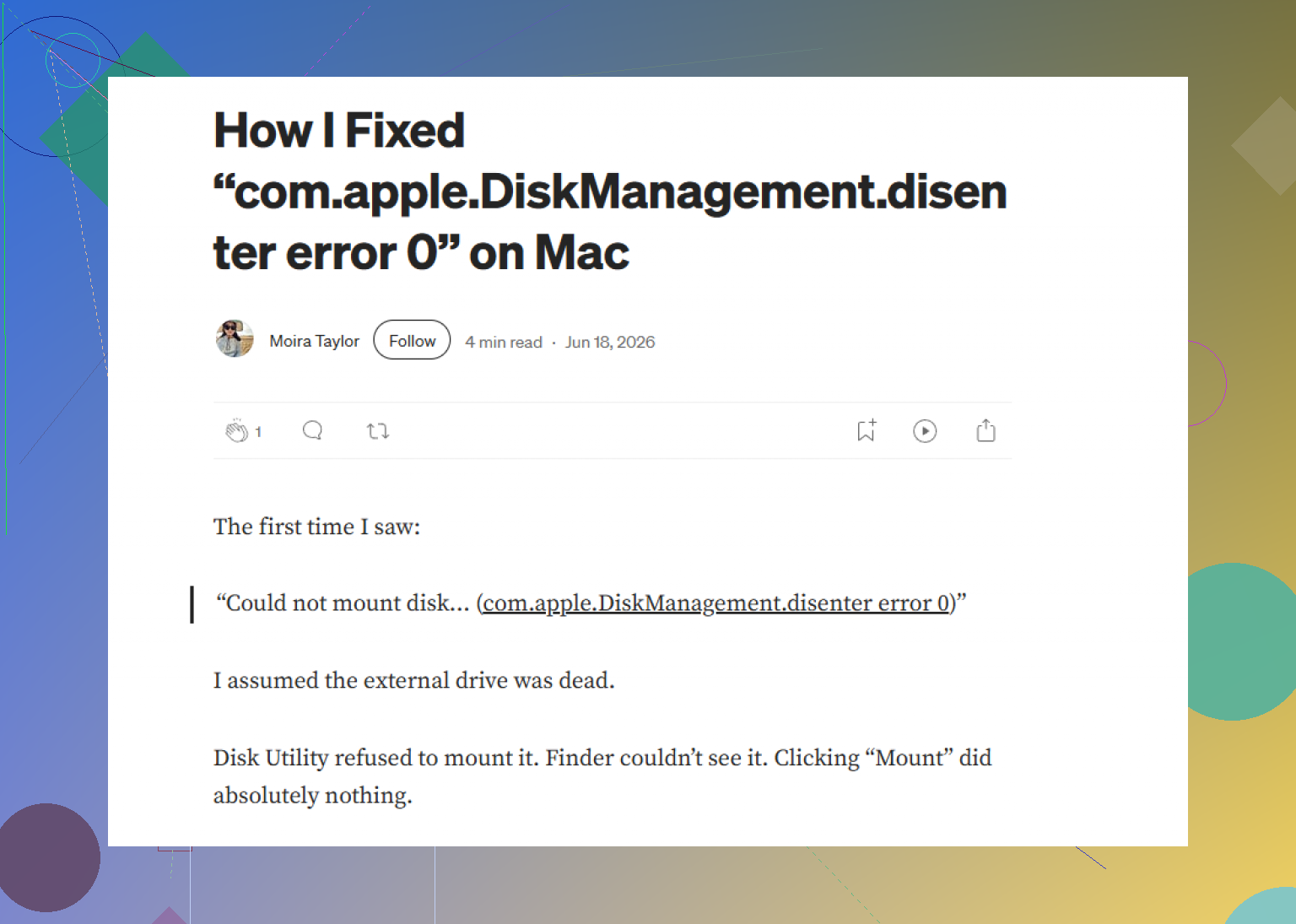
Dopo un recente aggiornamento di macOS, una delle mie unità esterne ha smesso di montarsi e continuo a ricevere l’errore com.apple.diskmanagement.disenter. L’unità funzionava bene prima dell’aggiornamento e ho bisogno di aiuto per capire se si tratta di un problema di macOS, di corruzione del disco o di qualcosa che posso riparare in sicurezza senza perdere dati.
L’unità compare in Utility Disco, resta grigia, genera Errore 0
Mi è successo anche questo. Il Mac vedeva il disco, ma non si montava, e Utility Disco continuava a mostrare l’errore com.apple.DiskManagement.disenter con Errore 0. Quello che ho capito a mie spese è semplice: l’hardware è visibile, il file system non si apre.
Per quello che ho visto, di solito dipendeva da una di queste cause:
- L’unità è stata scollegata senza espellerla, quindi macOS l’ha contrassegnata come sporca
- Il file system e le build più recenti di macOS non andavano d’accordo
- fsck si è bloccato e ha tenuto il disco in ostaggio
Se i tuoi file sono importanti, non continuerei a premere Monta più e più volte. Inizia con le soluzioni a basso rischio.
1. Termina il processo fsck bloccato
Per me questa è stata la soluzione più di una volta.
macOS spesso avvia fsck in background dopo una disconnessione brusca. Finché è in esecuzione, l’unità resta bloccata. Su alcune unità exFAT, e sui dischi di grandi dimensioni, l’ho visto restare lì per sempre.
Apri Terminale da Applicazioni > Utility ed esegui:
sudo pkill -f fsck
Digita la password e premi Invio. Non vedrai i caratteri mentre scrivi. Questa parte confonde molte persone.
Dopo averlo fatto, a volte il disco si montava subito. Se torna in sola lettura, copia prima i file. Non sfidare la sorte.
2. Esegui SOS nell’ordine corretto
Molte persone eseguono SOS solo sul nome del volume e si fermano lì. Io ho ottenuto risultati migliori mostrando l’intera struttura del dispositivo.
In Utility Disco:
- Apri Vista
- Scegli Mostra tutti i dispositivi
- Seleziona il disco fisico
- Esegui SOS
- Poi eseguilo sul contenitore, se è elencato
- Poi eseguilo sul volume
Mi è capitato che un’unità fallisse una volta, fallisse due volte, e poi alla terza finalmente eliminasse un errore. Sembra sciocco, ma l’ho visto succedere.
3. Esci dall’account, poi rientra
Questa sembra inventata. Lo so. Ma vale comunque la pena provare.
Su Monterey e Ventura, ho visto strani comportamenti di DiskManagement per cui il disco si rifiutava di montarsi in un account ma compariva in un altro. Esci dal tuo account utente e accedi di nuovo. Se sul Mac c’è un altro utente, prova anche lì.
Se l’unità si monta nel secondo account, allora il problema riguarda anche il tuo account principale: permessi, impostazioni in cache, qualche strano file di preferenze, chissà.
4. Controlla eventuali stranezze di Time Machine
Se il disco è mai stato collegato a Time Machine, il sistema a volte continua a interrogarlo in background.
Ho disattivato Backup automatico in Impostazioni di Sistema e dopo quello un disco si è montato. Sembrava che macOS ci stesse tenendo sopra qualcosa, probabilmente istantanee o altra roba legata ai backup.
Non è una soluzione magica, ma è veloce da provare.
5. Smetti di forzarlo e recupera i dati
Se i trucchi da Terminale non servono a nulla e SOS continua a restituire errori, io mi fermerei lì.
Ogni tentativo di montaggio in più su un file system danneggiato è un’altra possibilità di peggiorare una directory già compromessa. L’ho imparato dopo aver spinto troppo un vecchio disco esterno e aver trasformato un piccolo problema in una giornata intera di guai.
La strada più sicura è prima recuperare i dati con un software di recupero. Io ho usato Disk Drill su un WD_Black che non si montava affatto. macOS si rifiutava di aprirlo, ma la scansione riusciva comunque a leggere i dati grezzi e a ricostruire abbastanza della struttura delle cartelle da permettermi di recuperare le cose importanti.
Quella parte era più importante che far tornare a funzionare il disco. Prima i file, poi le riparazioni.
6. Riformatta solo dopo che i dati sono al sicuro
Una volta salvati i file, pulisci completamente il disco se vuoi continuare a usarlo.
In Utility Disco:
- Seleziona l’unità fisica, non solo il volume
- Fai clic su Inizializza
- Scegli un formato in base a come lo usi
Per uso solo Mac:
- APFS
- Mac OS esteso (Journaled)
Per Mac e Windows:
- exFAT
Io formatterei exFAT sul Mac se il disco verrà usato soprattutto con il tuo Mac. Ho avuto meno strani problemi di montaggio facendolo lì che su un PC Windows.
Un paio di cose che non ignorerei
- Se l’unità si monta in sola lettura, consideralo un avviso e copia subito i dati
- Le unità grandi, da 4TB in su, richiedono molto tempo per controlli e riparazioni
- Il RAID non sostituisce i backup
- L’espulsione sicura conta più di quanto la gente pensi
Questo è stato il mio percorso in questo pasticcio. Inizia con fsck, poi SOS nella vista completa del dispositivo, poi le prove di cambio account, poi il recupero se gli errori continuano ad accumularsi.
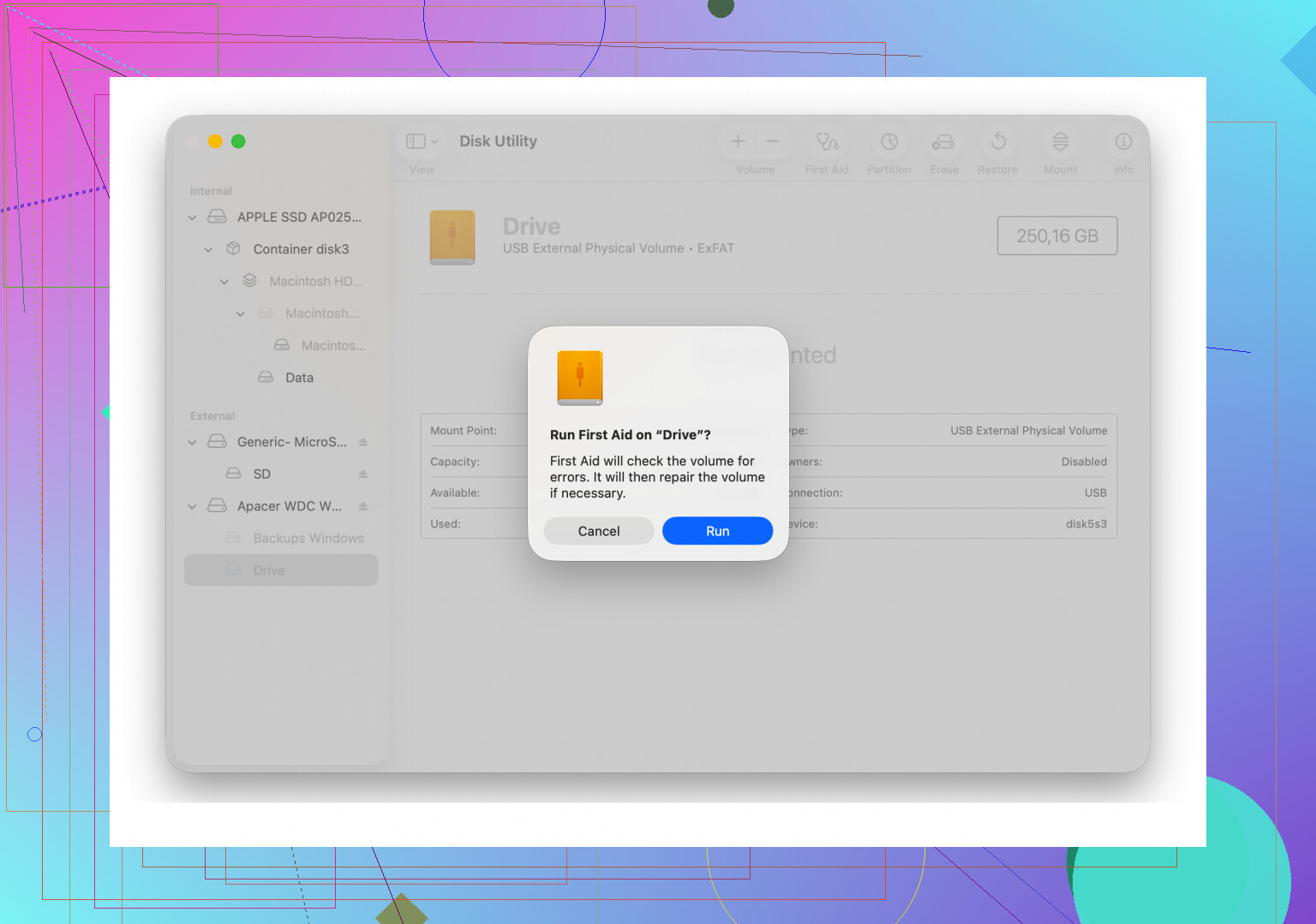
Se l’errore è iniziato subito dopo un aggiornamento di macOS, guarderei prima al file system, non all’hardware. Il fatto che l’unità compaia in Utility Disco significa che il Mac vede ancora il dispositivo. Il mancato montaggio significa che macOS non gradisce ciò che legge nell’intestazione del volume o nella mappa delle partizioni.
Sono d’accordo con parte di ciò che ha detto @mikeappsreviewer, ma non passerei subito a interrompere fsck a meno che tu non confermi che è bloccato. A volte fsck è proprio ciò che impedisce ulteriori danni.
Quello che farei invece:
- Controlla il tipo di disco nel Terminale.
Esegui:
diskutil list
Poi:
diskutil info /dev/diskX
Cerca:
File System Personality
Partition Map Scheme
Read-Only Media
Stato S.M.A.R.T., se supportato
Se la mappa delle partizioni risulta come FDisk o GPT corrotta dopo l’aggiornamento, questo indica un danno ai metadati.
- Prova a montare dal Terminale, non da Utility Disco.
Esegui:
diskutil mountDisk /dev/diskX
Se non funziona, prova:
diskutil verifyDisk /dev/diskX
diskutil verifyVolume /dev/diskXsY
Il testo esatto dell’errore conta più dell’icona grigia di Utility Disco.
-
Controlla cavo, porta e alimentazione prima di una riparazione più profonda.
Sembra banale, ma conta. Un cavo USB debole genera errori di I/O che sembrano un guasto del file system. Mi è successo con un portatile Seagate dopo Sonoma. Cavo nuovo, unità montata. Soluzione stupida, ma ha funzionato. -
Se l’unità è exFAT, testala su un PC Windows.
exFAT a volte si comporta in modo strano dopo una rimozione non sicura o aggiornamenti del sistema operativo. Windows a volte monta un disco exFAT che macOS rifiuta. Se Windows lo apre, copia prima i tuoi dati. Poi riformattalo in modo pulito. -
Se i dati sono importanti, esegui una scansione prima di cancellare.
Vale la pena dare un’occhiata a Disk Drill qui. Spesso legge unità che macOS si rifiuta di montare, e questo ti dà una strada per recuperare i file prima di cancellare qualsiasi cosa. Lo farei prima di provare comandi di riparazione casuali e peggiorare la situazione.
Se il recupero funziona, allora cancella l’intero disco fisico e ricostruisci la mappa delle partizioni. Una formattazione pulita spesso risolve l’errore di montaggio disenter dopo problemi successivi a un aggiornamento.
Discussione correlata con un buon riepilogo qui:
correzione dell’errore com.apple.diskmanagement.disenter dopo la formattazione
Versione breve: se l’unità appare in Utility Disco, il box esterno probabilmente è a posto. Il rischio riguarda il file system o un danno alla partizione. Se fa clic, scompare o si disconnette durante la scansione, allora inizierei a preoccuparmi dell’hardware.
<img src=‘upload://yD6GRSeyVLiLWQul7d7fifgRkHy.png’ alt=‘Impossibile montare com.apple.diskmanagement.disenter errore dopo l’aggiornamento’ width=‘’ height=‘’>
Se si è rotto subito dopo un aggiornamento di macOS, considererei anche una cosa su cui né @mikeappsreviewer né @cazadordeestrellas hanno davvero insistito abbastanza: la sicurezza di macOS e i filtri del disco in background possono bloccare i montaggi dopo gli aggiornamenti, soprattutto con vecchi helper NTFS/Paragon/Tuxera, strumenti di backup o antivirus ancora agganciati allo storage.
Quindi, prima di fare altre riparazioni, avvia una volta in Modalità sicura e prova lì l’unità. Se si monta in Modalità sicura, il disco potrebbe essere a posto e il vero problema potrebbe essere qualche estensione di terze parti. È una diagnosi molto diversa da dire che il filesystem è andato.
Controlla anche questo nel Terminale:
log show --last 10m --predicate 'process == 'kernel' OR process == 'diskarbitrationd' | grep -i disk
A volte lì puoi trovare il vero motivo, come driver del filesystem non supportato, errori di I/O o negazione dei permessi. L’Errore 0 di Utility Disco è fastidiosamente vago.
Un’altra cosa: se l’unità è in un hub/enclosure USB economico, prova una connessione diretta o un enclosure diverso. Gli aggiornamenti a volte cambiano il comportamento USB quel tanto che basta per far emergere bridge instabili. L’ho visto più di una volta, davvero.
Se i file sono importanti, farei prima un’immagine o una scansione invece di sperimentare troppo. Disk Drill è valido per recuperare dati da un’unità esterna che appare in macOS ma non si monta. È il punto in cui lo userei, prima di cancellare/riformattare.
Vale anche la pena leggere: correzione passo passo per l’errore com.apple.diskmanagement.disenter error 0 su Mac dopo un aggiornamento
Se si monta in Modalità sicura, conflitto software.
Se fallisce ovunque ma viene rilevata, probabilmente filesystem/enclosure.
Se si disconnette o fa clic, sì… probabilmente è un problema hw.