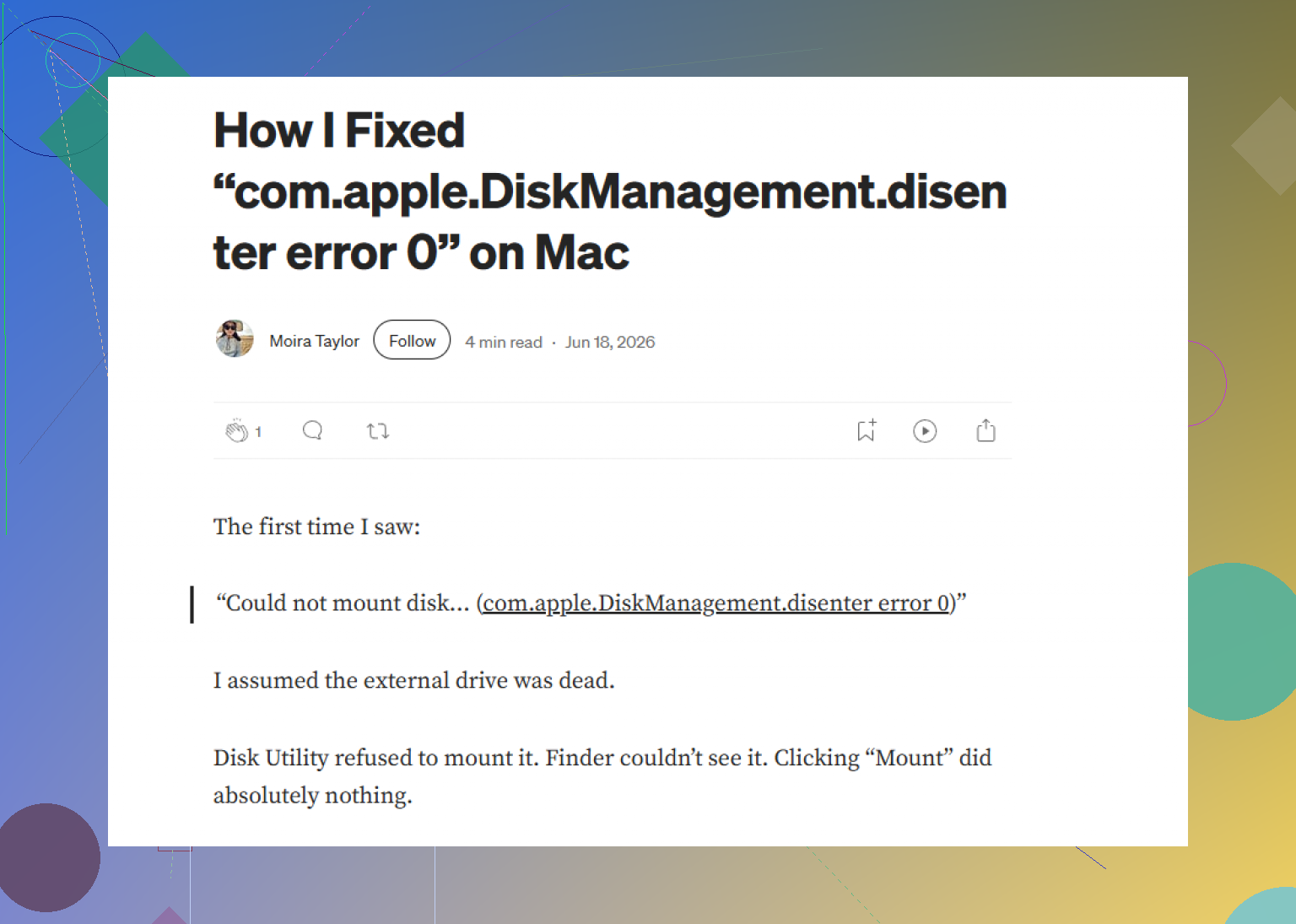
Après une récente mise à jour de macOS, l’un de mes disques externes a cessé de se monter et je reçois sans cesse l’erreur com.apple.diskmanagement.disenter. Le disque fonctionnait parfaitement avant la mise à jour, et j’ai besoin d’aide pour déterminer s’il s’agit d’un problème de macOS, d’une corruption du disque ou de quelque chose que je peux réparer en toute sécurité sans perdre de données.
Le disque apparaît dans Utilitaire de disque, reste grisé, affiche l’erreur 0
Je suis aussi passé par là. Le Mac voyait le disque, mais il ne se montait pas, et Utilitaire de disque continuait d’afficher l’erreur com.apple.DiskManagement.disenter avec Error 0. Ce que j’ai appris à mes dépens est simple : le matériel est visible, le système de fichiers ne s’ouvre pas.
D’après ce que j’ai vu, cela se résumait généralement à l’un de ces cas :
- Le disque a été débranché sans éjection, donc macOS l’a marqué comme endommagé
- Le système de fichiers et les versions plus récentes de macOS ne s’entendaient pas bien
- fsck s’est bloqué et a retenu le disque en otage
Si vos fichiers comptent, je ne continuerais pas à marteler Monter encore et encore. Commencez par les solutions à faible risque.
1. Tuer le processus fsck bloqué
Cela a été la solution pour moi plus d’une fois.
macOS lance souvent fsck en arrière-plan après un débranchement brutal. Pendant son exécution, le disque reste verrouillé. Sur certains disques exFAT, et sur les gros disques, je l’ai vu rester bloqué indéfiniment.
Ouvrez Terminal depuis Applications > Utilitaires et exécutez :
sudo pkill -f fsck
Saisissez votre mot de passe et appuyez sur Entrée. Vous ne verrez pas les caractères pendant la saisie. C’est ce qui perturbe souvent les gens.
Après avoir fait cela, le disque se montait parfois immédiatement. S’il revient en lecture seule, copiez d’abord vos fichiers. Ne tentez pas votre chance.
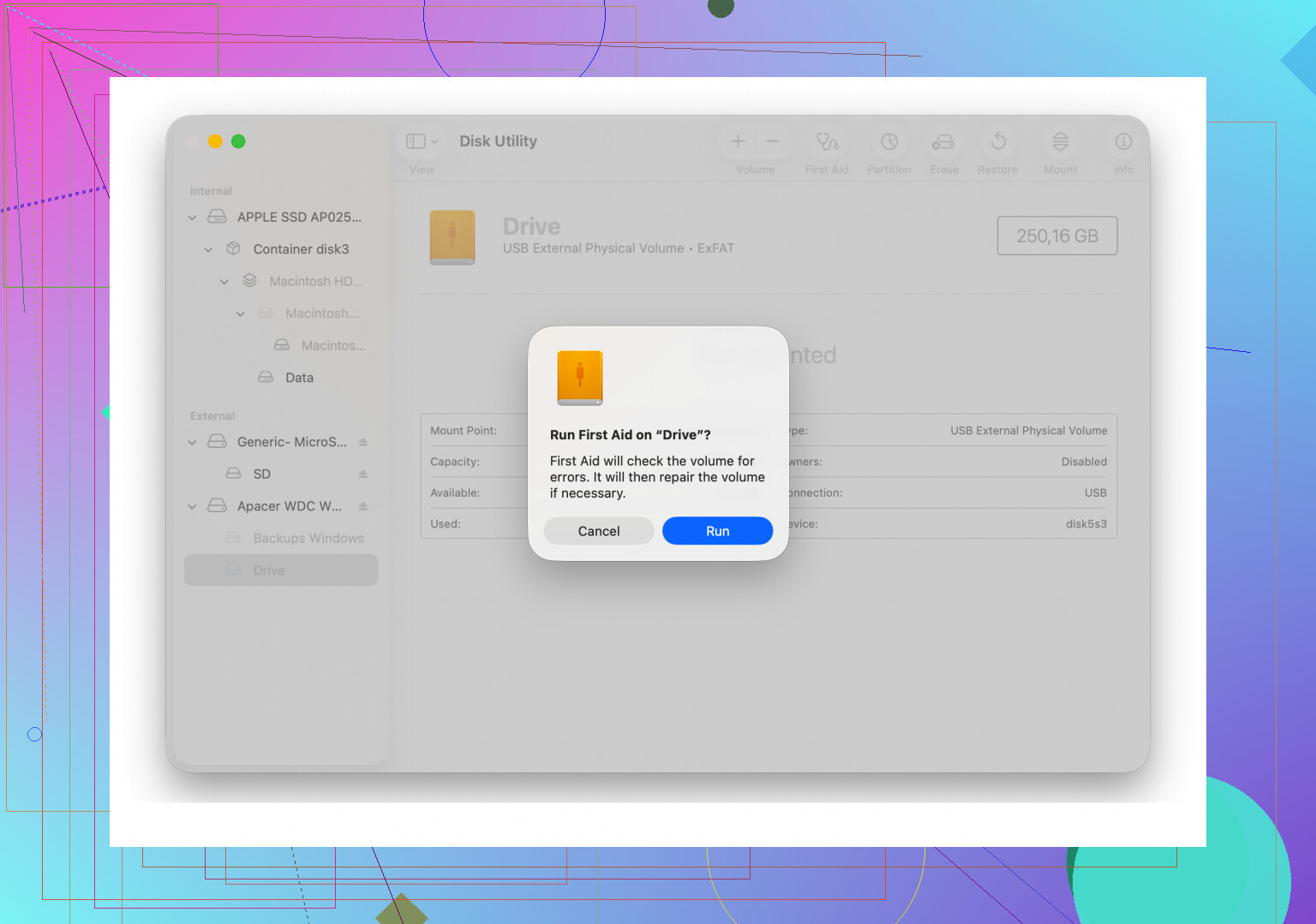
2. Exécuter Premiers secours dans le bon ordre
Beaucoup de gens lancent Premiers secours uniquement sur le nom du volume et s’arrêtent là. J’ai obtenu de meilleurs résultats après avoir affiché l’arborescence complète de l’appareil.
Dans Utilitaire de disque :
- Ouvrez Présentation
- Choisissez Afficher tous les appareils
- Sélectionnez le disque physique
- Exécutez Premiers secours
- Ensuite, exécutez-le sur le conteneur, s’il y en a un
- Puis exécutez-le sur le volume
J’ai eu un disque qui a échoué une fois, échoué deux fois, puis a finalement effacé une erreur au troisième passage. Ça paraît idiot, mais je l’ai vu arriver.
3. Se déconnecter, puis se reconnecter
Celle-ci paraît inventée. Je sais. Mais ça vaut quand même le coup d’essayer.
Sur Monterey et Ventura, j’ai vu un comportement étrange de DiskManagement où le disque refusait de se monter sur un compte mais apparaissait sur un autre. Déconnectez-vous de votre compte utilisateur puis reconnectez-vous. Si vous avez un autre utilisateur sur le Mac, essayez aussi avec celui-là.
Si le disque se monte sur le second compte, alors votre compte principal fait partie du problème, permissions, réglages en cache, fichier de préférences étrange, allez savoir.
4. Vérifier d’éventuels problèmes liés à Time Machine
Si le disque a déjà été lié à Time Machine, le système continue parfois à le solliciter en arrière-plan.
J’ai désactivé Sauvegarder automatiquement dans Réglages Système et un disque s’est monté après cela. On aurait dit que macOS gardait une emprise dessus, probablement des instantanés ou d’autres éléments liés aux sauvegardes.
Ce n’est pas une solution miracle, mais c’est rapide à tester.
5. Arrêter de forcer et récupérer les données
Si les astuces Terminal ne donnent rien et que Premiers secours continue de renvoyer des erreurs, je m’arrêterais là.
Chaque tentative de montage supplémentaire sur un système de fichiers endommagé est une occasion de plus d’aggraver un mauvais répertoire. Je l’ai appris après avoir trop insisté sur un vieux disque externe et transformé un petit problème en galère d’une journée entière.
La solution la plus sûre consiste d’abord à récupérer les données avec un logiciel de récupération. J’ai utilisé Disk Drill sur un WD_Black qui ne se montait pas du tout. macOS refusait de l’ouvrir, mais l’analyse lisait quand même les données brutes et reconstruisait suffisamment l’arborescence des dossiers pour que je puisse récupérer l’essentiel.
Cette partie comptait plus que de refaire fonctionner le disque. Les fichiers d’abord, les réparations ensuite.
6. Reformater seulement après avoir sécurisé les données
Une fois les fichiers récupérés, effacez complètement le disque si vous voulez continuer à l’utiliser.
Dans Utilitaire de disque :
- Sélectionnez le disque physique, pas seulement le volume
- Cliquez sur Effacer
- Choisissez un format selon votre usage
Pour une utilisation uniquement sur Mac :
- APFS
- Mac OS étendu (journalisé)
Pour Mac et Windows :
- exFAT
Je formaterais exFAT sur le Mac si le disque doit être utilisé principalement avec votre Mac. J’ai eu moins de problèmes de montage étranges en procédant ainsi que sur un PC Windows.
Deux ou trois choses que je n’ignorerais pas
- Si le disque se monte en lecture seule, prenez cela comme un avertissement et copiez les données immédiatement
- Les gros disques, 4 To et plus, demandent beaucoup de temps pour les vérifications et réparations
- Le RAID ne remplace pas les sauvegardes
- L’éjection en toute sécurité est plus importante que les gens ne le pensent
Voilà le chemin que j’ai suivi dans ce bazar. Commencez par fsck, puis Premiers secours dans la vue complète des appareils, ensuite les tests de changement de compte, puis la récupération si les erreurs continuent de s’accumuler.
Si l’erreur a commencé juste après une mise à jour de macOS, je regarderais d’abord le système de fichiers, pas le matériel. Le fait que le disque apparaisse dans Utilitaire de disque signifie que le Mac voit encore le périphérique. L’échec du montage signifie que macOS n’aime pas ce qu’il lit dans l’en-tête du volume ou la table de partition.
Je suis d’accord avec une partie de ce que @mikeappsreviewer a dit, mais je ne commencerais pas par interrompre fsck sans confirmer qu’il est bloqué. Parfois, fsck est justement ce qui empêche davantage de dégâts.
Voici plutôt ce que je ferais :
- Vérifiez le type de disque dans Terminal.
Exécutez :
diskutil list
Puis :
diskutil info /dev/diskX
Recherchez :
File System Personality
Partition Map Scheme
Read-Only Media
S.M.A.R.T. status, if supported
Si la table de partition s’affiche comme FDisk ou comme un GPT corrompu après la mise à jour, cela indique des métadonnées endommagées.
- Essayez de monter le disque via Terminal, pas Utilitaire de disque.
Exécutez :
diskutil mountDisk /dev/diskX
Si cela échoue, essayez :
diskutil verifyDisk /dev/diskX
diskutil verifyVolume /dev/diskXsY
Le texte exact de l’erreur compte plus que l’icône grise d’Utilitaire de disque.
-
Testez le câble, le port et l’alimentation avant une réparation plus poussée.
Cela paraît banal, mais c’est important. Un câble USB faible provoque des erreurs d’E/S qui ressemblent à une défaillance du système de fichiers. Cela m’est arrivé sur un Seagate portable après Sonoma. Nouveau câble, disque monté. Solution bête, mais efficace. -
Si le disque est en exFAT, testez-le sur un PC Windows.
exFAT devient parfois étrange après un retrait non sécurisé ou des mises à jour du système. Windows monte parfois un disque exFAT que macOS refuse. Si Windows l’ouvre, copiez d’abord vos données. Ensuite, reformatez-le proprement. -
Si les données sont importantes, analysez avant d’effacer.
Disk Drill mérite qu’on s’y intéresse ici. Il lit souvent des disques que macOS refuse de monter, ce qui vous donne une chance de récupérer les fichiers avant d’effacer quoi que ce soit. Je ferais cela avant de tenter des commandes de réparation au hasard et d’aggraver la situation.
Si la récupération fonctionne, effacez ensuite tout le disque physique et reconstruisez la table de partition. Un formatage propre corrige souvent l’erreur de montage disenter après des problèmes de mise à jour.
Discussion connexe avec un bon résumé ici :
corriger l’erreur com.apple.diskmanagement.disenter après le formatage
En bref, si le disque apparaît dans Utilitaire de disque, le boîtier est probablement en bon état. Le risque concerne le système de fichiers ou la table de partition. S’il clique, disparaît ou se déconnecte pendant l’analyse, je commencerais à m’inquiéter du matériel.
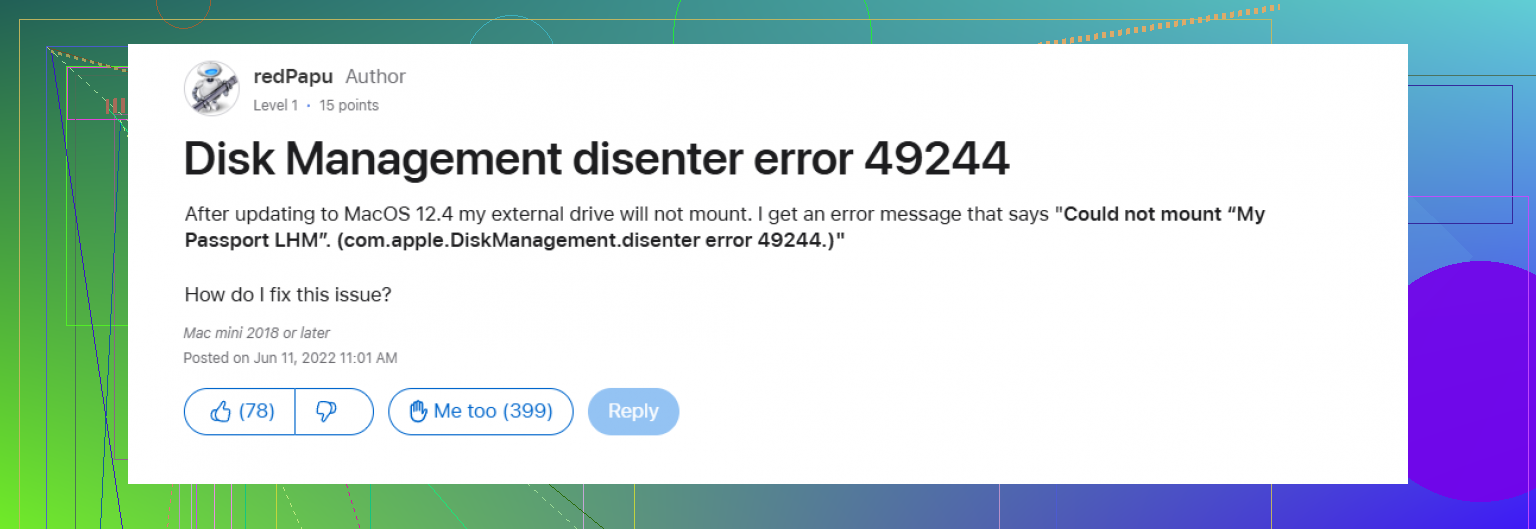
Si cela s’est cassé juste après une mise à jour de macOS, je considérerais aussi une chose sur laquelle ni @mikeappsreviewer ni @cazadordeestrellas n’ont vraiment assez insisté : la sécurité de macOS et les filtres de disque en arrière-plan peuvent bloquer les montages après les mises à jour, surtout avec d’anciens assistants NTFS/paragon/Tuxera, des outils de sauvegarde ou des antivirus encore accrochés au stockage.
Donc avant de faire plus de réparations, démarrez une fois en mode sans échec et testez le disque là. S’il se monte en mode sans échec, le disque est peut-être en bon état et c’est une extension tierce qui est le vrai problème. C’est un diagnostic très différent de dire que votre système de fichiers est fichu.
Vérifiez aussi ceci dans Terminal :
log show --last 10m --predicate 'process == 'kernel' OR process == 'diskarbitrationd' | grep -i disk
On peut parfois y voir la vraie raison, comme un pilote de système de fichiers non pris en charge, des erreurs d’E/S ou un refus d’autorisation. L’erreur 0 de l’Utilitaire de disque est péniblement vague.
Autre chose : si le disque est branché dans un hub/boîtier USB bon marché, essayez une connexion directe ou un autre boîtier. Les mises à jour modifient parfois le comportement USB juste assez pour révéler des ponts défaillants. Je l’ai vu plus d’une fois, sans plaisanter.
Si les fichiers sont importants, je ferais d’abord une image ou une analyse au lieu de trop expérimenter. Disk Drill est solide pour récupérer des données depuis un disque externe qui apparaît dans macOS mais ne se monte pas. C’est à ce moment-là que je l’utiliserais, avant l’effacement/le reformatage.
À lire aussi : correction étape par étape de l’erreur com.apple.diskmanagement.disenter 0 sur Mac après une mise à jour
S’il se monte en mode sans échec, conflit logiciel.
S’il échoue partout mais reste détectable, probablement système de fichiers/boîtier.
S’il se déconnecte ou fait des clics, oui… probablement un problème matériel.