iPadの画面をテレビにミラーリングしようとしていますが、うまくいきません。iPadの動画を大きな画面で見たいのですが、Apple TVが必要なのか、それ以外にも方法があるのか分かりません。iPadからテレビに画面ミラーリングするための最も簡単でおすすめの方法を教えてください。
iPadをテレビに画面ミラーリングする方法は、テレビの種類によっていくつか選択肢がある。最も簡単な方法の一つがDoCastアプリを使うことだ。これはさまざまな有名スマートテレビブランドに対応している。
ワイヤレスミラーリングアプリ
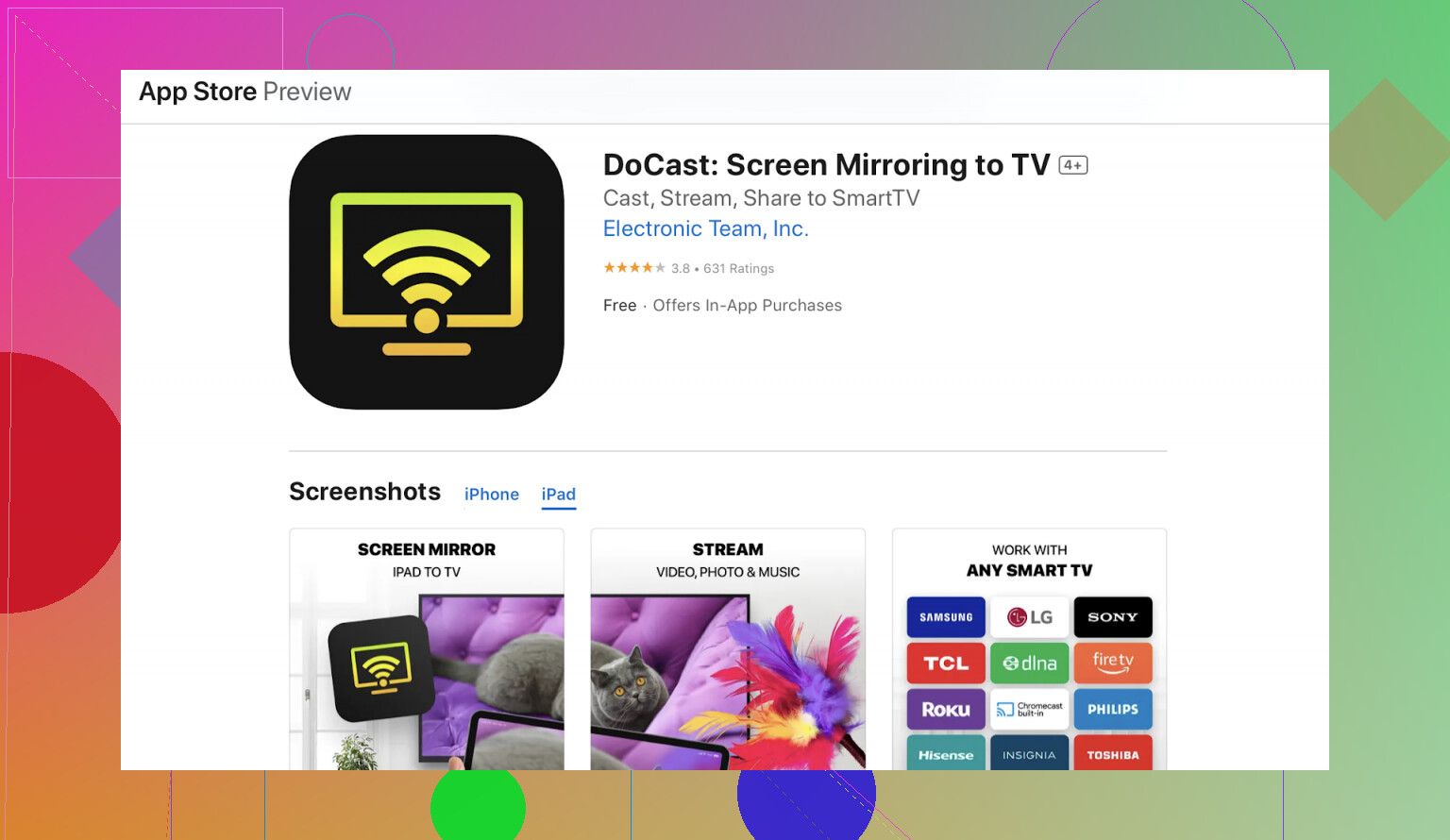
もしあなたのTVがAirPlayをサポートしていない場合、DoCastを試してみてください — iPhoneやiPad用のシンプルなアプリで、ほとんどのスマートTV(Samsung、LG、Roku、Fire TVなど)で動作します。
使い方
- DoCastをiPadのアプリストアからダウンロード。
- iPadとテレビを同じWi-Fiに接続。これを忘れると、テレビに叫んでも無意味。
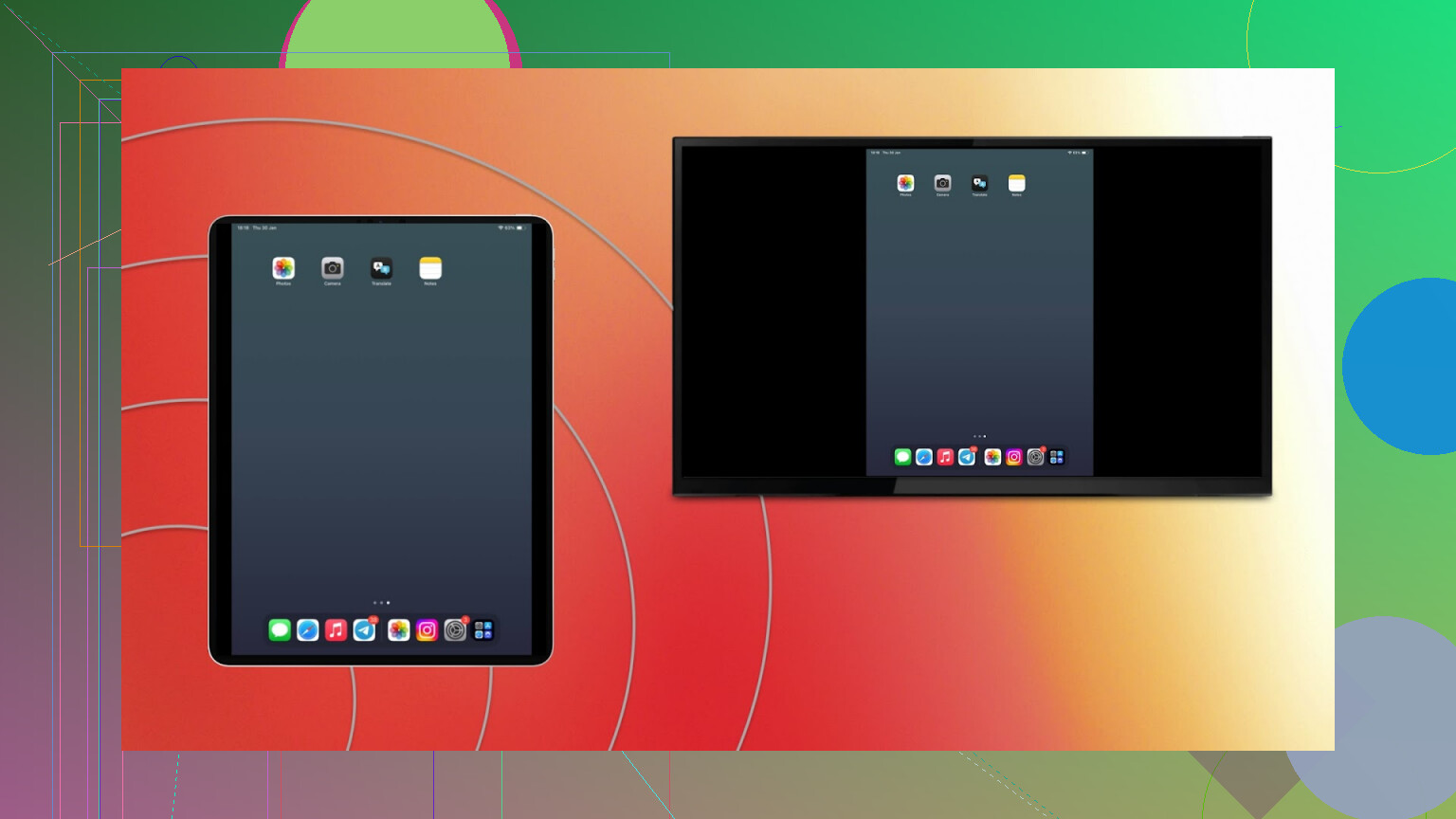
- DoCastを起動——アプリが5秒くらいでテレビを見つけてくれるはず。
- テレビ名をタップし、「画面ミラーリング」ボタンを探して選択。
こうやってデバイス同士がマッチするとこう見える:
AirPlay(TVが対応している場合)
多くの新しいSamsung、LG、Roku、Fire TVはAirPlay 2をサポートしており、iPadのミラーリングが非常に簡単です。
手順:
- TVとiPadが同じWi-Fiネットワークに接続されていることを確認します。
- TVの設定でAirPlayを有効にする(ブランドによって異なります)。
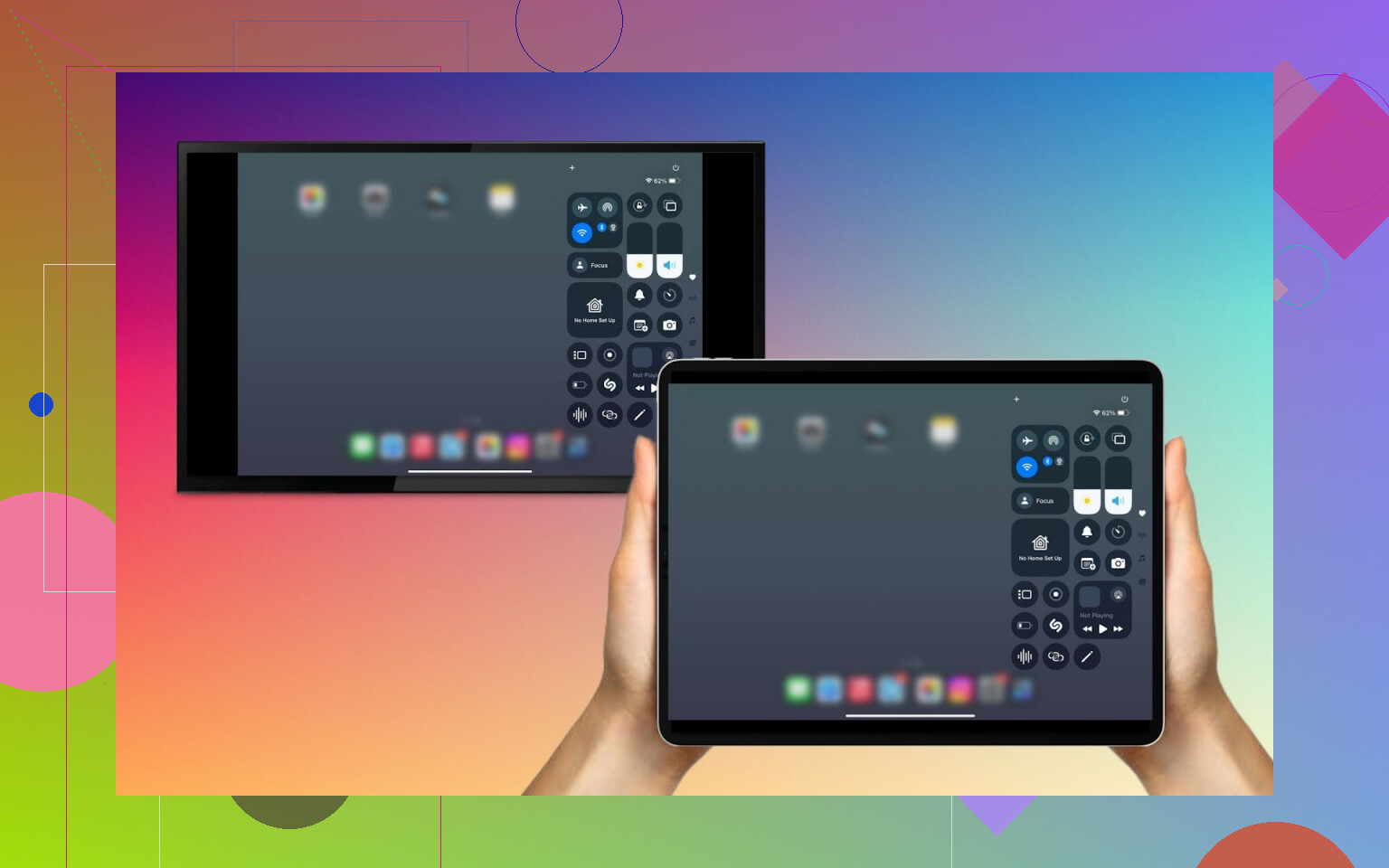
- iPadで右上隅から下にスワイプしてコントロールセンターを開きます。
- 画面ミラーリングをタップし、TVを選択します。
証拠画像:
HDMIアダプター
とにかく確実に動いてほしいときは“昔ながらのケーブル”の出番。ラグなし、Wi-Fiトラブルなし、ただし絶対にApple純正アダプターが必要(当然だけど)。
必要なもの
- 公式アップルデジタルAVアダプター(iPadがLightningかUSB-Cかで違う)
- 普通のHDMIケーブル
- テレビの空いてるHDMI端子
ここでの方法
- Apple Lightning Digital AVアダプタ(Lightningポートを持つiPad用)を手に入れます。
- それをiPadに接続し、HDMIケーブルをアダプタとTVに両方とも接続します。
- TVを適切なHDMI入力に切り替えます — iPadの画面がすぐに表示されるはずです。
- 唯一の欠点は、物理的に接続されているため、…長いケーブルがない限り、ソファでくつろげないということです。
注意事項:
iPadの画面をミラーリングしながらTVを操作したい場合は、TVRem — 最高のSamsung TVリモコンアプリを試してみてください。TVRemはiPadをTVのリモコンに変え、物理的なリモコンなしで音量を調整したり、チャンネルを切り替えたり、アプリを操作したりできます。TVRemはSamsung TVや他の多くのブランドにも対応しており、非常に多用途です。
 結論
結論
iPadの画面をTVにミラーリングする方法は、ワイヤレスでも有線でもいくつかの簡単な方法があります。TVがAirPlayに対応していれば、それが最もシームレスな方法です。そうでない場合、DoCastのようなアプリで簡単なワイヤレスキャスティングを行ったり、HDMIアダプターを使って信頼性のあるプラグアンドプレイ解決策を提供することができます。自分のセットアップに最適な方法を選び、iPadを大画面で楽しんでください!
275 Likes
正直に言うと、「iPadをテレビにミラーリングする」系のスレッドの半分は、ロボットマーケターかアップル製品しか使わない人たちが書いているように感じる。本当の問題点を隠さず全部挙げてくれた@mikeappsreviewerには心から感謝。しかし、ここでいくつか反論したい(本当に、HDMIケーブルは最終手段にするほどじゃない)。
まずはDoCastのようなアプリについて。スマートテレビやストリーミング端末をごちゃまぜで使っている場合はとても便利。でも、もし使用している機器がロクの機器だったら、正直DoCastは飛ばして、アップルストアから「ロク」アプリをそのまま使うべき。標準でスクリーンミラーリングができるし、無料だし、また新たなアプリに登録する手間も省ける。サムスンやエルジーのテレビなら、実は多くの機種にネイティブの「キャスト」「画面共有」機能がメニューの奥にあるので、サードパーティ製アプリに飛びつく前に確認してみてほしい。
エアプレイについて:「最近の」スマートテレビといっても一律にスムーズとは限らない。エルジーのエアプレイは不安定なことが多く、古いビジオの機種はエアプレイ対応を謳っていても接続がすぐ切れることもある。いつもどおり体験は人それぞれだし、結局アップルテレビ(そう、あの箱)が唯一の信頼できる解決策という時もある——でも、追加でお金出したい人なんてほとんどいないだろう。
有線接続について語るなら、アップルのアダプターについては言いたいことが山ほどある。もし選ぶならAmazonの類似品は避けたほうがいい。壊れるか映像が遅延する。「正規品」は地味だけど、それが唯一ストレスを避ける道。それでも、10万円のiPadを8万円のテレビにケーブルで繋げないといけないのは、もはや2013年みたいな気分になる。
ちょっと変わった裏技だが、本当にやりたいことが「動画(ネットフリックスやユーチューブなど)をテレビで再生したい」だけなら、アプリによっては自分のアプリから直接キャスト機能で飛ばせるものも多い。ミラーリングではないけど再生はスムーズだし、再生中にiPadもそのまま使える。写真や動画を見せたいだけなら、iCloud写真の「テレビで再生」機能がAirPlay対応スクリーンにある。
それでもダメなら、「iPad テレビ ミラーリング どんなスマートテレビでも」みたいなワードでユーチューブ検索して、こういうステップごとのガイド動画を見ると全部イメージしやすい:iPadからテレビへミラーリングする一番簡単な方法を見る。
要約:深く考えすぎないで。DoCastアプリはブランドの違う機器が混在する家庭では万能、あなたのテレビにもしかしたら標準のキャスト機能がもうあるかも。そして、どうしてもダメなときやWi-Fiが嫌いなときだけ有線で。もし変な遅延や画面の頑固な不具合でリモコンを投げつけてしまいそうになったとしても、同じ悩みを持つ人はたくさんいる。
クイックトラブルシューティングの見解:
ここで多くの人がDoCastアプリ、AirPlay、そしてクラシックなHDMI修正方法を熱烈に支持しているようです。回りくどく言わずに言えば、iPadのミラーリングは、自分の機器と忍耐次第で決まります。
DoCastアプリの利点は?とにかく幅広い互換性です。テレビがクロームキャスト、ロク、ファイヤーテレビ、あるいはちょっと変わった無名のスマート機能でも、おそらく認識します。設定も超簡単:アプリ、同じWi-Fi、数回タップですぐミラーリング。異なる機種が混在する家庭にぴったりです。欠点は?Wi-Fiの強さ次第でたまに遅延が発生し、一部の上級機能は有料な場合があります。
他社製品を推す人たちからは、純正DLNAや内蔵キャスト機能も指摘されていますが、これはファイルの再生には便利でも、本格的なミラーリングが必要なシーンでは不安定です。HDMIは安定しているけど昔ながらの方法で、本物のアップル純正アダプターが必要です(偽物は画面の一部が切り取られる恐れありなので注意)。
実際のヒント:テレビ自体に専用のキャストアプリ(例:サムスンのスマートシングスやLGのThinQ)が付属している場合があり、ローカルファイルの再生に関しては時々サードパーティー製より強力ですが、本物の画面ミラーリングやゲームにはほとんど対応していません。しかも、めちゃくちゃシンプルにしたい人には追加ダウンロードが不要です。
もし、ただひたすら動画を観たり写真を共有したいだけなら、対応アプリから直接キャストするほうがフルミラーリングより断然快適。でも「iPadの画面すべて」を映したい場合は、現状ではDoCastアプリに勝るものはほぼありません。いざという時のためにHDMIの選択肢を引き出しに入れておくのも損はありませんが、ほとんどの人はワイヤレスだけで十分です。Wi-Fi電波には要注意—途中で電子レンジに割り込みされたくないですからね。
要点レビュー:
DoCast、AirPlay、HDMIの三択。無線は手軽だが遅延は電波次第。HDMIは安定、純正推奨。
別解、もっとシンブル:
Macがあるなら橋渡し。iPadをUSBでMacに接続。QuickTimeを開き、新規ムービー収録、カメラでiPadを選択。全画面表示、MacをHDMIでテレビへ。設定ほぼゼロ、追加費用ゼロ。1080p安定、遅延少。写真もゲームもOK。ホテルTVでも有効。失敗時はケーブル交換、再起動、ポート清掃。これで9割解決。