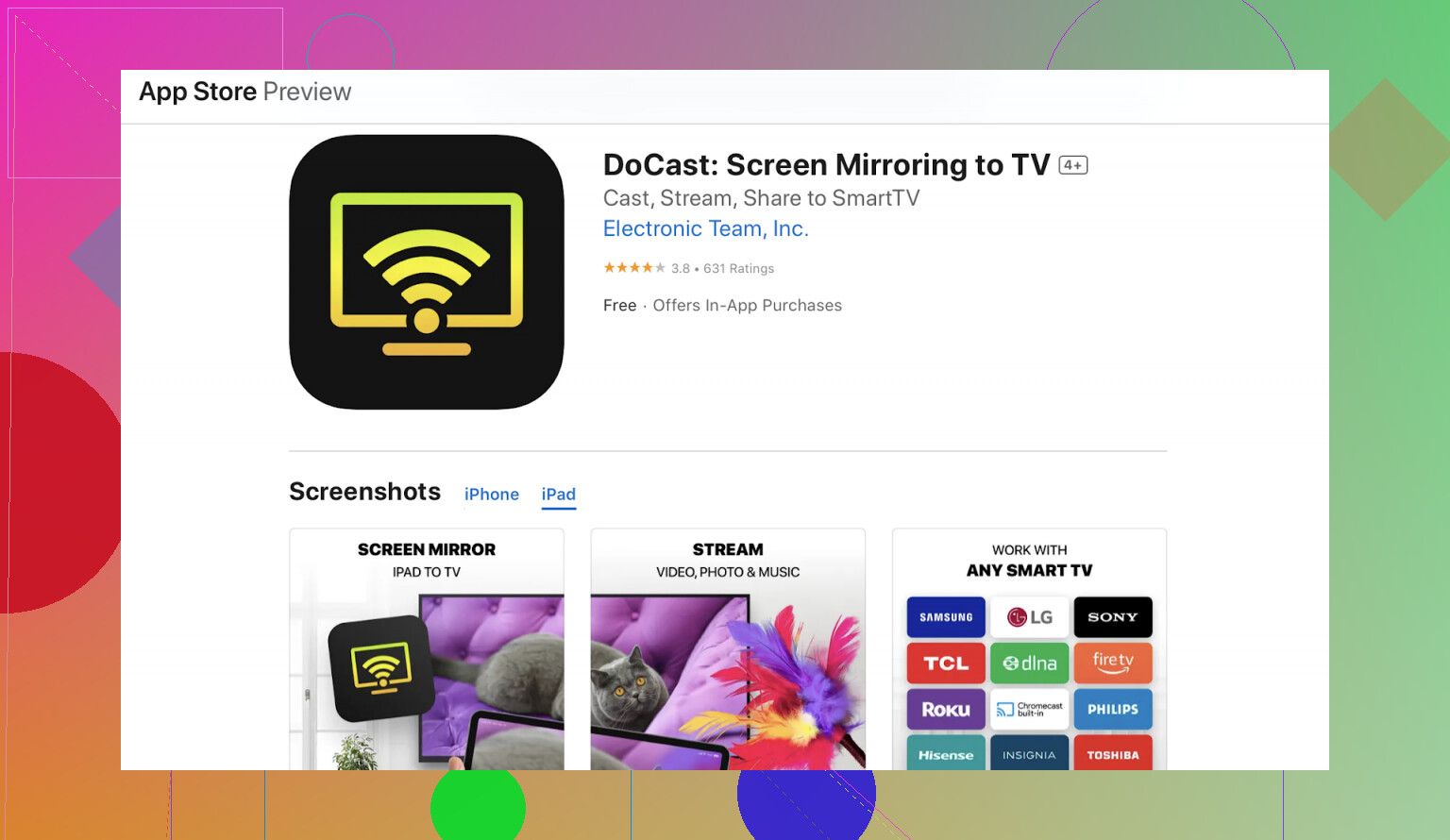
iPadをテレビに画面ミラーリングする方法は、テレビの種類によっていくつか選択肢がある。最も簡単な方法の一つがDoCastアプリを使うことだ。これはさまざまな有名スマートテレビブランドに対応している。
ワイヤレスミラーリングアプリ
もしあなたのTVがAirPlayをサポートしていない場合、DoCastを試してみてください — iPhoneやiPad用のシンプルなアプリで、ほとんどのスマートTV(Samsung、LG、Roku、Fire TVなど)で動作します。
使い方
- DoCastをiPadのアプリストアからダウンロード。
- iPadとテレビを同じWi-Fiに接続。これを忘れると、テレビに叫んでも無意味。
- DoCastを起動——アプリが5秒くらいでテレビを見つけてくれるはず。
- テレビ名をタップし、「画面ミラーリング」ボタンを探して選択。
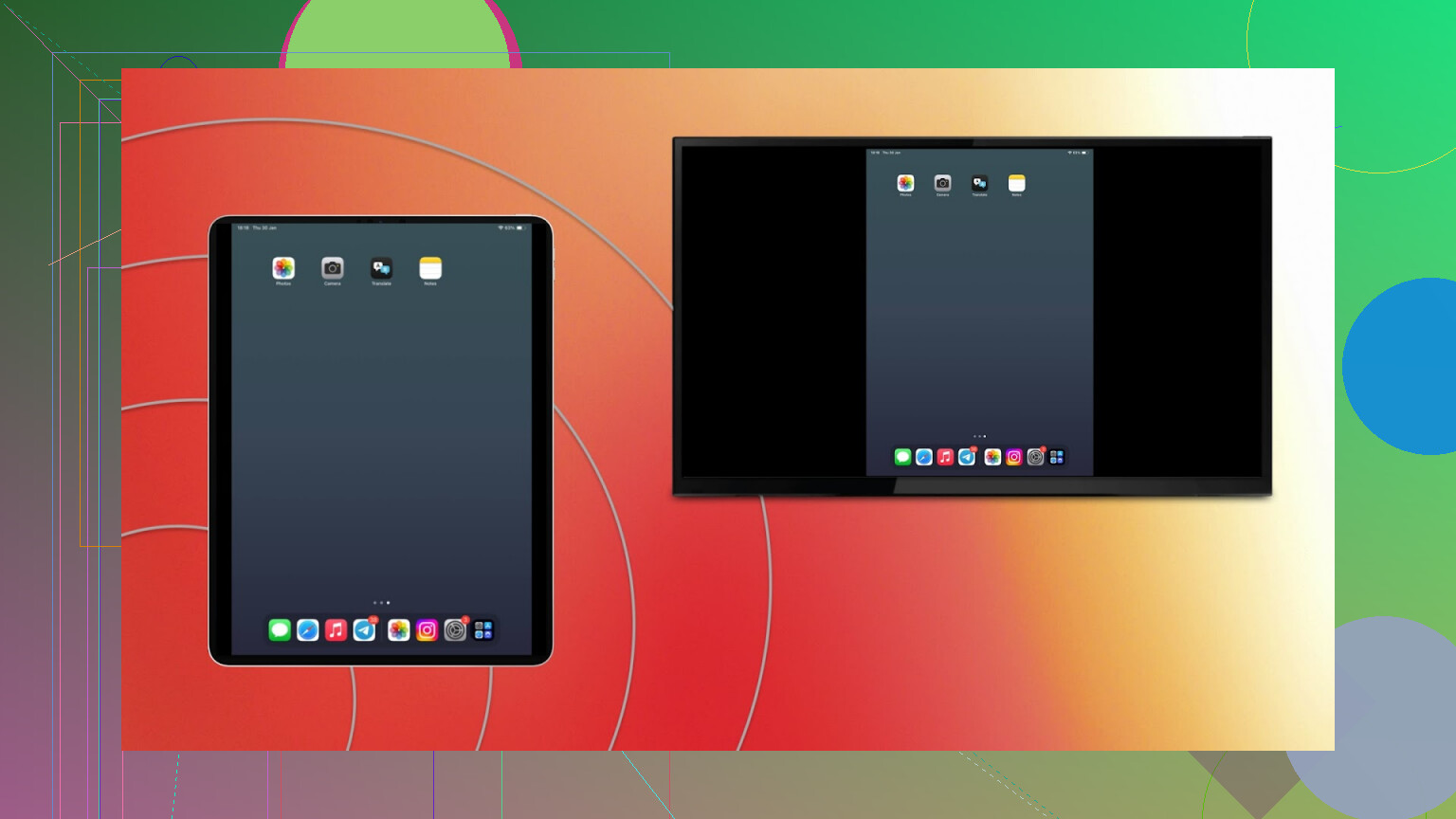
こうやってデバイス同士がマッチするとこう見える:
AirPlay(TVが対応している場合)
多くの新しいSamsung、LG、Roku、Fire TVはAirPlay 2をサポートしており、iPadのミラーリングが非常に簡単です。
手順:
- TVとiPadが同じWi-Fiネットワークに接続されていることを確認します。
- TVの設定でAirPlayを有効にする(ブランドによって異なります)。
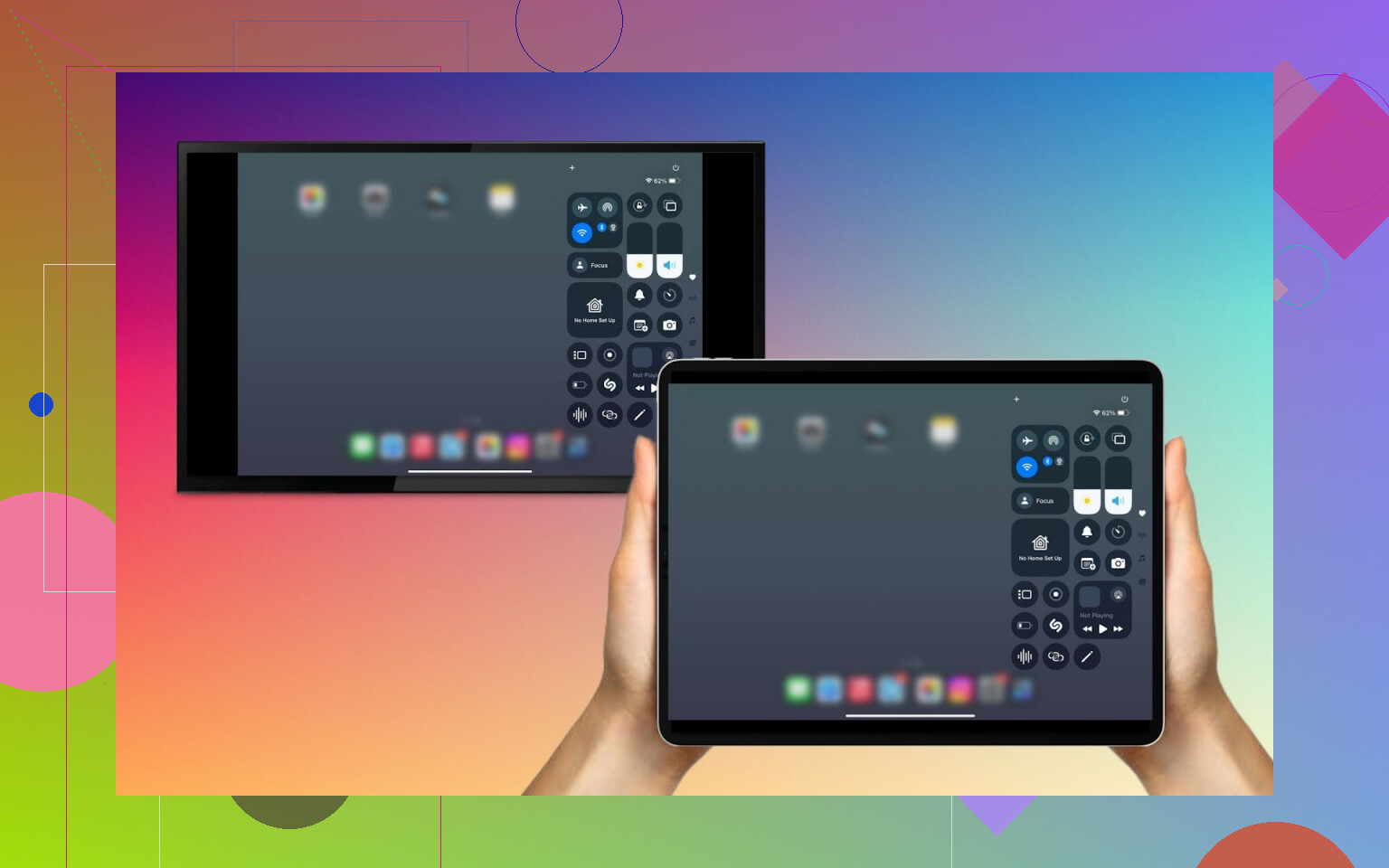
- iPadで右上隅から下にスワイプしてコントロールセンターを開きます。
- 画面ミラーリングをタップし、TVを選択します。
証拠画像:
HDMIアダプター
とにかく確実に動いてほしいときは“昔ながらのケーブル”の出番。ラグなし、Wi-Fiトラブルなし、ただし絶対にApple純正アダプターが必要(当然だけど)。
必要なもの
- 公式アップルデジタルAVアダプター(iPadがLightningかUSB-Cかで違う)
- 普通のHDMIケーブル
- テレビの空いてるHDMI端子
ここでの方法
- Apple Lightning Digital AVアダプタ(Lightningポートを持つiPad用)を手に入れます。
- それをiPadに接続し、HDMIケーブルをアダプタとTVに両方とも接続します。
- TVを適切なHDMI入力に切り替えます — iPadの画面がすぐに表示されるはずです。
- 唯一の欠点は、物理的に接続されているため、…長いケーブルがない限り、ソファでくつろげないということです。
注意事項:
iPadの画面をミラーリングしながらTVを操作したい場合は、TVRem — 最高のSamsung TVリモコンアプリを試してみてください。TVRemはiPadをTVのリモコンに変え、物理的なリモコンなしで音量を調整したり、チャンネルを切り替えたり、アプリを操作したりできます。TVRemはSamsung TVや他の多くのブランドにも対応しており、非常に多用途です。
 結論
結論
iPadの画面をTVにミラーリングする方法は、ワイヤレスでも有線でもいくつかの簡単な方法があります。TVがAirPlayに対応していれば、それが最もシームレスな方法です。そうでない場合、DoCastのようなアプリで簡単なワイヤレスキャスティングを行ったり、HDMIアダプターを使って信頼性のあるプラグアンドプレイ解決策を提供することができます。自分のセットアップに最適な方法を選び、iPadを大画面で楽しんでください!