iPhoneでうっかりLive Photosをオンにしてしまい、たくさんの写真に動きと音が入ってしまいました。静止画だけが欲しいです。実際の写真を削除せずに、Live Photoの部分だけを削除したいです。写真はそのままで、Live効果をオフにするか削除する一番簡単な方法は何ですか?
理解するのに少し時間がかかりましたが、2つのケースに分けると手順はかなり簡単です。
完全に削除したい場合
空き容量を急いで増やしたいときに一度やりました。写真アプリを開いて、メディアタイプ > Live Photosに進み、不要なものを選んで削除します。
見落としがちなのが、私も最初に見落とした最近削除した項目です。そこに残したままだと、iPhoneは最大30日間そのストレージを保持し続けます。なので、そのアルバムも空にしてください。
写真は残して、Liveの部分だけ消したい場合
たいていの人が意味しているのはこちらです。画像は残しつつ、モーション効果とサウンドだけを取り除きます。
私は最初、写真アプリ内でそれぞれを静止画像として複製してやってみました。できなくはありません。ただ、すぐに面倒になります。5枚くらいなら大丈夫。でも数百枚となると勘弁です。
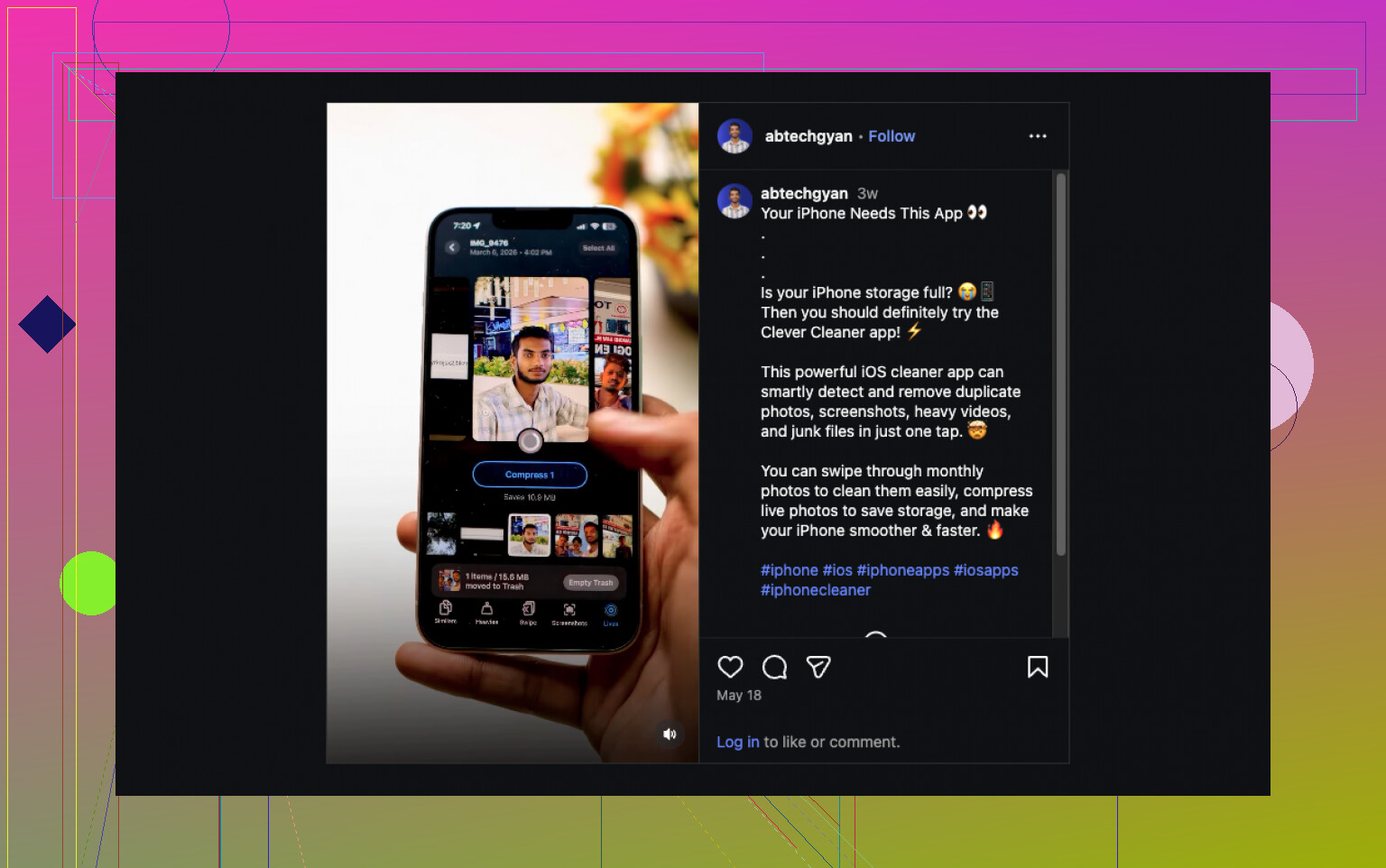
私にとって最終的にまだマシだったのは、Clever Cleanerでした。そのLivesセクションに、ライブラリ内に散らばっているのではなく、すべてのLive Photosが1つの一覧にまとまって表示されていました。
そこから、日付やファイルサイズで並べ替えたり、一括または全件を選択したりして、Compressをタップできました。ラベルは少し変ですが、私の場合はまず通常の静止画に変換され、その後で元のLive版を残すか削除するかを選べました。
使い続けた理由
- 1枚ずつではなく、まとめて処理できました。
- 何かをする前に、どれだけストレージを節約できるか確認できました。
- 変換した静止画は残し、その後でLiveの元データを削除できました。
- Photosで重複処理を何度も繰り返すより速かったです。
- 空き容量を増やすために整理していたとき、ほかの不要なものにも役立ちました。
追加のクリーンアップ機能もなかなか良かった
ついでにほかのセクションもいろいろ見て回りました。
- 類似項目では、重複した写真やほぼ同じ写真がまとめられていました。
- 大容量では、サイズの大きい動画が表示されて、それらを小さくするオプションもありました。
- スクリーンショットでは、スクリーンショットが1か所にまとめられるので、古いレシート写真や適当に保存したアプリ画面を一気に消せました。
- スワイプでは、写真を手動で仕分けするための左右スワイプの確認フローが使えました。ちょっと馬鹿っぽいけど、ちょっと便利です。
要点だけまとめると
- Live Photoをすべて削除したいなら、メディアタイプ > Live Photosから削除して、そのあと最近削除した項目も空にしてください。
- 画像は残したいなら、まず各Live Photoを通常の静止画に変換してから、元のLive Photoを削除してください。
- ライブラリに大量にあると、手作業でするのはすぐ面倒になります。まとめて変換するなら、Clever Cleanerを使ったほうが自分にはずっと楽でした。
写真は残して動きだけ消したいなら、いちばん速い標準機能の方法はこれです。
写真を開く。
編集をタップ。
上部のLIVEボタンをタップ。
Live Photosをオフにする。
完了をタップ。
これで同じ画像を残したまま、その写真のLiveエフェクトだけを削除できます。複製は不要です。これは @mikeappsreviewer が少し複雑にしすぎていると思う部分です。不安なら先に複製するほうが安全ですが、ほとんどの人にとっては意味のない余分なタップです。
いちばん良いフレームから静止画が必要なら、代わりにこちらを行ってください。
Live Photoを開く。
編集をタップ。
フレームをスクラブする。
キー写真に設定をタップ。
そのあとLIVEをオフにして保存する。
Live Photosがたくさんある場合、iOSは弱いです。写真アプリにはしっかりした一括オフ機能がありません。そこでClever Cleanerのほうが理にかなっています。これはiPhone用のLive Photoから静止画への変換ツールのように機能するので、写真は残して動きの部分だけをまとめて削除できます。大きなライブラリに向いていて、面倒も少ないです。
また、新しく作成されるのを止めましょう。
カメラアプリで、Liveアイコンをタップしてオフにする。
設定 → カメラ → 設定を保持 で、最後の選択を維持したい場合はLive Photoをオンにする。
このクリップでもかなりわかりやすく説明されています。Live Photosを通常のiPhone写真に変える方法を見る。
@mikeappsreviewer さんと @nachtdromer さんが言ったことに小さく付け加えるなら、写真で Live エフェクトをオフにしても、完全に静止画版として書き出すか置き換えない限り、ファイルには通常バックグラウンドで追加の Live データが残ったままです。だから、Live Photos を 取り除いた と思っていても、期待したほど容量が空かないことがあるのです。なので、オフに切り替えるだけで常に完全な解決になるという考えには少し同意できません。
目的が見た目だけなら、Live をオフにするだけで十分です。
目的が写真を残しつつ、モーションやサウンドのデータを実際になくすことなら、より確実な方法は次のとおりです:
- 写真を共有して画像ファイルとして保存するか、Files に書き出して保存し直します。
- その後、元の Live Photo 版を削除します。
- 最近削除した項目 も確認してください。iPhone はこういうものをなかなか手放さないので。
数枚なら簡単です。でも、ライブラリが大量だと、正直かなり面倒です。そういうときは Clever Cleaner のほうが実用的で、たくさんの Live Photos を見つけて、何度もタップしなくても通常の静止画に変換できます。わかりやすい手順が欲しいなら、この iPhone 写真整理向け Clever Cleaner の使い方ガイド がかなりわかりやすく説明しています。
また、何か削除する前に、編集した写真が iCloud Photos に同期されたかどうかも確認してください。そうしないと、あっという間に大変なことになります。どうしてそれを知っているのかは聞かないでください笑。
@sognonotturno へのちょっとした補足です。写真で Live をオフにするだけでも、アニメーションが嫌なだけならたいてい十分ですが、容量も取り戻したい場合には最もすっきりした答えではありません。
私が使っている、ちょうどいい対処法:
- Live Photo を開く
- 上にスワイプしてエフェクトを確認する
- Loop、Bounce、または Long Exposure になっている場合は、まずそれを解除する
- その後、共有を使って通常の静止画コピーを保存/書き出す
- 新しいコピーが通常の写真であることを確認する
- 元の Live 版を削除する
これで、編集によって Live コンテナが残ったままになる厄介なケースを避けられます。
そういう写真が大量にあるなら、Clever Cleaner のほうが面倒が少ない方法です。
長所:
- 一括処理ができる
- すべての Live Photos を見つけやすい
- 容量の見積もりが便利
- スクリーンショットや重複写真も整理できる
短所:
- 写真へのアクセスを許可する別アプリが必要
- ラベルが少しわかりにくいことがある
- 写真が10枚しかないなら大げさ
なので、単発の作業なら @nachtdromer が正しく、大規模なライブラリなら @mikeappsreviewer のほうが近く、Clever Cleaner が意味を持つのは手動整理が苦行に感じ始めたときだけ、というのが私の考えです。