Ich habe meinen iPhone-Speicher in den Einstellungen überprüft und bemerkt, dass die Zahlen nicht mit dem übereinstimmen, was ich erwartet hatte. Der verwendete Speicher, der verfügbare Speicherplatz und die App-Größen scheinen alle unterschiedlich zu sein, und ich bin mir nicht sicher, welche Zahl korrekt ist. Ich brauche Hilfe dabei zu verstehen, warum der iPhone-Speicher unterschiedliche Zahlen anzeigt und wie ich überprüfen kann, was tatsächlich Speicherplatz belegt.
Ich bin immer wieder auf dieselbe dumme iPhone-Warnung gestoßen, Speicher fast voll, meistens genau dann, wenn ich die Kamera sofort gebraucht habe. Nachdem ich viel zu oft die Einstellungen durchsucht hatte, ist hier die Übersicht, die ich von Anfang an gern gehabt hätte.
Gesamtspeicher, belegter Speicher und wo Apple ihn versteckt
Öffne Einstellungen, dann Allgemein, dann iPhone-Speicher.
Das ist der Hauptbildschirm. Oben siehst du die Speicherleiste mit dem vollständigen Überblick, etwa 184 GB von 256 GB verwendet.
Wenn du die angegebene Kapazität des Telefons sehen möchtest, gehe zu Einstellungen > Allgemein > Info und scrolle dann zu Kapazität.
Kleiner Haken hier. Die Zahl unter Info kann niedriger aussehen als die Zahl auf der Verpackung. Du könntest bei einem 128-GB-Modell 124 GB sehen. Ich habe das bei meinem auch gesehen und dachte, irgendetwas stimmt nicht. Tat es aber. iOS reserviert einen Teil des Speichers für sich selbst.
Wenn das Telefon nicht mehr funktioniert und du die Speichergröße für Wiederverkauf oder Inzahlungnahme brauchst, würde ich an ein paar Stellen nachsehen:
- Auf der Rückseite älterer iPhones
- Im SIM-Fach bei einigen Modellen
- Auf der Kontoseite deines Mobilfunkanbieters
- Auf dem Kaufbeleg
Was den ganzen Speicherplatz belegt
Zurück in iPhone-Speicher, scrolle nach unten.
Apple listet deine Apps nach Größe auf, die größten Speicherfresser zuerst. Diese Seite zeigt ziemlich schnell die Wahrheit. Ich habe alte Downloads in Streaming-Apps gefunden, riesige Nachrichtenverläufe voller Videos und einen Haufen Medien, von denen ich vergessen hatte, dass sie überhaupt existieren.
Die Kategorien sind normalerweise so aufgeteilt:
-
Apps
Die App selbst. -
Fotos und Medien
Deine Fotos, Videos, Musik, Podcasts und ähnliche Inhalte. -
Systemdaten
Früher wurde das als Andere angezeigt. Das ist der chaotische Sammelbereich. Caches, Protokolle, Schriftarten, Siri-Stimmen, temporäre Dateien, all das landet hier.
Warum die Speicherzahlen nicht überall übereinstimmen
Das ist mir auch aufgefallen. Die Zahl auf dem Telefon und die Zahl auf einem Mac oder PC sehen oft unterschiedlich aus.
Wenn du das iPhone mit Finder auf einem Mac oder mit iTunes unter Windows verbindest, meldet der Computer möglicherweise mehr freien Speicherplatz als das Telefon selbst. Nach dem, was ich gesehen habe, sind temporäre Dateien und Caches ein großer Grund dafür. Das Telefon zählt sie mit, während du es benutzt. Eine Synchronisierung oder Verbindungssitzung löscht manchmal einen Teil dieses Mülls, sodass die Desktop-Ansicht sauberer aussieht.
Außerdem sind iCloud-Speicher und iPhone-Speicher getrennt. Das verwirrt Leute ständig. Du kannst 2 TB in iCloud haben und trotzdem auf dem Gerät in deiner Hand fast keinen freien Platz mehr haben.
Wie sich wenig Speicher auf meinem Telefon angefühlt hat
Bei mir wurde es übel, als ich nur noch die letzten paar GB übrig hatte.
Apps öffneten sich langsam. Die Kamera zögerte. Tippen fühlte sich verzögert an. Sogar das Wischen durch die Oberfläche fühlte sich seltsam an. Nicht kaputt, aber schwerfällig. Ich dachte früher, die Leute übertreiben diesen Punkt, bis ich es selbst erlebt habe. Wenig freier Speicher scheint das ganze Telefon auszubremsen, weil iOS Arbeitsraum für temporäre Aufgaben und Dateibewegungen braucht.
Was geholfen hat und was kaum etwas gebracht hat
Ich habe zuerst die üblichen Aufräummaßnahmen ausprobiert.
Ungenutzte Apps auslagern. Ganz okay, aber wenig Gewinn.
Alte Unterhaltungen löschen. Hat etwas geholfen.
Downloads aus Streaming-Apps löschen. Besser.
Nachrichtenanhänge prüfen. Lohnt sich.
Das größte Problem auf meinem Telefon waren Fotos und Videos. Viel zu viele fast doppelte Bilder, Serienaufnahmen, Screenshots und riesige Clips, die ich nie wieder ansehen wollte.
Ich habe schließlich einen Drittanbieter-Cleaner ausprobiert, und der, den ich verwendet habe, war https://www.youtube.com/shorts/g-oBMrNE57g
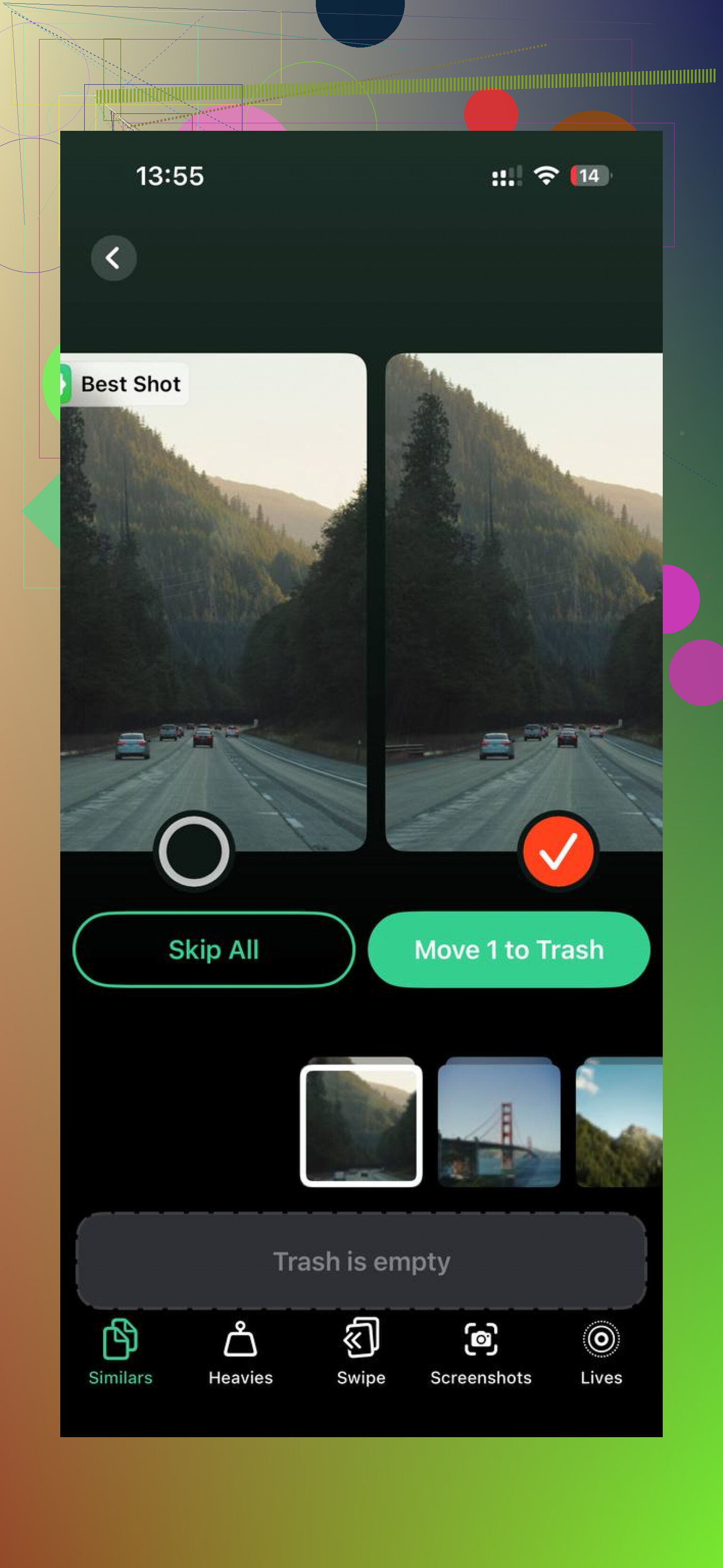
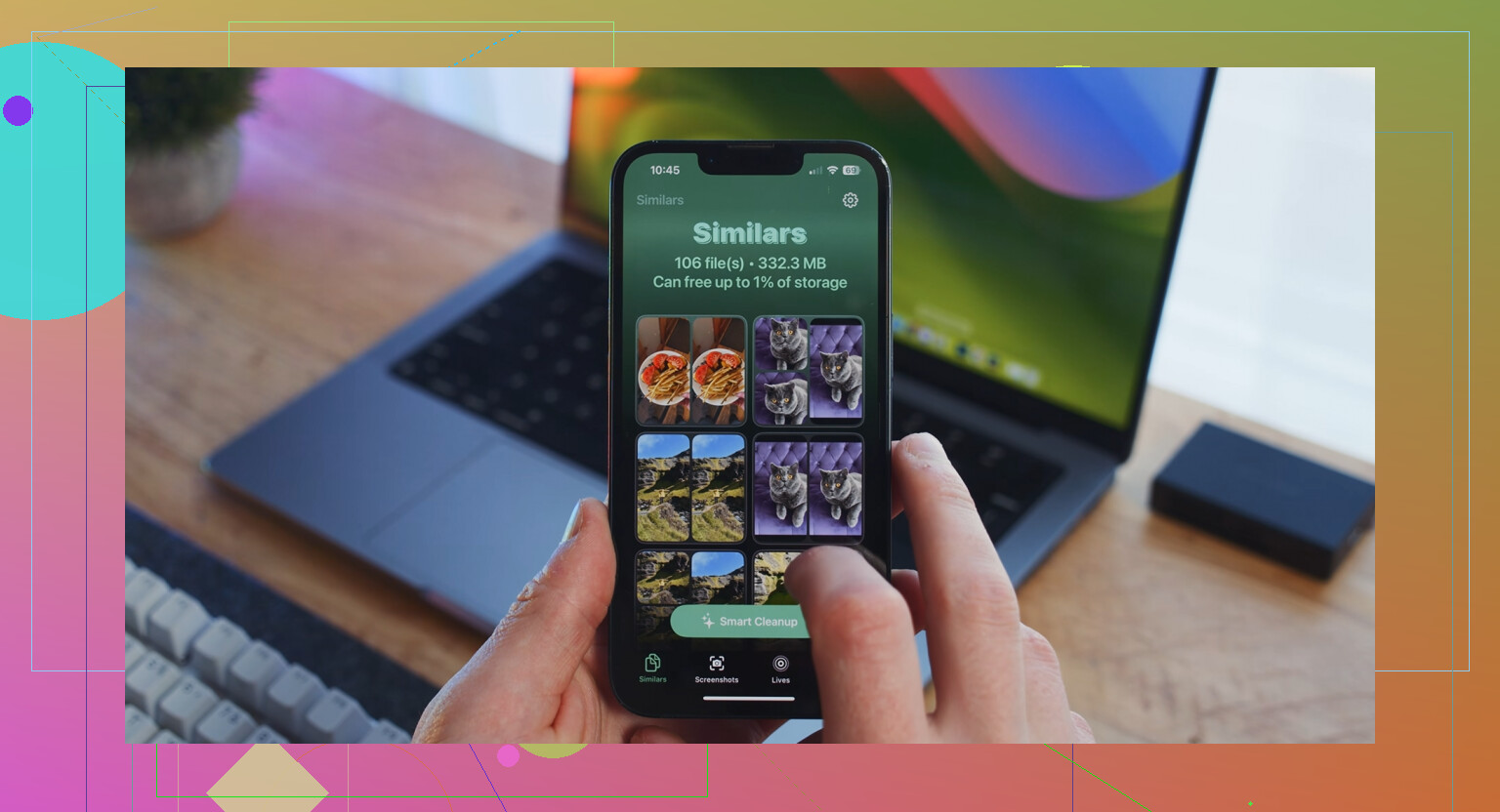
Ich bin bei Apps in dieser Kategorie normalerweise misstrauisch. Die meisten wirken wie Köder. Diese hier fiel auf, weil ich weder auf Werbung noch auf falsche Gratis-Testversionen oder eine Bezahlschranke nach zwei Fingertipps gestoßen bin. Was mir am besten gefallen hat, war die Sortierung. Es gab einen Bereich Heavies für die größten Dateien, sodass ich mit den Dingen anfangen konnte, die den meisten Schaden angerichtet haben. Es gab auch einen Bereich Similars, der fast identische Fotos gut genug gruppiert hat, damit ich schnell vieles löschen konnte.
Der nützliche Teil war für mich, die Dateigrößen klar zu sehen, bevor ich irgendetwas gelöscht habe. Ich konnte erkennen, was den Wisch wert war und was nicht. Die Verarbeitung lief außerdem auf dem Gerät, was mir wichtig war, weil ich nicht möchte, dass meine Fotobibliothek irgendwohin an einen zufälligen Ort geschickt wird. Ich habe beim ersten Durchgang ungefähr 15 GB freigemacht. Danach fühlte sich das Telefon wieder normal an.
Wenn du die Kurzfassung willst
Prüfe zuerst Einstellungen > Allgemein > iPhone-Speicher.
Nutze Einstellungen > Allgemein > Info, wenn du die angegebene Kapazität brauchst.
Ignoriere die Abweichung zur Zahl auf der Verpackung, das ist normal.
Achte zuerst auf Fotos, Nachrichten und Streaming-Downloads.
Verwechsle iCloud-Speicher nicht mit lokalem iPhone-Speicher.
Wenn sich dein Telefon langsam anfühlt, könnte zu wenig Speicher der Grund sein.
Das war für mich der Weg. Nervige Aufgabe, aber es lohnt sich, sobald du siehst, wohin der Speicherplatz verschwunden ist.
Maßgeblich ist der Bildschirm iPhone-Speicher in den Einstellungen. Das ist die Live-Zahl. Sie ändert sich, weil iOS fortlaufend Caches, Protokolle, heruntergeladene Updates, Nachrichtenanhänge und temporäre Dateien mitzählt.
Ein paar Abweichungen sind normal.
-
Größe auf der Verpackung vs. Größe auf dem Telefon
Ein iPhone mit 128 GB zeigt nie die vollen 128 GB als nutzbar an. iOS und Systempartitionen belegen vom ersten Tag an Speicherplatz. -
Belegter Speicher vs. App-Größen
Die Summen in der App-Liste wirken oft ungenau, weil App-Daten getrennt von der App-Binärdatei sind. Safari-Cache, Musik-Cache, Foto-Indizierung, Nachrichtenanhänge und Offline-Dateien blähen den Speicher außerhalb der einfachen App-Zahl auf. -
Verfügbarer Speicher ändert sich nach einem Neustart
Ich stimme @mikeappsreviewer ein wenig nicht zu, dass Desktop-Zahlen so wichtig sind. Finder- oder iTunes-Ansichten sind oft veraltet. Das Telefon selbst ist die bessere Quelle. Einmal neu starten, 2 bis 5 Minuten warten und dann erneut prüfen. Oft sieht man, dass Systemdaten etwas kleiner werden. -
Systemdaten schwanken nach oben und unten
Das ist die am wenigsten stabile Kategorie. Sie wächst bei Updates, Streaming, Videobearbeitung und beim Surfen. Später sinkt sie dann wieder. Nervig, aber normal.
Wenn du eine saubere Prüfung willst, mach Folgendes:
iPhone neu starten.
Einstellungen, Allgemein, iPhone-Speicher prüfen.
Warten, bis die Leiste und die App-Liste vollständig geladen sind.
Fotos, Nachrichten, Medien-Apps und die Dateien-App vergleichen.
Wenn Fotos das Problem sind, ist Clever Cleaner einen Blick wert, um doppelte und große Dateien zu bereinigen. Diese Clever Cleaner Bewertung zum schnellen Freigeben von iPhone-Speicher zeigt, was es macht.
Kurz gesagt: Deine Zahlen sind nicht kaputt. Sie messen unterschiedliche Dinge zu unterschiedlichen Zeiten.
Am wichtigsten ist die Zahl auf dem iPhone selbst, nachdem es die Neuberechnung abgeschlossen hat, nicht irgendeine grobe Kopfrechnung, die wir aus der App-Liste ableiten.
Ein paar Gründe, warum die Zahlen seltsam aussehen und auf die @mikeappsreviewer und @sterrenkijker nicht wirklich tief genug eingegangen sind:
- „Verfügbar“ ist nicht immer wirklich frei. iOS hält einen Teil des Speicherplatzes als löschbar vor. Das bedeutet, dass zwischengespeicherte Musik, Reste von gestreamten Videos, temporäre Vorschaubilder und Update-Dateien bei Bedarf vom System entfernt werden können, aber im Moment trotzdem noch als belegt erscheinen.
- Die App-Größe ist ungünstig aufgeteilt. Die App-Liste zeigt möglicherweise die App-Datei selbst, aber Dokumente, Caches, heruntergeladene Inhalte und gemeinsam genutzte Daten können hinterherhinken oder in anderen Kategorien gezählt werden.
- Die Fotosynchronisierung kann die Rechnung durcheinanderbringen. Wenn iCloud-Fotos mit iPhone-Speicher optimieren aktiviert ist, werden kleine Vorschauen und Originale in voller Auflösung ständig ausgetauscht. Deshalb kann die Zahl für Fotos etwas schwanken.
- Systemdaten sind im Grunde Apples Krimskrams-Schublade. Nicht kaputt, nur nervig.
Wenn du die ehrlichste Prüfung willst, mach Folgendes:
- Lade das Telefon auf
- Verbinde es mit WLAN
- Starte es neu
- Warte 10 bis 15 Minuten
- Öffne iPhone-Speicher und lass alles vollständig laden
Das ergibt normalerweise die am wenigsten irreführende Momentaufnahme.
Außerdem bin ich mit der Idee, dass die App-Liste immer schnell „die Wahrheit sagt“, nur teilweise einverstanden. Manchmal tut sie das ganz klar nicht. Nachrichten, Fotos, Safari, Dateien und Medien-Apps können Werte melden, die halbgar wirken.
Wenn dein Speicherproblem hauptsächlich mit Fotos, doppelten Aufnahmen, Screenshots und riesigen Videos zu tun hat, ist Clever Cleaner eine der nützlicheren Optionen, weil es dabei hilft, die großen Speicherfresser schneller sichtbar zu machen, als Apple es tut. Wenn du dir einen breiteren Überblick dazu verschaffen willst, ist dieser Artikel über die besten KI-Cleaner-Apps für die iPhone-Speicherbereinigung leichter zu überfliegen, als sich durch zufällige App-Store-Bewertungen zu wühlen.
Kurz gesagt: Deine Zahlen sind wahrscheinlich unterschiedlich, weil sie verschiedene Ebenen des Speichers zu unterschiedlichen Zeitpunkten messen. Normal, nur von Apple schlecht erklärt.
Ein Blickwinkel fehlt bei @sterrenkijker, @caminantenocturno und @mikeappsreviewer: Schnappschüsse werden nicht alle zur gleichen Zeit erstellt. Der Speicherbalken, die App-Liste, die Dateien-App und die Fotomediathek können jeweils in unterschiedlichen Durchläufen mit der Berechnung fertig werden, daher ist die Abweichung manchmal einfach ein Timing-Problem und keine schlechte Mathematik.
Außerdem würde ich Finder/iTunes nicht als nutzlos betrachten, sondern nur als zweitrangig. Es kann praktisch sein, um zu erkennen, ob ein Backup- oder Synchronisierungsblock beeinflusst, was du siehst.
Was ich prüfe, wenn Zahlen falsch aussehen:
- kürzlich geladener iOS-Update-Download
- Größe der Sprachmemos
- heruntergeladene Kartenbereiche
- Offline-Daten der Safari-Leseliste
- Mail-Anhänge
- gelöschte Fotos, die noch nicht endgültig entfernt wurden
- Inhalte lokaler Ordner in der Dateien-App
- App-Ordner unter Auf meinem iPhone
Ein seltsamer Punkt: Das Löschen von Daten erhöht den freien Speicherplatz nicht immer sofort. iOS kann die Bereinigung verzögern, bis das Telefon im Leerlauf ist und geladen wird.
Wenn Fotos der Hauptverursacher sind, ist Clever Cleaner ganz brauchbar, um Duplikate und große Videos schnell sichtbar zu machen.
Vorteile:
- große Dateien sind leicht zu erkennen
- schneller, als manuell durch Fotos zu suchen
- nützlich zum Bereinigen von Duplikaten
Nachteile:
- Cleaner-Apps können Systemdaten nicht vollständig kontrollieren
- vor dem Löschen immer prüfen
- der Gewinn hängt davon ab, ob Fotos tatsächlich dein Problem sind
Die korrekte Zahl ist also normalerweise der oberste iPhone-Speicherbildschirm, nachdem er sich eingependelt hat, aber nicht jede Unterzahl wird sauber aufgehen. Dieser Teil ist einfach klassische Apple-Buchhaltung.