最近、私のiPhoneの動作がとても遅くなり、アプリの起動に時間がかかったり、基本的な操作でもかなりラグが出るようになりました。大きなアプリを新しく入れたり、設定を大きく変更したりもしていないので、原因がよく分かりません。何が起きている可能性があるのか説明してもらい、元のように動作を速くするための具体的な対処方法を教えてもらえますか。
iPhoneではよくあることなので、すぐに試せるチェックリストを用意しました。上から順番に試して、その都度様子を見てください。
-
iPhoneを再起動する
電源ボタンと音量を上げるボタンを同時に長押しし、「スライドで電源オフ」をスライド。20〜30秒待ってから再度電源を入れる。
一時データやフリーズしたプロセスがリセットされます。 -
容量を確認する
「設定」>「一般」>「iPhoneストレージ」を開く。
空き容量が5〜10GB未満だと、システムが遅くなりがちです。
大きな動画や古い写真、使っていないアプリ、大量のメッセージ履歴などを削除します。 -
重いバックグラウンドアプリを閉じる
ホームボタンを2回押すか、画面下から上にスワイプして、ゲームや動画系SNS、地図、編集アプリなどメモリを多く使うアプリを上にスワイプして終了。
「設定」>「バッテリー」で電力消費の多いアプリも確認。そういったアプリは動作を重くする原因にもなります。 -
iOSとアプリを更新する
「設定」>「一般」>「ソフトウェアアップデート」でiOSを更新。
次にApp Store > 右上のプロフィール >「すべてをアップデート」。
古いバージョンのままだと、システム更新後やサーバー側の変更で動作がもたつくことがあります。 -
バックグラウンド機能をオフにする
一時的に次をオフにしてみてください:
• 「設定」>「一般」>「Appのバックグラウンド更新」>「オフ」
• 「設定」>「プライバシーとセキュリティ」>「位置情報サービス」で不要なアプリの位置情報をオフ
• 「設定」>「Siriと検索」でほとんど使わないアプリの提案をオフ -
バッテリーの状態を確認する
「設定」>「バッテリー」>「バッテリーの状態と充電」。
最大容量が80%前後より低い場合、iOSがクラッシュを防ぐために性能を自動的に抑えることがあります。
「ピークパフォーマンス性能管理」が有効になっている場合、遅さの一因です。 -
メディアや不要データを素早く整理する
写真や動画、重複スクリーンショット、メッセージアプリ内の不要ファイルなどでストレージが埋まっている場合は、クリーナー系のツールを使うと効率的です。
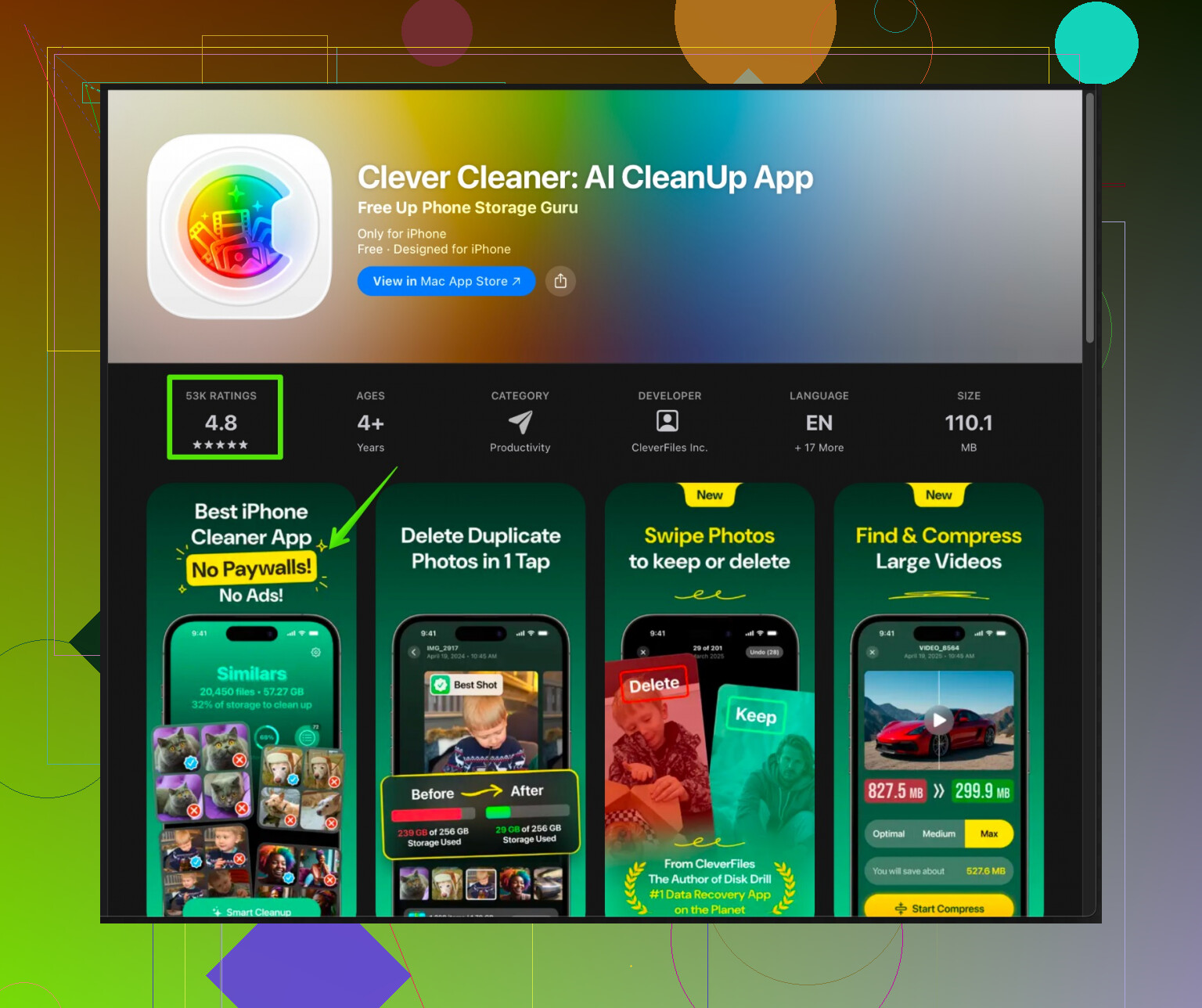
Clever Cleaner App for iPhoneは、重複写真、大きな動画、スクリーンショットやその他の不要データを重点的に整理し、ストレージ不足でシステムが重くなるのを防ぎます。
詳しくはこちらを確認できます: Clever CleanerでスマートにiPhoneをクリーンアップ.
ライブラリを高速スキャンして、似た写真やピンぼけ写真を削除し、数カ月単位でたまり続けた大きな隠しファイルを整理するのに使われています。これでアプリの起動がスムーズになり、フリーズも減ることが多いです。 -
視覚効果を減らす
「設定」>「アクセシビリティ」>「動作」>「視差効果を減らす」をオン。
「設定」>「アクセシビリティ」>「画面表示とテキストサイズ」>「透明度を下げる」をオン。
古いチップへの負荷が軽くなります。 -
発熱をチェックする
本体が熱いと、ハードウェア保護のために性能が自動的に下げられます。
厚手のケースを外し、充電しながらのゲームを避け、直射日光や暑い車内に放置しないようにします。 -
最後の手段
何をしても改善しない場合:
• 「設定」>「一般」>「iPhoneを転送またはリセット」>「リセット」>「すべての設定をリセット」。データは残したまま、システム設定のみを初期化します。
それでも遅い場合は、バックアップを取ってから完全消去し、iCloudまたはiTunesのバックアップから復元します。
特定のアプリをインストールまたはアップデートした直後から重くなった場合は、まずそのアプリをアンインストールして様子を見てください。その一手だけで直るケースが非常に多いです。
よくあることですし、そのうえ半分くらいのケースでは、iOSは理由をまったく教えてくれません。@reveurdenuit さんがすでに基本的なチェックリスト(再起動、ストレージ、バッテリーの状態など)を押さえてくれているので、同じ内容はなるべく繰り返さないようにします。
ここでは、見落とされがちな追加のポイントを挙げます。
- Spotlight と写真のインデックス作成が暴走している
最近大量の写真を追加したり、iOS をアップデートした場合、裏でひっそり「インデックス作成」していることがあります。これが終わるまで、1〜2日ほど全体的にもっさり感じることがあります。
- 兆候: 電池の減りが早い、本体が熱い、検索が重い、「人々」や「メモリー」で「スキャン中…」のまま写真アプリが止まっている。
- 対策: 充電器につなぎ、Wi‑Fi に接続して、ロックしたまま数時間放置する。頻繁に触って起こさず、バックグラウンド処理を完了させる。
- Safari が不要データをため込みすぎている
サイトデータを大量に抱えた Safari は、iPhone 全体を重くすることがあります。
- 設定 > Safari > 履歴とWebサイトデータを消去 を実行。
- 「あとで使うかも」と思って放置している大量のタブも閉じてしまう。
- ウィジェットとライブアクティビティ
便利なウィジェットやライブアクティビティも、性能面ではタダではありません。
- ホーム画面を長押し > 使っていないウィジェットのマイナスボタンをタップして削除。
- 特に、天気・フィットネス・ニュースフィードのように頻繁に更新される重いものは外すと効果的。
- VPN・「セキュリティ」アプリ・コンテンツフィルタ
VPN や広告ブロッカー、ペアレンタルコントロール、「プライバシー強化」系アプリなどは、通信全体を遅くすることがあります。
- 設定 > VPN または 設定 > 一般 > VPNとデバイス管理 から、こうした機能を一時的にオフにしてみる。
- さらに 設定 > スクリーンタイム / コンテンツとプライバシーの制限 も確認。
これらをオフにした途端、Wi‑Fi やモバイル通信で急にサクサク動くようなら、原因はそこです。
- メールやクラウドアカウントの同期トラブル
メールやカレンダーのアカウントが同期で引っかかると、ランダムなカクつきや電池消費の原因になります。
- 設定 > メール > アカウント から、怪しいアカウントを一度オフにしてからオンにし直す。
- iCloud は 設定 > [自分の名前] > iCloud を開き、「アップロード中」や「同期中」で止まっている項目がないか確認。
- ホーム画面の散らかりと Appライブラリのカオス
iOS は前面で表示されている情報をかなり管理しています。ウィジェット・フォルダ・バッジがぎっしり詰まったホーム画面は、特に古めのiPhoneでは重く感じやすくなります。
- 1ページ目は本当に必要なアプリだけに絞る。
- あまり使わないアプリは Appライブラリ に追いやる。
-
アプリの強制終了をやりすぎない
「全部スワイプしてアプリを消すべき」というアドバイスにはあまり賛成できません。明らかに挙動がおかしいアプリだけたまに終了させるのはアリですが、毎回すべてのアプリを消していると、そのたびに一から読み込み直すことになり、むしろ遅くなったり電池を余計に使うこともあります。
よほどバグっているアプリがない限り、基本は iOS に任せておくほうが無難です。 -
特定アプリだけの不調を疑う
必ずしもシステム全体の問題とは限らず、1〜2個のアプリだけが悪さをして「全体が遅く感じる」こともあります。
- どこでも重いのか、それとも特定の1〜3アプリを開いたときだけ重いのか観察する。
- 主に特定アプリだけが遅いなら、そのアプリを削除して入れ直す。特に一部のSNSや銀行系アプリは、アップデート後に不安定になる例が多いです。
- 本当に容量を食っているものを狙い撃ちで整理する
ストレージが逼迫すると動作がガクッと落ちるのはよく言われますが、手作業の整理は面倒で大抵の人は途中で諦めてしまいます。
重複写真・似た写真・適当に撮ったスクリーンショット・巨大な動画などを大量に抱えているなら、専用のツールを使ったほうが早いです。
おすすめのひとつが Clever CleanerアプリによるスマートなiPhoneクリーンアップ です。このアプリは次のような点に特化しています:
- 重複・類似写真の検出
- 巨大な動画やメディアファイルの洗い出し
- 古いスクリーンショットやメッセージアプリに溜まった不要データの整理
こうした掃除だけで数GB単位で容量が空くことがあり、その結果アプリの起動やスクロールが目に見えてスムーズになることも多いです。
- パフォーマンス関連モード(低電力モードなど)の確認
- 低電力モードが常時オン(バッテリーアイコンが黄色)のままだと、動作はどうしても遅くなります。設定 > バッテリー からオフにする。
- また、一部の集中モードで複雑な自動処理を組んでいると、その分だけ細かな遅延が出ることもあります。
- 単純に端末の“寿命”が近い場合
iPhone 8 / X / XR / 初期のSE など、古めの機種に最新のiOSを入れている場合、多少のもたつきはどうしても出ます。Apple は「サポート対象」とは言いますが、最新OSは明らかに新しいチップ向けに作られています。
バッテリーの状態が悪く、パフォーマンス管理がオンになっていると、古いチップ+スロットリングの組み合わせでかなり厳しい状態になります。その場合、現実的な選択肢は
- バッテリー交換
- 多少の遅さを受け入れて使う
- あるいは、もう我慢できなければ機種変更
あたりになります。
自分なら、次の順番で試します:
- まず数時間、充電&Wi‑Fi接続したままロック状態で放置し、インデックス作成などを完了させる。
- Safari のデータを消去し、ウィジェットを整理して軽くする。
- VPN やフィルター系アプリを一旦すべてオフにして挙動を確認する。
- Clever Cleaner などを使って徹底的にストレージを整理し、空き容量を最低でも10GB以上にする。
それでもまだ極端に重く、かつバッテリーの状態が悪いようなら、それは設定の問題というより「ハードウェア+スロットリング」の影響であって、あなたの使い方が悪いわけではない可能性が高いです。
これは、あらためて一般的な対処を一通りやり直すというより「最近何が変わったか」を突き止める問題として考えたほうがよいと思います。
まだあまり触れられていない点で、自分なら確認すること:
-
最近アップデートしたアプリ
- App Store > 自分のプロフィール > 購入済み > 最近のアップデート を確認。
- 動作が重くなり始めたタイミングと特定のアプリのアップデートが一致している場合(特にSNS系・銀行系・カメラ系など)、そのアプリを一時的に削除して、動作が急に軽くならないかを試す。
- 常にアプリを強制終了するよりも、単独の「ハズレアップデート」のほうがよほど影響が大きいケースが多い、という意味でここは少し意見が違います。
-
キーボードの遅延とサードパーティ製キーボード
- 文字入力が妙に遅い、キーボードが出るとアプリ全体が重く感じる場合は、設定 > 一般 > キーボード を確認。
- サードパーティ製キーボード(カスタム絵文字、多言語入力、スワイプ入力系など)は削除または無効化してみる。これが不調だとUI全体を巻き込んで重くなることがあります。
-
通知の過多
- リアルタイムで大量に通知が飛んでくると、小さなカクつきが頻発することがあります。
- 設定 > 通知 で、たいして重要でないアプリの「通知を許可」をオフにする。
- 特に、株価・スポーツ速報・ニュース速報など常時更新系の通知は思い切って切る。
-
iCloud Drive と Files のプロバイダ
- 「ファイル」アプリの起動・共有・保存が急に引っかかるようになった場合、どこかのクラウドプロバイダが詰まっている可能性があります。
- ファイル アプリ > ブラウズ > 「…」> 編集 から、ほとんど使っていないサードパーティ製クラウドを一時的にオフにする。
- さらに、設定 > 自分の名前 > iCloud で iCloud Drive を一度オフにしてから、1分ほどしてオンに戻す。
-
Bluetooth 機器の多すぎ問題
- ペアリング済みデバイスがやたら多いと、とくに音声のルーティング周りで妙な遅延が出ることがあります。
- 設定 > Bluetooth で古いデバイスの「i」をタップし、「このデバイスの登録を解除」で今後使わないものを整理する。
-
集中モードと自動化チェーン
- 集中モードで、ウォッチフェイスの変更・壁紙の切り替え・ショートカットの実行などをたくさんぶら下げていると、トリガーのたびに小さな遅延が積み重なります。
- 設定 > 集中モード で、本当に必要なものだけに絞り、あまり意味のない自動化は削除する。
-
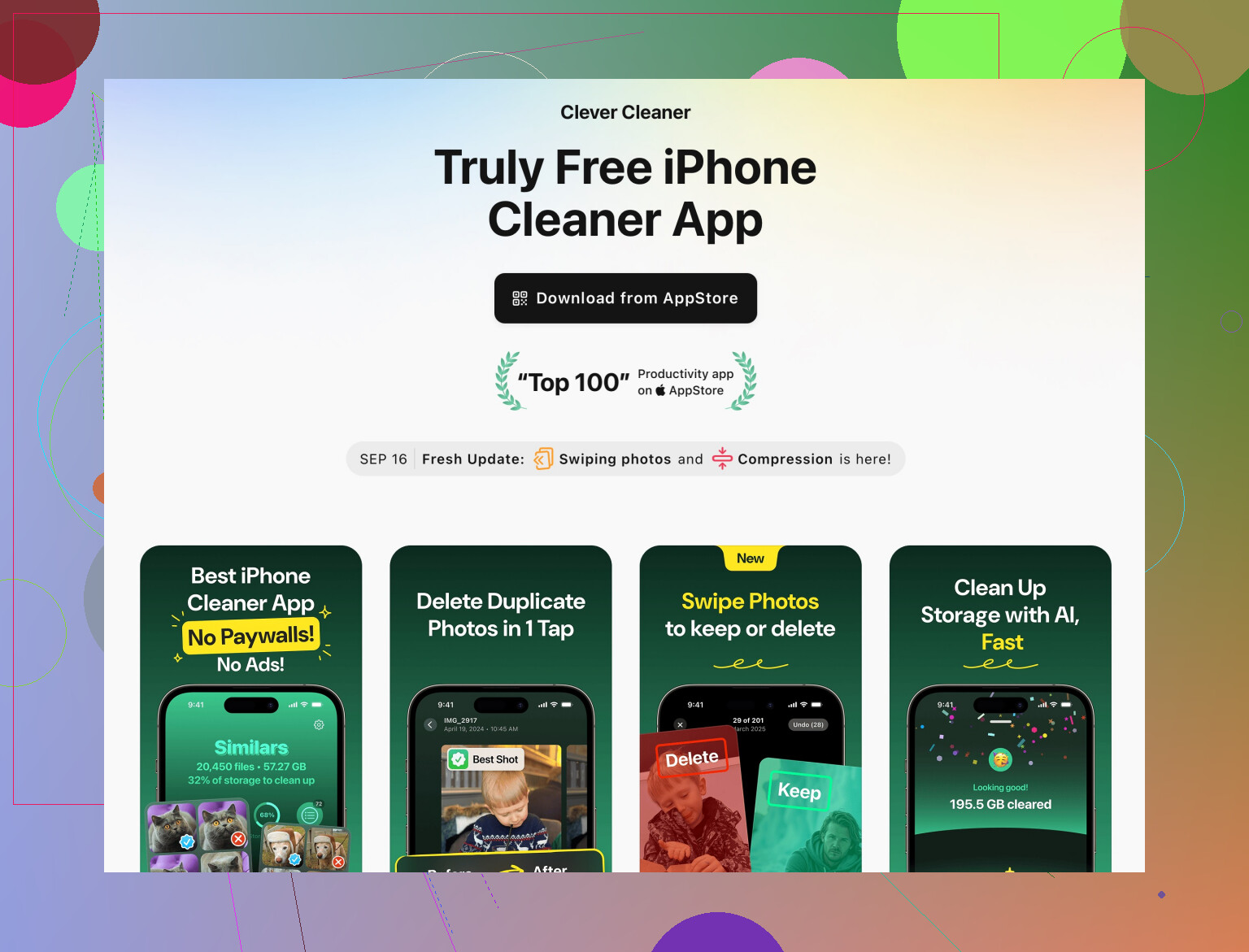
Clever Cleaner App を「的を絞った掃除ツール」として使う場合
- すでに @jeff さんと @reveurdenuit さんがストレージについて触れているので、「遅いiPhone向けに設計された」という前提で Clever Cleaner App について少し踏み込んだ見方をしておきます。
- 長所:
- アルバムを自力で延々と遡らなくても、巨大な動画・重複/類似写真・古いスクリーンショットなどを一気に洗い出せる。
- 「iPhoneストレージのおすすめ」を細かく管理したくない人には手っ取り早い。
- 何年分もの写真やチャットメディアが溜まっていれば、数GB単位で一気に空きを作れることもある。
- 短所:
- 提案された削除候補は自分で目を通して精査する必要があり、何も考えずに連打すると大事なデータも消してしまうリスクがある。
- 新たにアプリを1本入れることになるので、プライバシーやアプリの増加を嫌う人には向かない。
- そもそものハードウェア性能不足やバッテリー劣化自体は解決しないため、過度な期待は禁物。
- 一度きり、あるいはたまに使う「掃除ツール」としてであれば、システム設定を補完する形でうまく機能します。魔法の道具だとは思わないほうがよいですが、ストレージがカツカツで写真がカオスな状態なら、実用的な近道です。
-
システムログやクラッシュループ
- 数秒おきに引っかかるようなカクつきが続く場合、バックグラウンドのサービスがクラッシュと再起動を繰り返している可能性があります。
- 設定 > プライバシーとセキュリティ > 解析と改善 > 解析データ を開き、ラグが起きている時間帯に、特定のアプリやプロセスの名前が何度も上位に出てきていないか確認。
- もし特定のアプリに紐づいていそうなら、初期化を考える前にまずそのアプリを削除して様子を見る。
@jeff さんと @reveurdenuit さんの話を踏まえたうえで、今の優先順位をまとめると:
- ラグがキーボード使用時・特定アプリ使用時・通知ポップアップと連動していないかを観察する。
- 最近アップデートした、または新規インストールしたアプリを削除・無効化して動作を比べる。
- 手動または Clever Cleaner App のようなツールでメディアをきちんと整理し、十分なストレージの余裕を確保する。
- 集中モード・通知・ホーム画面の構成をシンプルにする。
- それでもまだ明らかに重い場合のみ、「すべての設定をリセット」やバックアップ取得後の初期化/復元を検討する。
クリーンな復元を行っても遅さが残り、なおかつ空き容量が十分ありバッテリー状態も許容範囲であれば、そのときは「今のiOSバージョンに対して、この個体のハードウェア性能が限界に近い」という可能性を考え始めるタイミングだと思います。
要点の整理: 既出は、アプデ済みアプリ、キーボード、通知、クラウド、Bluetooth、集中モード、自動化、ストレージ、解析ログ、初期化。
別解の簡単手順:
- 今日だけ通信を絞る。VPN、プロファイル、コンテンツブロッカー、フィルタDNSをオフ。
- 設定>Safari>履歴とWebサイトデータを消去。
- 設定>一般>転送またはリセット>リセット>ネットワーク設定をリセット。
- 再起動し、低電力モードをオン。
通信待ちが体感遅延の主因になる例が多い。動画起動や検索が軽くなれば当たり。効けば一つずつ戻す。メモをとると良いでs。