iPhoneのストレージ残量が少なくなってきており、ストレージ設定を見るといくつかのアプリがかなりの容量を占めています。そうした特定のアプリだけのキャッシュや一時データを、すべてを削除したり重要なデータを失ったりせずに消したいです。iOSで個別のアプリのキャッシュを安全に削除する一番よい方法と、そのアプリにキャッシュ削除機能がない場合の回避策があれば教えてください。
iOS には、Android のようにアプリごとの真の「キャッシュをクリア」ボタンがないため、いくつかの回避策が必要です。
-
どのアプリが容量を使っているか確認する
・設定 > 一般 > iPhone ストレージ
・各アプリをタップ
・「App のサイズ」と「書類とデータ」が表示される
・「書類とデータ」が大きい場合、多くはキャッシュデータ -
アプリを取り除いてデータは残す
アプリ本体だけを削除し、書類や設定は残す方法です。
・設定 > 一般 > iPhone ストレージ
・対象のアプリをタップ
・「App を取り除く」をタップ
・ホーム画面のアイコンをタップして再インストール
これでキャッシュが減ることもありますが、すべてのアプリで有効とは限りません。 -
完全に削除して入れ直すハードリセット
すべてのキャッシュファイルを消去します。
・アプリアイコンを長押し
・「App を削除」
・App Store から再インストール
デメリットとして、オフラインデータ、ダウンロード、ログイン情報などが消えるアプリもあります。 -
アプリ内のキャッシュ削除機能を使う
一部のアプリには独自のキャッシュ削除メニューがあります。例:
・Safari
設定 > Safari > 履歴と Web サイトデータを消去
さらに細かく消す場合
設定 > Safari > 詳細 > Web サイトデータ > すべての Web サイトデータを削除
・Chrome
Chrome アプリ > 3 点メニュー > 設定 > プライバシー > 閲覧履歴データを消去
・Spotify、Netflix、YouTube など
たいていアプリ設定内の「ストレージ」や「キャッシュ」に関連する項目にあります。 -
大容量のチャット/メディア系アプリを整理する
iMessage
・設定 > 一般 > iPhone ストレージ > メッセージ
・「大きい添付ファイルを確認」
・古い動画、写真、GIF を削除
WhatsApp
・WhatsApp > 設定 > ストレージとデータ > ストレージの管理
・容量の大きい動画やチャットを削除 -
手作業の掃除が面倒なときはクリーナーアプリを使う
容量不足になりやすい場合は、専用クリーナーアプリを使うと大きな不要データを素早く見つけられます。
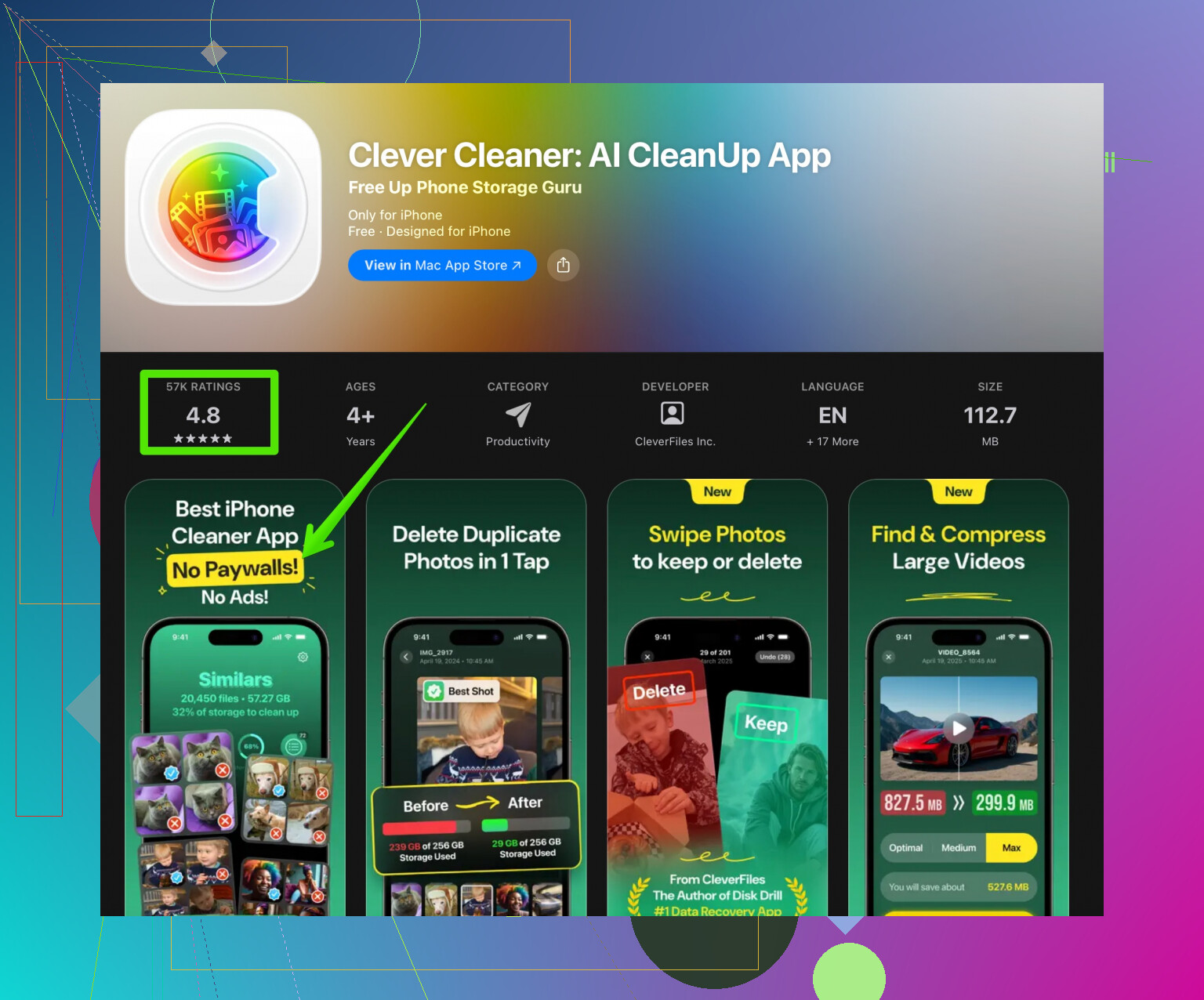
Clever Cleaner App は、重複写真、ピンぼけ写真、大容量動画などをまとめて表示するので、写真アプリを延々とスクロールしなくて済みます。古いスクリーンショットや似た画像の整理にも役立ちます。App Store からこちらでインストールできます
Clever Cleaner でスマートに iPhone をクリーンアップ
多くの人に効く手早い手順
・Safari と Chrome のデータを削除
・メッセージと WhatsApp のメディアを整理
・特に容量を食っているアプリを 1〜2 個削除して再インストール
・Clever Cleaner で写真類の不要データを一括整理
これを一度実行すれば、iPhone 全体を初期化せずにかなりの空き容量を確保できます。
iOS はアプリごとの「キャッシュ削除」についてかなり融通が利かないので、あなたが今ぶつかっている壁は、ほとんどのユーザーがすでに体験しているものです。@sternenwanderer が(オフロード、削除して再インストール、アプリ内オプションなど)基本的な対処は網羅してくれているので、それは繰り返さずに、もう少しピンポイントなテクニックと現実的な話を足します。
1. 本当にキャッシュを溜め込むアプリだけに絞る
すべてのアプリが同じようにキャッシュを肥大化させるわけではありません。体感で特にひどいのは:
- SNS 系: Instagram、TikTok、Facebook、Reddit
- ストリーミング: Spotify、Netflix、YouTube
- 地図: Google マップ、Waze
- ブラウザ: Safari、Chrome、Firefox
設定 > 一般 > iPhone ストレージ でこれらのアプリを開き、「書類とデータ」がアプリ本体のサイズに比べて極端に大きくなっていないか確認します。そこが、手をかける価値のあるアプリです。
2. アプリ内の「隠し」リフレッシュ技を使う
はっきりした「キャッシュ削除」ボタンがなくても、再インデックスや再ダウンロードを強制するとキャッシュが縮むアプリがあります:
-
Instagram / TikTok などの SNS
- ログアウトして、アプリを強制終了してからログインし直す
- 「元の投稿を保存」や「高画質アップロード」をオンにしているならオフにする
- オフラインダウンロードや保存リールを一度無効化してから、必要なら再度有効にする
-
Google マップ
- Google マップ > プロフィール > オフラインマップ から古いオフラインエリアを削除
この部分のキャッシュはかなり大きく、iOS 上では「書類とデータ」としてカウントされます。
- Google マップ > プロフィール > オフラインマップ から古いオフラインエリアを削除
-
YouTube / Netflix / Spotify
- まずアプリ自体を消すのではなく、ダウンロード済みコンテンツを削除する
- Spotify ではダウンロードの音質を下げてからプレイリストを再ダウンロードすると、膨張が抑えられることがあります。
どれも確実ではありませんが、アプリによっては数百 MB くらいなら、アプリを消さずに減らせることがあります。
3. 複数アプリに効く「システム系」掃除を使う
アプリ単位ではありませんが、結果的に複数アプリのキャッシュがまとまって減ることがあります:
-
iPhone を再起動する
一見バカバカしく聞こえますが、電源を完全に切って 20〜30 秒待ち、再度起動すると、一部の一時ファイルがシステム全体で整理されます。ギガ単位で劇的に空くわけではありませんが、数百 MB 戻ることはあります。 -
バックグラウンド更新と自動ダウンロード
設定 > 一般 > App のバックグラウンド更新 で、ストレージを食っているアプリのバックグラウンド更新をオフにします。今あるキャッシュは消えませんが、今後のキャッシュ増加のペースを落とせます。 -
アプリ内の写真・動画リンク
多くのアプリは、すでに「写真」アプリにある画像や動画のローカルコピーを持ち続けます。アプリ内に保存されたスナップ、下書き、「最近アップロードした」メディアなどを手動で消すと、「写真」ライブラリ本体には触れずに、そのアプリの使用容量を減らせます。
4. 「削除して再インストール」は必ずしも大惨事ではない
削除と再インストールは、毎回すべてを失うわけではないと考えています:
- アカウント経由でほぼ全データが同期されるアプリも多い
- Reddit、Twitter/X、Instagram、TikTok なら、失うのはローカルの下書きやキャッシュされたメディア程度であることがほとんど
- Gmail / Outlook なら、基本的にキャッシュだけで、重要なローカルデータはありません。
1 つのアプリが 3〜5 GB あり、その 90% が「書類とデータ」なら、そのアプリだけを削除して入れ直す方が、小さいアプリを 10 個掃除するよりよほど効率的です。
削除する前にやっておくこと:
- 設定が重要なら、アプリ内の設定画面をスクリーンショットで保存
- メール / Apple / Google などどのログイン方法が使えるか確認し、再ログインできるようにしておく
5. メッセージ、WhatsApp、Telegram はアプリよりメディアを狙う
「容量を食っている数個のアプリ」にチャット系が含まれているなら、ほとんどはメディアです:
-
メッセージ(SMS / iMessage)
設定 > 一般 > iPhone ストレージ > メッセージ で、「写真」「ビデオ」「GIF とステッカー」などで並べ替え、大きいスレッドや添付ファイルを削除します。メッセージアプリ全体のデータを消すより、こちらの方が心理的にも安全です。 -
WhatsApp / Telegram
それぞれの「ストレージ」関連メニューから、大きな動画、転送されたゴミ、キャッシュされたメディアを削除します。重要なチャットは残したまま、ランダムなミームや「頻繁に転送されました」系の不要メディアだけをギガ単位で落とせることが多いです。
6. 写真と不要メディアはアプリ容量にも間接的に響く
多くのアプリは、写真ライブラリのサムネイルやプレビューをキャッシュします。写真が散らかっているほど、それらのアプリも膨らみます。写真ライブラリ自体を整理すると、間接的にアプリ容量も抑えられます:
- 以下を優先的に削除:
- 似たような連写写真の山
- 使っていないスクリーンショット
- 古い画面録画や 4K 動画
- その後に 最近削除した項目 を空にする。
ここはクリーナー系ツールが実力を発揮しやすい場所です。全消去ではなく、もっとピンポイントな掃除をしたいとのことなので、Clever Cleaner App のようなツールは、重複やジャンクメディアに特化している点で有用です。端末全体を「初期化」するのではなく、重複写真、ブレた写真、巨大な動画などをまとめてくれるので、延々とスクロールして探す手間を省けます。「必要なものは残しつつ容量を空けたい」という使い方には合っているので、気になるならこちらから確認できます:
iPhone ストレージを整理する賢いツール
これによって、他のアプリがキャッシュしなければならない量も間接的に減らせます。
7. 期待値の調整: iOS は Android ではない
率直に言うと、「このアプリだけキャッシュ削除」ボタンを完璧な形で手に入れることは iPhone ではできません。Apple が用意しているのは:
- App を取り除く(オフロード)
- App を削除
- アプリ開発者が用意していれば、アプリ内の掃除機能
現実的に「特定アプリだけ」を狙うなら:
- iPhone ストレージ で、特に容量を食っている上位 2〜3 個のアプリを特定する。
- 各アプリについて:
- 設定内にストレージ / キャッシュ / メディア関連の項目があるか確認
- ダウンロード済みコンテンツ、下書き、オフラインデータなどを削除
- それでも巨大で、かつ再ログイン可能なら、そのアプリだけ削除して再インストール
- 写真・動画ライブラリを Clever Cleaner App のようなツールで定期的に整理し、他のアプリがキャッシュを肥大化させにくい環境を維持する。
Apple が望んでいるような「シンプルなキャッシュ削除ボタン」は用意されていなくても、この組み合わせで「実質アプリごとのキャッシュ削除」にかなり近いところまでは持っていけます。
ストレージ問題の説明(読みやすく要約)
iPhone のストレージが不足しているとき、設定画面で特定のアプリが大量の容量を使っているのが見えるはずです。端末を丸ごと初期化する代わりに、そのアプリごとに焦点を当てて、不要な一時ファイル、ダウンロード済みメディア、キャッシュデータを可能な範囲で削除していけば、使用量を減らせます。アプリ側で掃除機能がない場合でも、特に容量の大きいアプリだけ削除して再インストールしたり、チャットアプリ内の添付ファイルを整理したり、写真・動画ライブラリをスリム化することで、大事なデータを失わずに空き容量を増やすことができます。Clever Cleaner App のようなツールを使えば、重複や不要メディアを自動で見つけてくれるので、ストレージ全体とアプリの容量管理を効率よく行えるようになります。