我的 iPhone 存储空间总是变满,即使我没有新增很多应用、照片或视频。我一直在删除文件,但已用存储空间很快又回来了,现在我既无法更新应用,也无法安装 iOS 更新。我需要帮助找出是什么占用了空间,以及如何阻止我的 iPhone 存储空间自动被占满。
我在几部 iPhone 上都遇到过这种情况,而且存储空间图表看起来比实际变化吓人得多。并不是什么一夜之间突然塞进了大量文件。更多时候,是某个分类本来就已经很臃肿,然后 iOS 达到了警告阈值,开始疯狂提醒。
我首先查看的是 设置 > 通用 > iPhone 储存空间。别靠猜。看看分类明细,确认到底是什么在占空间。大多数时候,问题都出在下面这些里面之一:
- 照片
- App
- 信息附件
- 下载内容
- 系统数据
如果“照片”排得很靠前,我会先从那里下手。很多人会去找完全重复的照片,结果发现没多少就停了。这样会漏掉更大的问题。在我的手机上,还有我看过的其他几部手机上,真正占空间的大户更像是这些:
- 连拍照片
- 同一张照片略有不同的多个版本
- 你早就忘了还存在的截图
- 旧视频
- 实况照片
这一点一开始把我也搞糊涂了。iPhone 自带的“重复项目”相簿只能识别完全一样的副本,所以它经常几乎找不到什么东西。与此同时,类似的图片却会悄悄越积越多。我在用户反馈里反复看到同样的情况:Apple 的工具只找到少量几张,而第三方清理应用却能找出几百张,甚至更多。
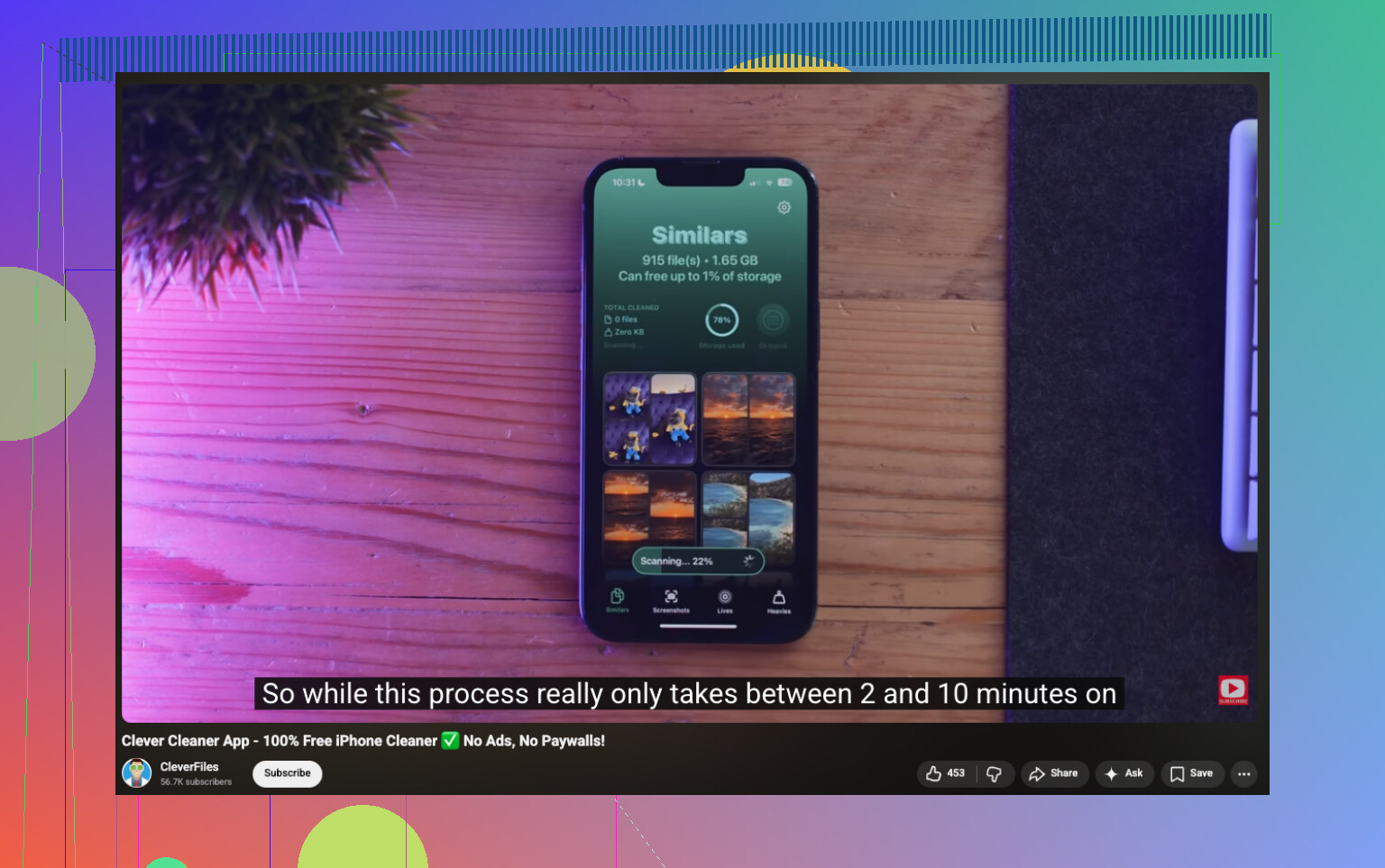
如果让我重新开始处理,我会先试试 Clever Cleaner,主要是因为照片图库往往才是 iPhone 存储空间被吞掉最多的地方。它最让我注意的是它的侧重点。它不只是检测完全重复的照片。它会整理外观相似的照片、归类截图、找出最大的文件,还能让你把实况照片转换成静态照片,以减少占用空间。我看到有人反馈清理后找回了大约 10 GB,也有人在清掉相似照片、截图和实况照片后释放了接近 30 GB。听起来很夸张,直到你去看看一个长期没整理过的相册。那时候,你就会觉得这数字很合理。
我会优先查看这些部分:
- Similars,用来找接近重复的照片
- Heavies,用来找最大的视频和图片
- Screenshots,用来快速批量清理截图
- Lives,用来把实况照片转换成标准照片
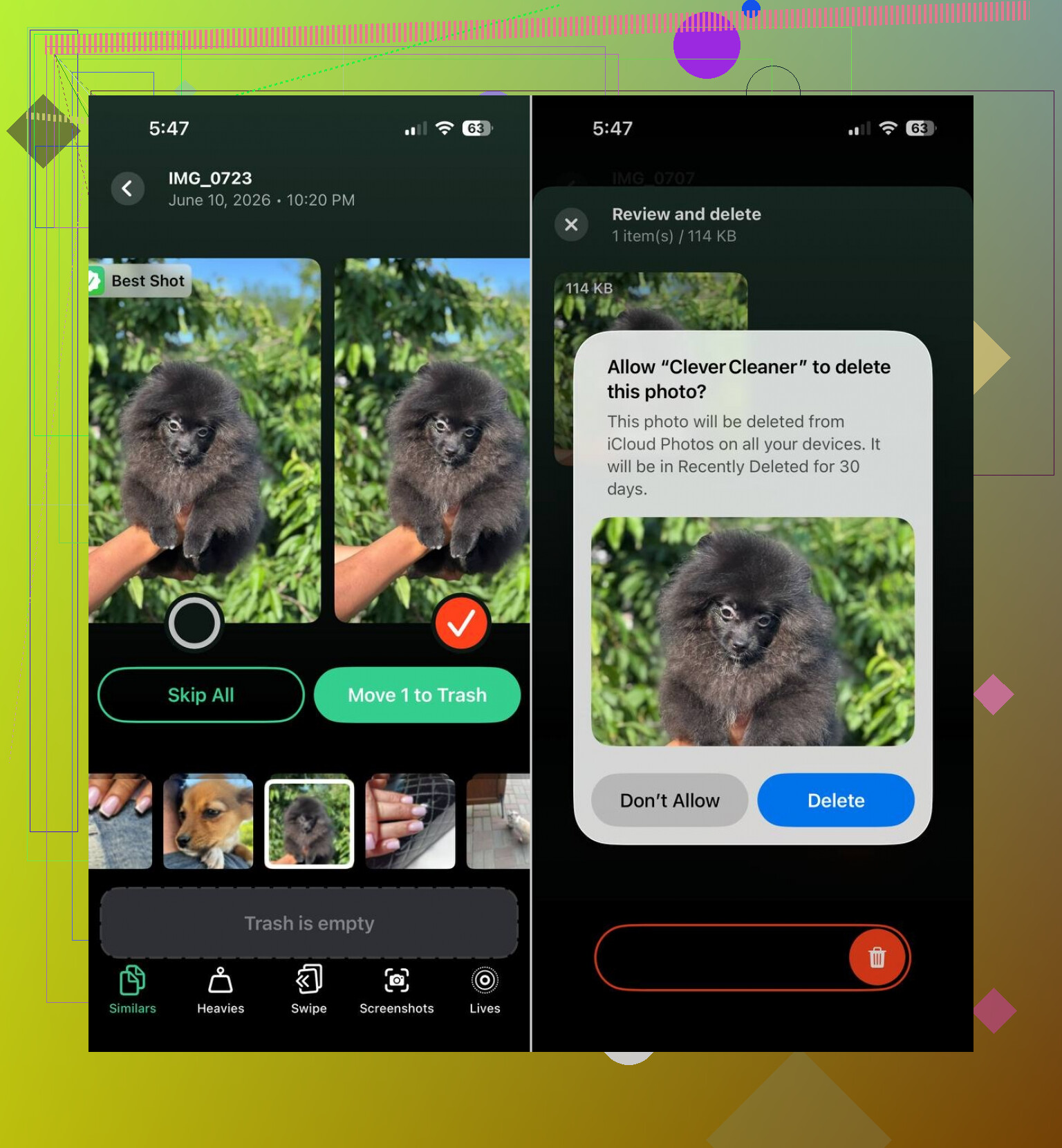
我喜欢的一点是,你在删除之前仍然可以逐一检查所有内容。不会有任何东西被盲目删掉。我对照片清理应用一向很挑剔,所以我完全理解那种犹豫。不过,在我检查过它给出的建议之后,它的筛选结果比我预想的更靠谱。
处理完照片后,我会继续清理 App。社交应用、流媒体应用和浏览器会像小怪物一样囤积缓存数据。你连续用上几个月,它们就会不断往存储空间里塞垃圾。我靠删除并重新安装一个大型 App 释放出来的空间,往往比清理 50 张随便的照片还多。Safari 也要检查一下。还有 App 内部保存的下载内容、离线播放列表、已保存的视频,以及那些你早就忘了曾经让 App 保留的东西。
如果数字还在继续上涨,而且没有任何明显原因能解释,就去看看“系统数据”。这个最烦。iOS 没有给你一个直接清理它的按钮。大多数时候它会自己回落,但偶尔也会一直维持在膨胀状态。碰到最糟糕的情况时,很多人最后采用的办法就是:备份、重置、恢复。确实很折腾,但我见过当其他方法都对这个数字没作用时,这招是有效的。
所以,是的,如果你的 iPhone 存储空间看起来莫名其妙突然满了,我会首先怀疑“照片”,其次是 App 缓存,第三是“系统数据”。我会先用 Clever Cleaner 先过一遍,然后再一个 App 一个 App 地清理下载内容。那种假装是“一夜之间”发生的存储危机,通常就是从这些地方冒出来的。
iPhone 存储空间看似“无缘无故”被占满,通常是同步和临时文件造成的,不是新应用。
一些大家容易忽略的原因:
- iCloud 照片同步。如果同步卡住了,手机会比预期更久地保留本地副本和临时文件。
- 带媒体的“信息”内容。一个存了多年视频的群聊很快就会吃掉好几个 GB。
- 邮件附件。邮件应用会保存已下载的文件和旧邮件线程。
- 播客、音乐、电视下载内容。这些都藏在各自的应用里。
- 失败的 iOS 更新文件。更新包有时会在出错后继续留在那里。
- “文件”应用。“下载”与“我的 iPhone”里的内容很容易被遗忘。
有一点我和 @mikeappsreviewer 的看法不完全一致。系统数据不一定总是主要问题。很多“系统数据”的暴涨,在重启、夜间充电或完成同步后都会缩小。所以我会先检查隐藏的应用内容。
我会这样做:
- 重启手机。
- 如果照片一直在循环同步,就关闭再重新打开同步图库。
- 在 iPhone 存储空间里删除任何下载到一半的 iOS 更新。
- 在“信息”里检查大型附件。
- 检查“文件”、邮件、播客、Netflix、Spotify、YouTube。
- 卸载未使用的应用,不要盲目删除重要数据。
如果你的照片图库才是问题根源,可以看看 Clever Cleaner。它可以帮你清理相似照片、截图和大文件,不用手动把所有内容翻个遍。这个关于使用 Clever Cleaner 释放 iPhone 存储空间的指南把整个过程展示得很清楚。
如果清理后存储空间下降了,但一天内又涨回去,通常原因就是同步或缓存的媒体文件。
通常看起来像是“存储空间无缘无故被占满”的情况,其实是后台数据不断产生,并不是什么魔法。我同意 @mikeappsreviewer 和 @sterrenkijker 说的一部分,但我不会每次都直接怪到照片或系统数据头上。在很多 iPhone 上,真正的罪魁祸首是应用层面的垃圾数据,而且往往要等它已经大到离谱时才会明显显现出来。
很容易快速堆积的东西:
- WhatsApp 或信息的媒体数据库
- Instagram、TikTok、Reddit、Safari 缓存
- Spotify/Apple Music 失败或被遗忘的离线下载
- 语音备忘录
- 邮件附件和“最近查看”的文件
- 文件 App 垃圾箱和“最近删除”文件夹
最后这一项经常被忽视。删除某些东西有时候只是第一步。检查照片、文件,甚至如果你用了扫描文档的话,也检查一下备忘录里的“最近删除”。
有一点我不太同意:重启当然可能有帮助,但如果每次清理后存储空间都会立刻再次被占满,那通常是某个应用重新下载了缓存,或者又同步了媒体内容。所以要留意你打开某些应用之后会发生什么。如果在打开 Instagram、Spotify 或信息后,可用空间马上下降,那答案就很明显了。
另外,如果你使用 iCloud 照片并开启了“下载并保留原件”,你的手机本地保存的内容可能比你想象的多得多。对于存储较小的手机来说,“优化 iPhone 存储空间”通常是更好的设置。
如果照片依然是主要的存储杀手,Clever Cleaner 是个不错的快捷办法,可以清理相似照片、截图和大文件,不用没完没了地手动翻找。我还觉得这个帖子对寻找最佳免费 iPhone 清理应用的真实用户建议很有帮助。
简短版:检查“最近删除”、离线下载、消息媒体,以及会重建缓存的应用。“我都删掉了结果它又回来了”这种破事,通常就是从这些地方开始的。
我会检查一件其他人只是暗示过的事:索引损坏。有时 iPhone 存储会显示异常膨胀,因为 Spotlight、照片分析或信息索引在更新后卡住了。这就是为什么总量看起来像是假的,然后当手机拒绝安装时又突然变得真实。
我在一点上略微不同意 @sterrenkijker 和 @mikeappsreviewer:并不是每一次回涨都是隐藏媒体造成的。有时存储计量器本身落后于实际删除。让手机连接 Wi‑Fi、插上电源、锁屏过夜,看看各分类大小是否会重新计算。
几个不那么明显的元凶:
- Safari 阅读列表离线保存内容
- 带有扫描 PDF 的备忘录
- GarageBand、iMovie、CapCut 项目文件
- 已删除录音但仍在同步的语音备忘录
- Apple Books 中的图书或导入的 PDF
- 第三方云应用在本地缓存文件
一个有用的测试:记下你的可用空间,然后把手机调成飞行模式 30 分钟。如果存储不再增长,很可能是同步/缓存导致的。如果它继续缩小,问题就在本地应用数据。
关于 Clever Cleaner:很适合清理照片杂乱、相似照片、截图、大文件。优点:可视化清理很快,能找出比完全重复更多的内容,审核流程简单。缺点:主要只在“照片”是问题根源时有帮助,对邮件/缓存/系统数据帮助不大,而且你仍然需要仔细检查结果。
所以我会把 @codecrafter 提到的隐藏应用垃圾问题,与过夜重新计算检查结合起来,再决定是否执行完整重置。