同期と復元の後、iPhoneの写真ライブラリが重複した写真でいっぱいになっていて、かなりのストレージを消費しています。大切なものを失わずに、iPhone上の重複写真を見つけて統合するための、速くて無料の方法が必要です。実際に使えて、いちばん簡単な方法やアプリは何ですか?
私もこれに引っかかって、最初はこの表現に少し混乱しました。
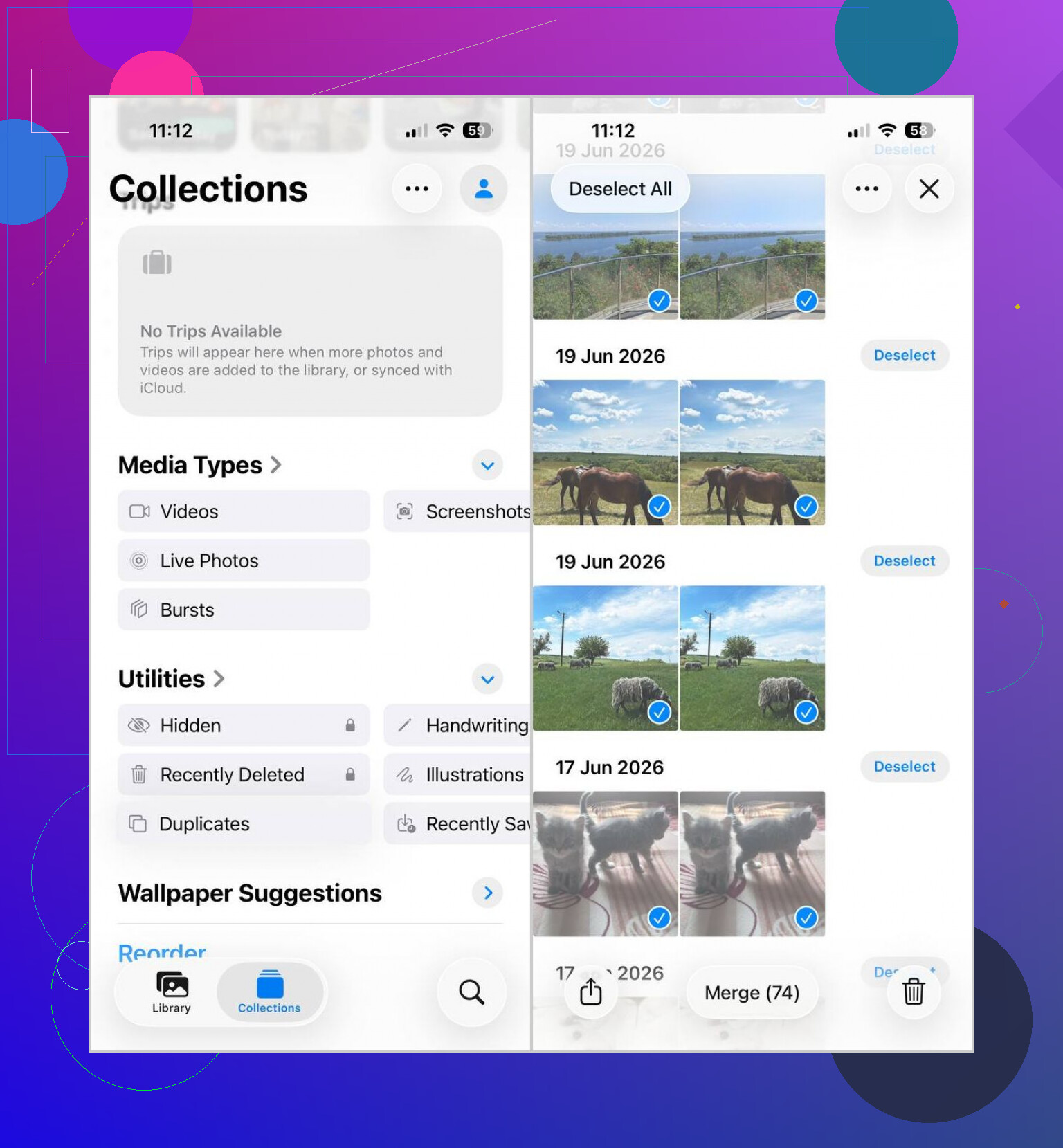
iPhoneでは、写真の「結合」は似た写真を1つのファイルにまとめる機能ではありません。重複したコピーを削除して、1つのバージョンだけを残します。通常は、付随情報がより充実しているものが残ります。
Apple純正の機能でやるなら、手順はこちらです。
- 写真を開きます。
- ユーティリティまでスクロールします。
- 「重複項目」をタップします。
- 「選択」をタップしてから「すべてを選択」を押すか、グループごとに1つずつ選びます。
- 「結合」をタップして確認します。
「重複項目」フォルダが表示されない場合は、少し待ってみてください。iOSがライブラリをインデックス化するのに時間が必要です。大量に読み込んだ後だと、数時間かかることもあります。以前は翌日までかかったこともありました。ちょっと面倒ですが、普通のことです。
見落としがちなのは、これで検出できるのは完全に同一の重複だけという点です。同じファイル、同じ写真が複数回コピーされたものです。次のようなものにはあまり役立ちません。
- ほとんど同じペットの写真が5枚
- バースト撮影の写真
- 顔が2パーセントだけ違う自撮り
- 同じ1秒の間に撮った写真が10枚
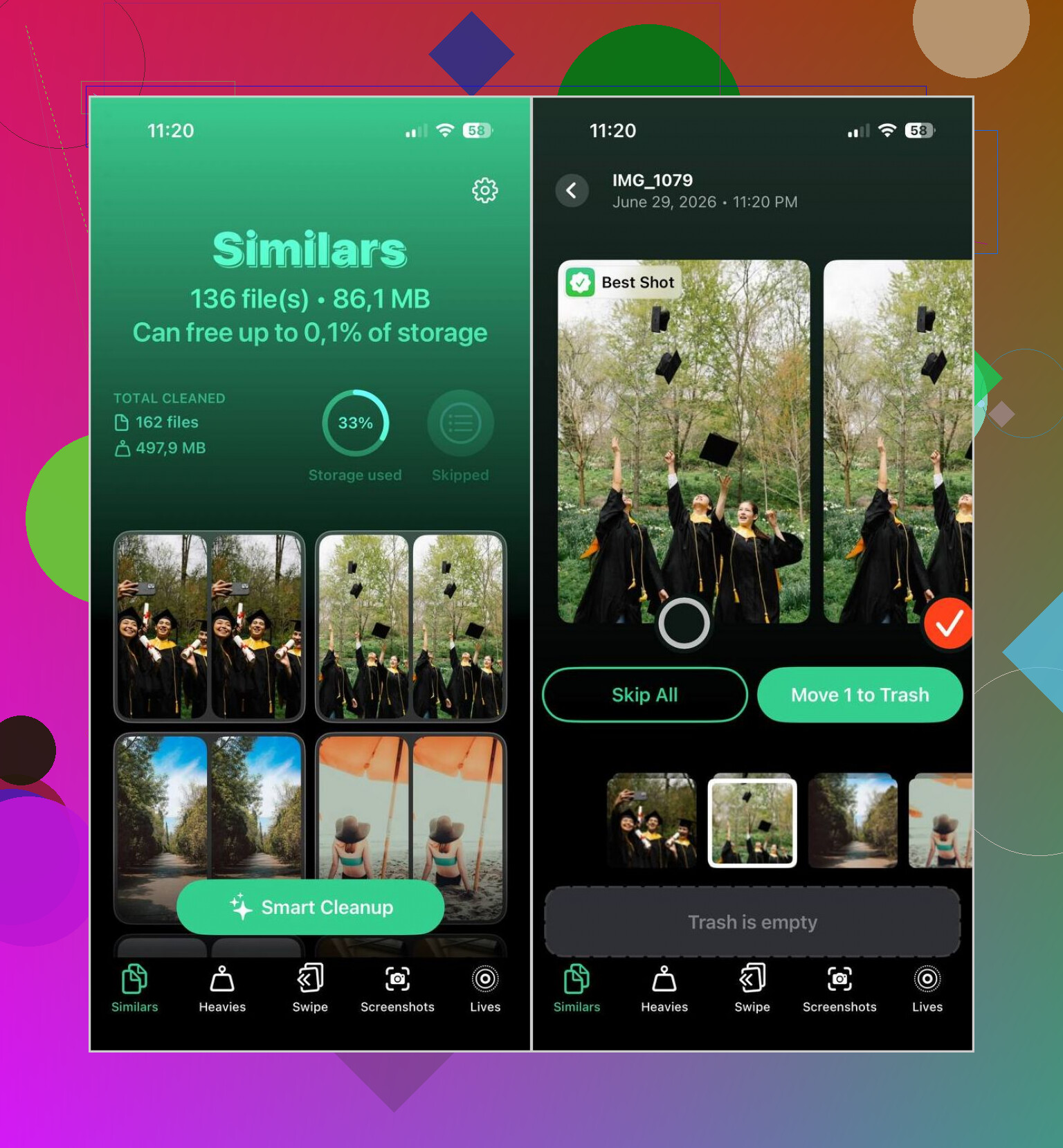
そういうものには、私はClever Cleanerを使いました。助かったのは、このアプリが本当の重複と見た目が似ているだけの写真を分けてくれたことです。私のライブラリはまさにそういう写真だらけでした。
そこで私がやったことです。
- アクセスを許可して、スキャンさせました。
- 「Similars」タブを開きました。
- アプリに任せたいときはSmart Cleanupを使い、信用しきれないときはグループごとに確認しました。
- 選ばれた写真を削除して、そのあと写真アプリの「最近削除した項目」も空にして、ストレージがすぐ戻るようにしました。
自分の失敗からのちょっとした注意です。大量に削除する前に、提案されたグループを確認してください。こうしたアプリはかなりうまくやってくれますが、それでも残したかった写真までまとめてしまうことがあります。特に、明るさや角度が少し変わっている場合はそうです。
コントロールを維持したいなら、最も速い無料の方法は、少しの間iPhoneの外で大がかりな整理をすることです。
写真ライブラリをMacに同期し、そこで写真アプリを開いて、次に「ファイル」「新規スマートアルバム」を使い、ファイル名、撮影日、またはバースト連写などのルールで不要なものをすばやく絞り込みます。追加日やファイルサイズで並べ替えてください。スマホ画面で何百ものグループをタップして回るより速いです。その後、iCloudに削除内容を同期して戻します。@mikeappsreviewer がiPhone内蔵の方法を勧めていたのは分かりますが、大量のライブラリならMacの方法のほうが負担が少ないと思います。
Macを持っていないなら、スキャンにはClever Cleanerを使ってから、削除前に確認してください。無料ツールは時間を節約しますが、確認することで削除ミスを防げます。
また、iPhoneで重複写真を結合して空き容量を増やす簡単な方法 に関するこのガイドも確認してください。iPhoneの重複写真を結合するさまざまな方法を、わかりやすい言葉で説明しています。
もう1つ見落とされがちな点があります。整理後は、古いFinder同期元がある場合、「設定」「写真」「このiPhoneを同期」をオフにしてください。そうしないと重複がまた戻ってきます。
@mikeappsreviewer と @cacadordeestrelas の意見に少しだけ異論を挟むなら、同期や復元のあとでライブラリがぐちゃぐちゃになった場合、問題は重複だけではなく、同期元そのものにあることが多いです。写真アプリだけを整理しても、インポートや同期の設定を直さなければ、同じ不要なものがまた入り込んでくることがあります。ものすごくイライラします。
iPhone で無料ですばやく確認する方法はこれです:
- 写真が本当に容量を圧迫しているのか、iPhoneストレージで確認する
- iCloud写真 と 古い Finder や iTunes の同期が競合していないか確認する
- 共有アルバム や コンピュータから取り込んだフォルダを使っているなら、それらも見直すこと。重複のように見えても挙動が違うことがあります
また、大量削除の前に、本当に大事なものは書き出すかバックアップしておきましょう。マージやクリーンアップ系のアプリはたいてい安全ですが、その たいてい にはかなり頼っている感じです笑。
Apple標準機能以上にすばやく整理したいなら、完全一致だけでなく類似写真もある場合は、Clever Cleaner が無料の選択肢としてたぶん一番良いです。これは重要で、復元後のライブラリには同じ場面のバリエーションが大量にあることが多いからです。
iPhoneで重複写真をすばやく削除してストレージを空ける方法 のシンプルなガイドが欲しいなら、基本をかなりわかりやすく押さえています。
私のアドバイスは、まず同期を直してから整理することです。そうしないと、シンクがまだあふれているのに床を拭いているようなものです。

@cacadordeestrelas、@cazadordeestrellas、@mikeappsreviewer の返信では間接的にしか触れられていませんでしたが、もう一つ付け加えたいことがあります。そもそも最初に統合しないほうがよい場合もあります。
重複が復元後に現れた場合は、実際に二重にダウンロードされているのか、それとも異なるライブラリソースを通じて二重表示されているだけなのかを確認してください。写真、共有アルバム、同期されたフォルダ、メッセージアプリからの保存によって、実際以上にライブラリがひどく見えることがあります。間違ったコピーを削除すると、後で混乱する原因になります。
私なら使う無料ですばやい手順:
- 写真を開き、最近の項目とメディアタイプで絞り込みます。
- いくつかの「重複」を確認し、各写真を上にスワイプします。
- ソースアプリ、解像度、保存日などのメタデータを比較します。
- 完全に一致しているなら、Apple の重複アルバムを使います。
- 単なる類似一致なら、Clever Cleaner を使ってまとめて確認します。
これが重要な理由: Apple のツールはより安全ですが、対象が限定的です。「Mac でそのまま整理すればいい」という考えには少し異論があります。多くの人にとって問題の原因は同期ルールから始まっており、別のデバイスに移ることで根本原因が見えにくくなることがあるからです。
Clever Cleaner の長所:
- 無料
- スキャンが速い
- 完全な重複だけでなく類似写真も検出する
- 大規模なライブラリでも使いやすい
短所:
- 慎重な確認が必要
- 残しておきたかった類似ショットまでまとめられることがある
- 整理結果は最終確認の精度次第
また、削除後は iPhone を再起動してストレージを再確認してください。写真ストレージは更新が反映されるまで時間がかかることがよくあります。