iPhoneのストレージがほぼいっぱいで、「写真」が予想以上に多くの容量を使用しているようです。写真を削除したり、iCloud写真に影響を与えたりせずに、写真のキャッシュを消去したいです。このストレージ容量を安全に空けるには、どうすればよいですか?
iOSの設定 > 一般 > iPhoneストレージ > 写真に表示される容量の大部分は、消去できる巨大なキャッシュではなく、実際の写真ライブラリです。この容量には、写真、ビデオ、Live Photos、スクリーンショット、サムネイル、編集データ、インデックス、およびライブラリの整理に使用されるその他のファイルが含まれます。
iPhoneには、独立した写真のキャッシュを消去オプションはありません。写真の一時ファイルはiOSによって自動的に管理されるため、十分な空き容量を確保するには、通常、ライブラリ内の項目を削除するか、サイズを小さくする必要があります。
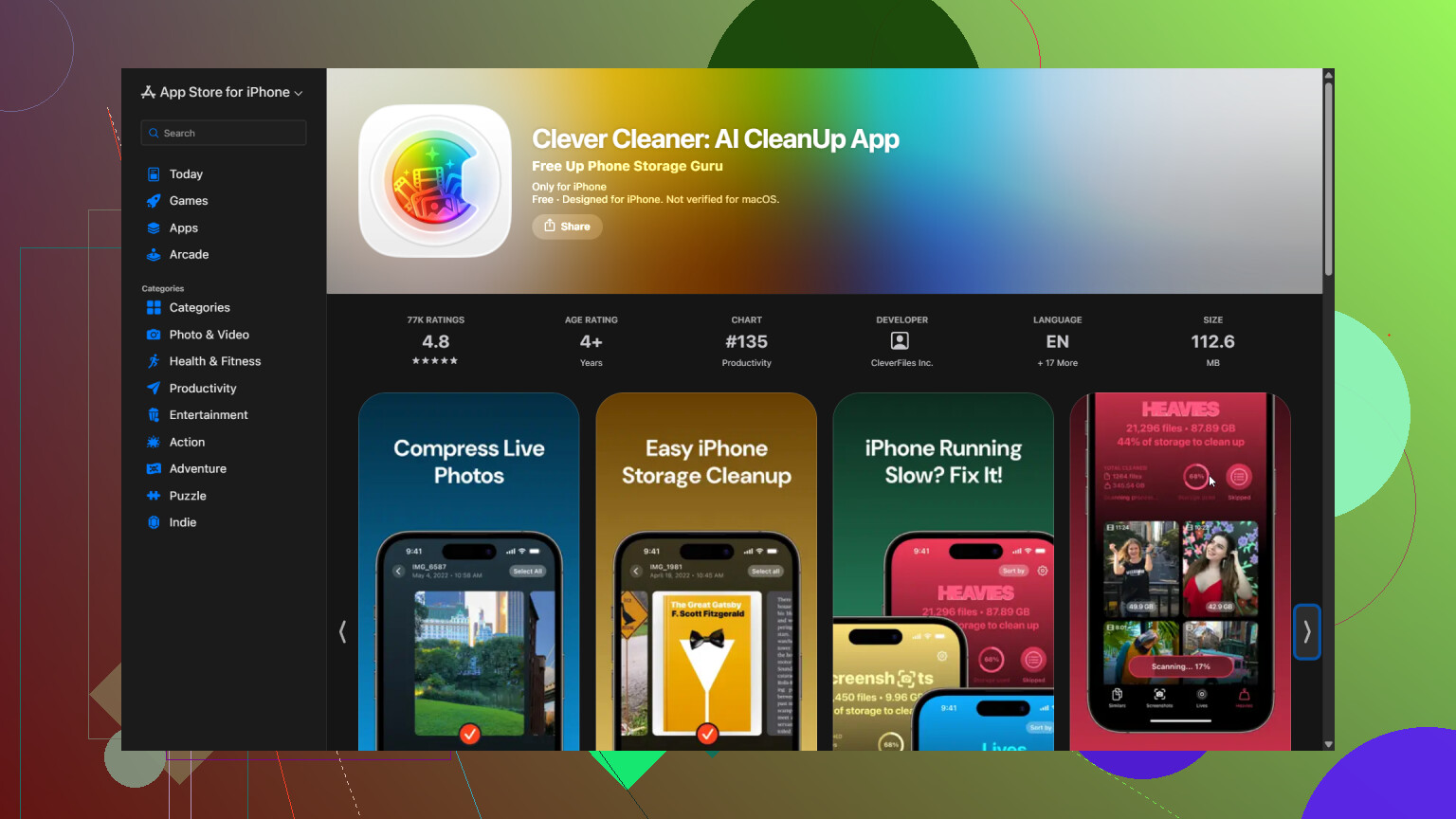
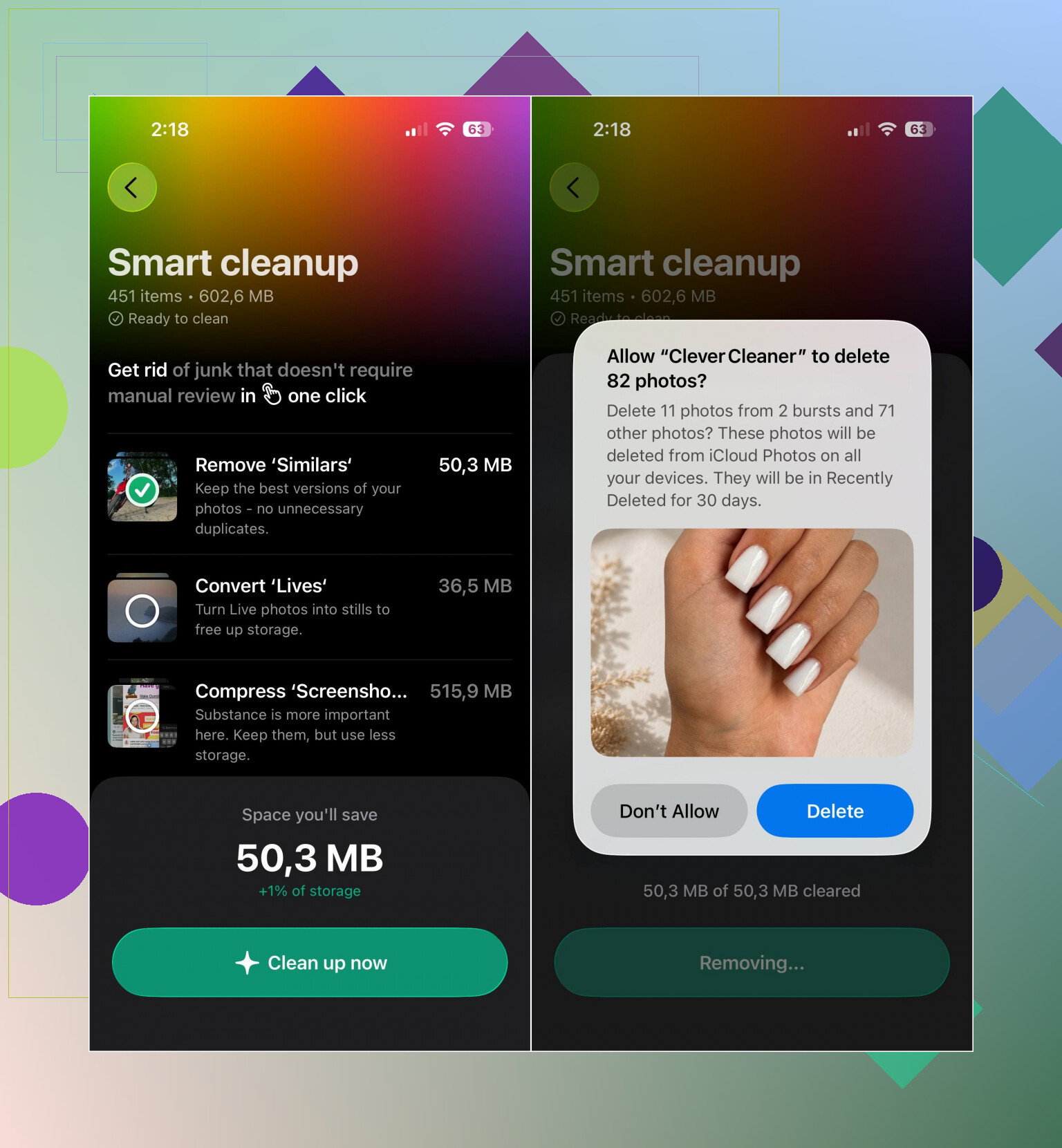
何千ものファイルを手作業で整理するのは大変なので、私はこの作業にClever Cleanerを使っています。重複または類似した写真、重複したビデオ、Live Photos、スクリーンショットをスキャンできます。大きな写真を残したまま容量を小さくしたい場合は、圧縮ツールが便利です。スマートクリーンアップを使って複数のカテゴリーをまとめて処理したり、自分で各写真を確認したい場合はスワイプを使ったりすることもできます。
- Clever Cleanerを開き、写真ライブラリへのアクセスを許可します。
- ギャラリーのスキャンが完了するまで待ちます。
- 検出された項目を確認し、不要なものを削除または圧縮します。
- 写真アプリの最近削除した項目アルバムに移動し、中身を空にします。そうしないと、そのストレージ容量がすぐに解放されない場合があります。
iCloud写真を使用している場合は、設定 > 写真でiPhoneのストレージを最適化をオンにします。フル解像度のオリジナルはiCloudに保存され、空き容量が少ない場合は、iPhoneに小さいローカル版が保持されます。これにより、ライブラリから写真を削除することなく、ストレージ使用量を減らせます。
アプリからダウンロードされたメディアは別の問題です。WhatsApp、Messenger、Telegram、Instagram、Discordなどのアプリは、添付ファイルやその他のメディアをデバイス上に保存している場合があります。通常、これらのファイルは各アプリのストレージ設定から消去する必要があります。アプリにそのオプションがない場合は、アプリを削除して再インストールしなければならないことがあります。
つまり、写真が容量を使用している場合は、写真ライブラリを整理または最適化してください。メッセージアプリやソーシャルメディアの添付ファイルがストレージを使用している場合は、そのアプリのメディアおよびキャッシュ管理機能を確認してください。
すべての写真を残したい場合は、「最近削除した項目」を空にしないでください。iCloud写真が有効になっていると、削除内容はAppleデバイスとiCloud全体で同期されます。最も安全な方法は「iPhoneのストレージを最適化」を選択し、iPhoneをWi-Fiに接続したまま充電して、iOSがローカルのオリジナル画像を容量の小さいバージョンに置き換えられるようにすることです。ストレージが完全にいっぱいの場合は、まず容量の大きいアプリを取り除き、写真アプリが処理に必要な空き容量を確保してください。
「キャッシュのリセット」としてiCloud写真をオフにしてから再びオンにするのはやめましょう。この方法では、ダウンロードが始まったり、ローカルのコピーが削除されたり、同期が不完全な状態になって対処が必要になったりする可能性があります。何かを変更する前に、まず「写真」を開いてライブラリの一番下までスクロールし、アップロードが完了していることを確認してください。
@0xloop7 が紹介している「iPhoneのストレージを最適化」を使う方法が最も安全ですが、「写真」が使用する容量がすぐに減るとは限りません。アプリを取り除いてiPhoneの空き容量を増やし、再起動してから、ロックした状態で充電器とWi-Fiに接続したまま一晩置いてください。通常、iOSはiPhoneがアイドル状態のときにクリーンアップを行います。
クリーナーアプリは、キャッシュ削除ツールではなく、ライブラリ管理ツールとして扱うのがよいでしょう。Clever Cleanerは重複項目の特定やファイルの圧縮に役立つ可能性がありますが、iCloudと同期しているライブラリから削除したものは、すべての場所から削除されます。すべての写真を残すことを優先するなら、クリーンアップよりも最適化のほうが安全です。
写真を削除した直後、写真の使用容量が減るのを待ちながらストレージバーを何度も更新し続けるのはやめましょう。この数値の反映はかなり遅く、数時間かかることもあります。また、iOSがいずれ再構築するサムネイル、キャッシュ、インデックスも含まれています。変化がないことに焦った人が焦って大量に削除し、それでも変わらないのでさらに削除して、結局は残したかった写真まで失うことがあります。何も起きなかったと結論づける前に、しばらく待ってください。
@0xloop7 が言うように、「iPhoneのストレージを最適化」が安全な方法です。ただし、誰もはっきり言っていない落とし穴があります。実際にオリジナルが端末から減らされるのは、iPhoneの空き容量が本当に少なくなったときだけです。数GBの空きがあると、ほとんど何もせず、そのまま動かないことがあり、壊れていると思うかもしれません。これはボタンではなく、容量が逼迫したときに作動する安全弁です。つまり、実際に働かせたいなら、ストレージの空きが不安になるほど少なくなるまで待たなければならない場合があります。
少し異議を唱えたいのは、「写真キャッシュ」という捉え方そのものです。通常、わざわざ探して削除する価値のあるものはありません。「写真」が本当に巨大なら、原因は動画です。数分の4K映像だけで、何百枚もの静止画をはるかに上回る容量になります。ライブラリをサイズまたはファイル形式で並べ替えて、まず動画クリップを確認してください。本当に容量を使っているのはそこです。隠れたキャッシュではありません。
@silent_fuzzy_daemon が紹介したクリーナーツールは、重複写真やほぼ同じ連写写真を見つけるには便利です。また、削除はしたくないもののファイルを小さくしたい場合、Clever Cleanerの圧縮機能は妥当な中間案です。ただし、このスレッドですでに出ている警告を忘れないでください。iCloudと同期しているライブラリでは、削除するとすべての場所から削除されます。候補を見つけるために使い、その後は慎重に判断してください。注意が散漫な状態で、アプリに一括削除させないでください。
最後に、忘れられがちな実用的な点として、「システムデータ」(古いiOSでは「その他」)を確認してください。容量が膨らんでいるのが「写真」ではなくこちらなら、上記の写真に関する助言はまったく役に立ちません。再起動してから、端末を一晩操作せず放置することくらいしか、自分でできる対処法はありません。