iPhone depolama alanım neredeyse dolu ve Fotoğraflar beklediğimden daha fazla yer kaplıyor gibi görünüyor. Hiçbir fotoğrafı silmeden veya iCloud Fotoğrafları’nı etkilemeden fotoğraf önbelleğini temizlemek istiyorum. Bu depolama alanını boşaltmanın en güvenli yolu nedir?
iOS'in Ayarlar > Genel > iPhone Saklama Alanı > Fotoğraflar altında gösterdiği alanın büyük kısmı, silebileceğiniz devasa bir önbellek değil, gerçek fotoğraf arşivinizdir. Bu sayı; fotoğrafları, videoları, Live Photo'ları, ekran görüntülerini, küçük resimleri, düzenlemeleri, dizinleri ve arşivi düzenlemek için kullanılan diğer dosyaları içerir.
iPhone'da ayrı bir Fotoğraf Önbelleğini Temizle seçeneği yoktur. iOS, Fotoğraflar uygulamasının geçici dosyalarını kendisi yönetir. Bu nedenle kayda değer miktarda alan açmak için genellikle arşivinizdeki öğeleri silmeniz veya boyutlarını küçültmeniz gerekir.
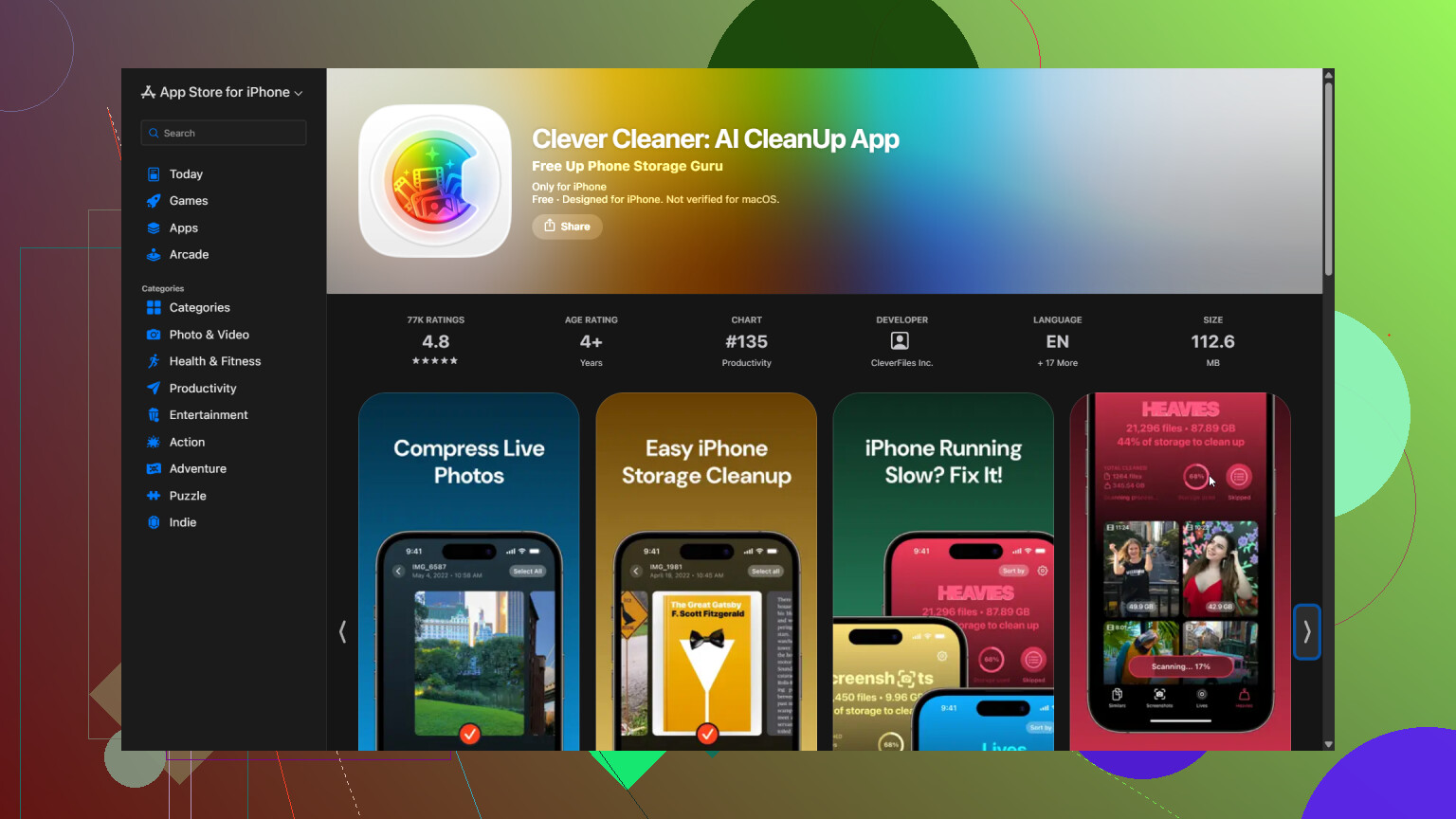
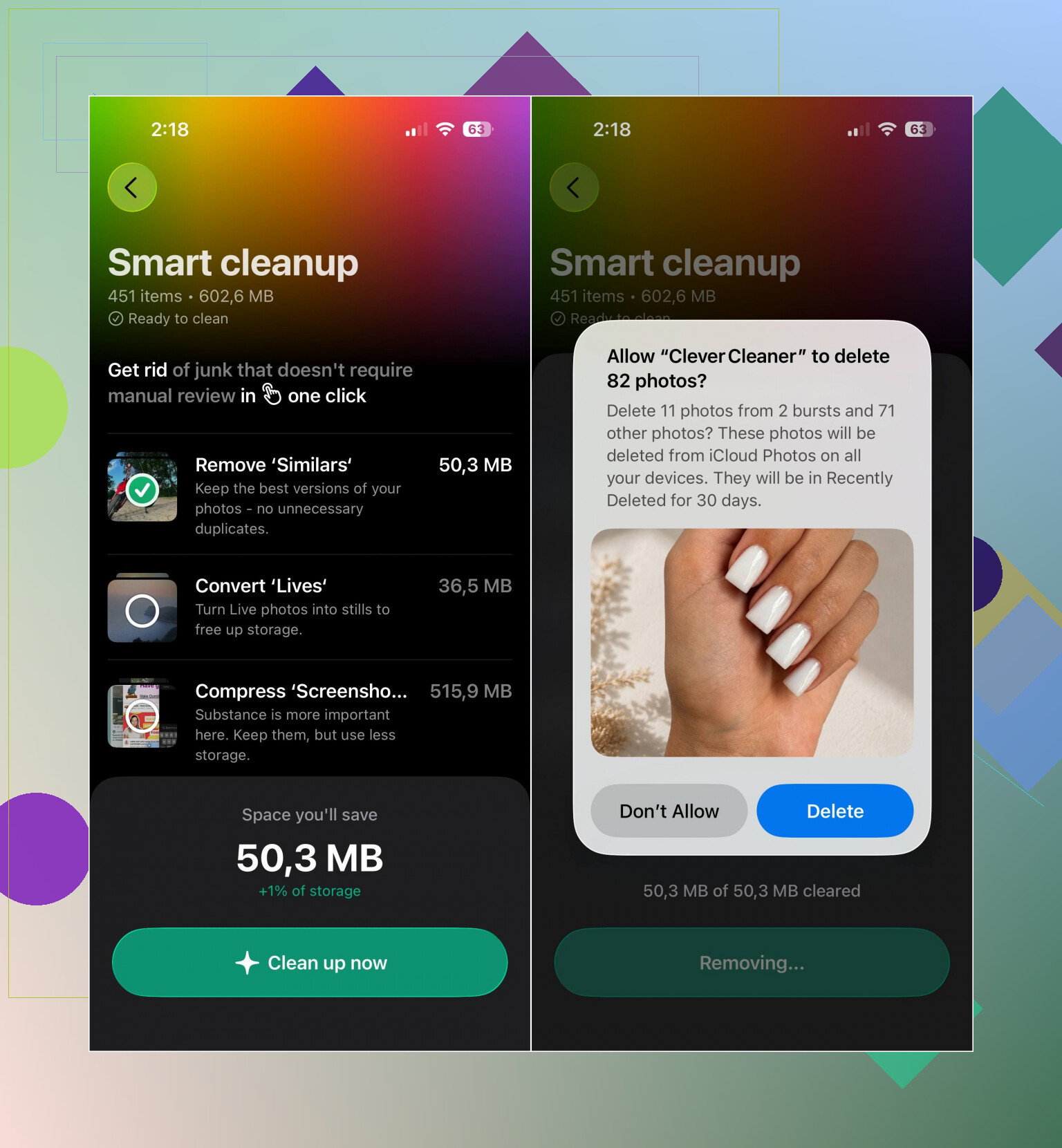
Binlerce dosyayı elle ayırmak zahmetli olduğu için bunun için Clever Cleaner kullanıyorum. Uygulama; yinelenen veya benzer fotoğrafları, yinelenen videoları, Live Photo'ları ve ekran görüntülerini tarayabilir. Büyük fotoğrafları saklamak ancak boyutlarını küçültmek istediğinizde Sıkıştır aracı kullanışlıdır. Birkaç kategoriyi birlikte işlemek için Akıllı Temizlik özelliğini, her fotoğrafı kendiniz incelemeyi tercih ediyorsanız Kaydır özelliğini de kullanabilirsiniz.
- Clever Cleaner'ı açın ve fotoğraf arşivinize erişmesine izin verin.
- Galeriyi taramasını bekleyin.
- Bulduğu öğeleri inceleyin, ardından ihtiyacınız olmayanları silin veya sıkıştırın.
- Fotoğraflar uygulamasındaki Son Silinenler albümüne gidip albümü boşaltın. Aksi takdirde bu saklama alanı hemen boşaltılmayabilir.
iCloud Fotoğrafları kullanıyorsanız Ayarlar > Fotoğraflar altındaki iPhone Saklama Alanını Optimize Et seçeneğini açın. Tam çözünürlüklü özgün dosyalar iCloud'da kalırken alan sınırlı olduğunda telefon daha küçük yerel sürümleri saklar. Bu, fotoğrafları arşivinizden kaldırmadan kullanılan saklama alanını azaltabilir.
Uygulamalardan indirilen medya dosyaları ayrı bir konudur. WhatsApp, Messenger, Telegram, Instagram, Discord ve benzeri uygulamalar ekleri ve diğer medya dosyalarını cihazda tutabilir. Normalde bu dosyaları ilgili uygulamanın saklama alanı ayarlarından temizlemeniz gerekir. Uygulama bu seçeneği sunmuyorsa uygulamayı silip yeniden yüklemeniz gerekebilir.
Dolayısıyla alanı Fotoğraflar kullanıyorsa fotoğraf arşivini temizleyin veya optimize edin. Saklama alanı mesajlaşma ya da sosyal medya ekleri tarafından kullanılıyorsa bunun yerine ilgili uygulamanın medya ve önbellek denetimlerini kontrol edin.
Amacınız her fotoğrafı saklamaksa Son Silinenler’i boşaltmayın. iCloud Fotoğrafları etkin olduğunda silme işlemleri Apple aygıtlarınız ve iCloud arasında eşzamanlanır. En güvenli seçenek iPhone Saklama Alanını Optimize Et’i seçmek, ardından iOS’in yerel orijinalleri daha küçük sürümlerle değiştirebilmesi için telefonu Wi-Fi’ye bağlıyken şarjda bırakmaktır. Saklama alanı tamamen doluysa Fotoğraflar’a yeterli çalışma alanı sağlamak için önce büyük bir uygulamayı kaldırın.

“Önbelleği sıfırlamak” için iCloud Fotoğrafları’nı kapatıp yeniden açmayın. Bu yöntem indirmeleri tetikleyebilir, yerel kopyaları kaldırabilir veya tamamlanmamış bir eşzamanlamayı düzeltmek zorunda kalmanıza yol açabilir. Herhangi bir şeyi değiştirmeden önce Fotoğraflar’ı açın, arşivin en altına kaydırın ve yüklemenin tamamlandığından emin olun.
@0xloop7, iPhone Saklama Alanını Optimize Et özelliğini kullanarak en güvenli yaklaşımı önermiş, ancak bu yöntem Fotoğraflar’ın kapladığı toplam alanı hemen azaltmayabilir. Bir uygulamayı kaldırarak telefonda boş alan açın, telefonu yeniden başlatın ve ardından gece boyunca kilitli, şarjda ve Wi-Fi’ye bağlı bırakın. iOS genellikle temizliği telefon kullanılmadığında yapar.
Temizleyici uygulamaları önbellek temizleyiciler olarak değil, arşiv yönetimi araçları olarak değerlendirirdim. Clever Cleaner yinelenenleri belirlemeye veya dosyaları sıkıştırmaya yardımcı olabilir, ancak iCloud ile eşzamanlanan bir arşivden sildiği her şey tüm cihazlardan silinir. Önceliğiniz her fotoğrafı saklamaksa temizleme yerine optimizasyon daha güvenlidir.
Orada oturup bir şeyler sildiğiniz anda Fotoğraflar sayısının düşmesini bekleyerek saklama alanı çubuğunu sürekli yenilemeyin. Bu değer bazen saatlerce gecikmeli güncellenir ve iOS’in zaten yeniden oluşturduğu küçük resimleri, önbellekleri ve dizinleri de hesaba katar. İnsanlar paniğe kapılıp bir sürü şey siliyor, değişiklik görmeyince daha fazlasını siliyor ve sonunda aslında saklamak istedikleri fotoğrafları kaybediyor. Hiçbir şey olmadığını düşünmeden önce biraz zaman tanıyın.
@0xloop7, iPhone Saklama Alanını İyileştir seçeneğinin güvenli yöntem olduğu konusunda haklı ancak kimsenin açıkça söylemediği bir nokta var: Bu özellik, yalnızca telefondaki alan gerçekten azaldığında orijinalleri cihazdan kaldırır. Birkaç gigabayt boş alanınız varsa neredeyse hiçbir şey yapmadan bekleyebilir ve siz de bozuk olduğunu düşünebilirsiniz. Bu bir düğme değil, basınç tahliye valfidir. Dolayısıyla çalışmasını istiyorsanız bazen önce saklama alanının rahatsız edici derecede dolmasına izin vermeniz gerekir.
Kibarca itiraz edeceğim nokta, konunun tamamen fotoğraf önbelleği üzerinden ele alınması. Genellikle peşine düşmeye değecek bir önbellek yoktur. Fotoğraflar gerçekten çok fazla yer kaplıyorsa sebebi videolardır. Birkaç dakikalık 4K görüntü, yüzlerce fotoğraftan çok daha fazla yer kaplar. Arşivinizi boyuta veya dosya türüne göre sıralayıp önce video kliplere bakın. Asıl alanı kaplayanlar onlardır, gizli bir önbellek değil.
@silent_fuzzy_daemon tarafından bahsedilen temizleme aracı, yinelenen dosyaları ve birbirine çok benzeyen seri çekimleri tespit etmek için gayet iyi. Clever Cleaner’ın sıkıştırma seçeneği de dosyayı silmek istemeyip boyutunu küçültmek istediğinizde makul bir orta yoldur. Yalnızca bu başlıkta daha önce yapılan uyarıyı unutmayın: iCloud ile eşzamanlanan bir arşivde silmek, her yerden silmek anlamına gelir. Aracı adayları bulmak için kullanın, ardından kararınızı acele etmeden verin. Dikkatiniz yarım yamalakken hiçbir uygulamanın dosyaları topluca yok etmesine izin vermeyin.
İnsanların unuttuğu son bir pratik nokta daha var: Sistem Verileri’ni kontrol edin; eski iOS sürümlerinde buna Diğer denir. Şişmiş olan kategori Fotoğraflar değil de buysa yukarıdaki fotoğraf önerilerinin hiçbiri size yardımcı olmaz. Telefonu yeniden başlatıp gece boyunca boşta bırakmak da bunun için evde uygulanabilecek neredeyse tek çözümdür.