Meine Mac-SSD mit einem APFS-Volume lässt sich plötzlich nicht mehr einhängen, und das Festplattendienstprogramm repariert sie nicht. Ich brauche Hilfe dabei herauszufinden, ob eine APFS-Datenwiederherstellung von einer SSD möglich ist, welche Tools oder Schritte am sichersten sind und wie ich vermeiden kann, dass die verlorenen Dateien schwerer wiederherzustellen sind.
Ich würde das Laufwerk als fragil behandeln, bis die Dateien wiederhergestellt sind. Das Wichtigste ist, die Verwendung des APFS-Laufwerks sofort einzustellen. Speichern Sie nichts darauf, installieren Sie keine Wiederherstellungstools darauf, und lassen Sie macOS möglichst nicht weiter darauf schreiben. Gelöschte Daten können durch normale Nutzung überschrieben werden, und sobald das passiert, verschlechtern sich die Wiederherstellungschancen erheblich.
Die Art des Laufwerks spielt hier eine große Rolle.
Wenn es sich um eine externe HDD oder um einen älteren Mac mit einer APFS-formatierten Festplatte handelt, können die Chancen noch recht gut sein, solange nichts die gelöschten Daten überschrieben hat.
Wenn es eine SSD ist, besonders eine interne Mac-SSD, ist es wegen TRIM zeitkritischer. TRIM teilt der SSD mit, welche gelöschten Blöcke sicher gelöscht werden können. Nachdem diese Blöcke tatsächlich bereinigt wurden, kann Wiederherstellungssoftware sie nicht mehr rekonstruieren. Wenn die Dateien also von einer APFS-SSD gelöscht wurden, nutzen Sie den Mac nicht weiter und hoffen Sie nicht einfach auf das Beste. Bei neueren macOS-Versionen kann man TRIM für die interne SSD normalerweise ohnehin nicht deaktivieren, daher ist es am besten, die Nutzung sofort einzustellen und schnell zu handeln.
Bevor Sie einen Scan starten, prüfen Sie zuerst die einfachen Wiederherstellungsoptionen:
- Time-Machine-Backups.
- APFS-Snapshots, falls vorhanden.
- FileVault-Verschlüsselung. Wenn das Laufwerk verschlüsselt ist, muss es bei den meisten Tools entsperrt oder entschlüsselt werden, bevor sie es korrekt scannen können.
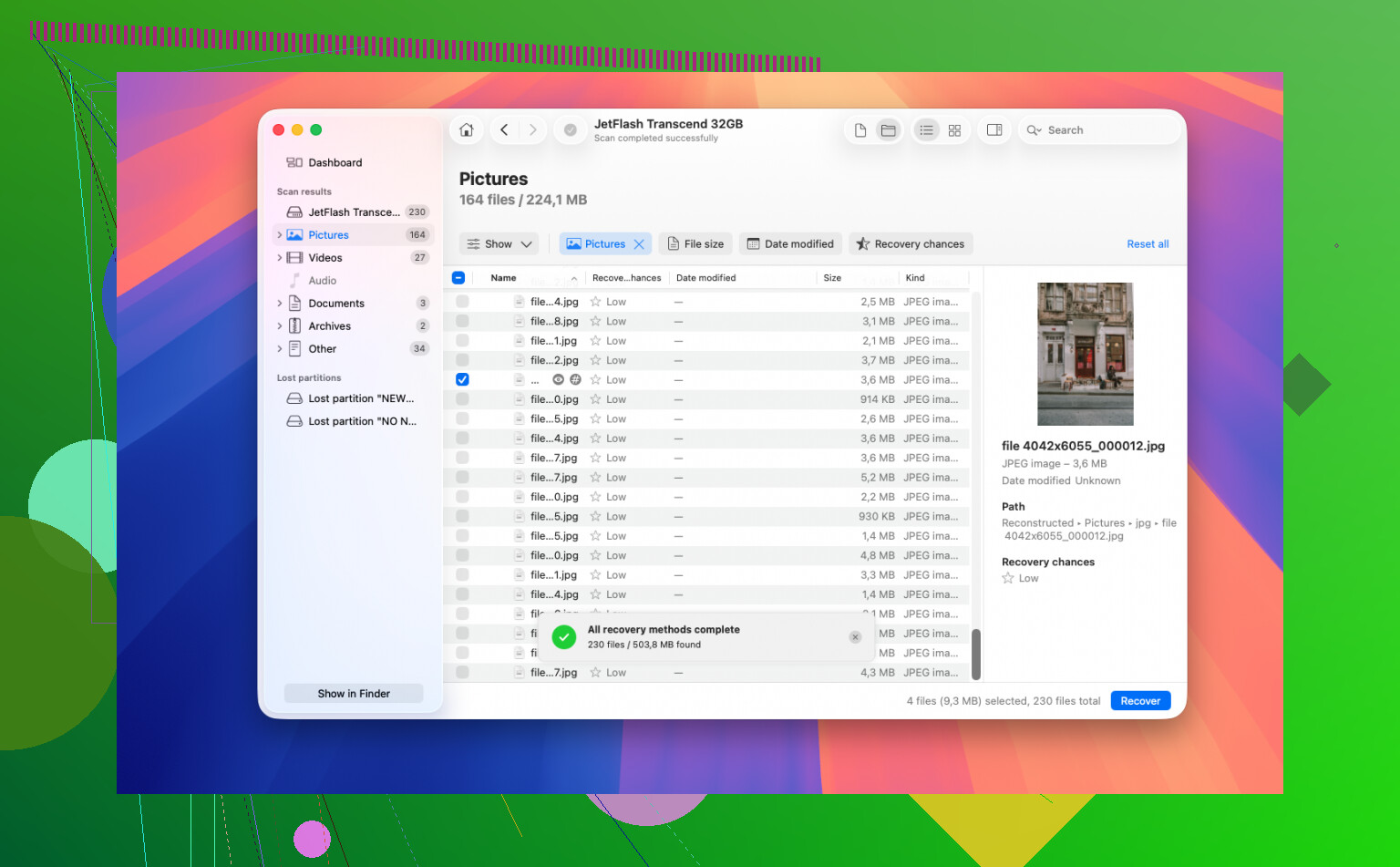
Für die eigentliche Wiederherstellung ist Disk Drill das Tool, das ich ausprobieren würde. Es geht mit APFS auf nützlichere Weise um als Tools, die nur nach Dateisignaturen suchen. Wenn die Dateisystem-Metadaten also noch vorhanden sind, können Sie möglicherweise die ursprünglichen Namen und die Ordnerstruktur zurückbekommen statt eines Haufens zufälliger Dateien.
Der sicherere Ablauf sieht etwa so aus:
- Installieren Sie Disk Drill auf einem anderen Laufwerk, nicht auf dem, von dem Sie wiederherstellen.
- Schließen Sie das betroffene APFS-Laufwerk an.
- Führen Sie einen vollständigen Scan durch.
- Verwenden Sie die Vorschau, um zu prüfen, ob die Dateien tatsächlich lesbar sind.
- Stellen Sie die Dateien auf einem anderen Datenträger wieder her. Spielen Sie sie niemals zurück auf das problematische Laufwerk.
Überspringen Sie den Vorschauschritt nicht. Er kann Ihnen viel Zeit sparen, weil er zeigt, ob die Dateien wahrscheinlich intakt sind, bevor Sie sich dazu entschließen, alles wiederherzustellen.
Wenn das Laufwerk nicht eingebunden werden kann, sich zufällig trennt oder seltsame Geräusche macht, würde ich noch keine Reparaturtools ausführen. Vermeiden Sie Erste Hilfe oder alles andere, was Änderungen auf die Festplatte schreiben könnte, bis die wichtigen Dateien herauskopiert sind. Sichern Sie zuerst die Daten und kümmern Sie sich dann um die Reparatur des Laufwerks.
Wenn es sich nur um versehentliches Löschen oder einen Dateisystemschaden handelt, sind Ihre Chancen normalerweise deutlich besser, als wenn das Laufwerk selbst ausfällt.
Führen Sie First Aid nicht immer wieder aus und probieren Sie keine zufälligen Terminal-Reparaturbefehle aus, bevor Sie keine Kopie des Datenträgers haben. First Aid kann für ein Volume, das Ihnen nicht wichtig ist, in Ordnung sein, aber bei einem beschädigten APFS-Container kann es während der Reparaturversuche Metadaten verändern. Wenn das Dateisystem bereits instabil ist, kann das eine wiederherstellbare Verzeichnisstruktur in ein Chaos verwandeln.
Ich stimme @mikeappsreviewer größtenteils zu, was das Stoppen von Schreibvorgängen angeht, aber ich wäre noch vorsichtiger damit, die ursprüngliche SSD direkt zu scannen, wenn sich das Laufwerk instabil verhält. Wenn es sich um eine externe SSD handelt und sie zuverlässig verbunden bleibt, erstellen Sie zuerst ein Byte-für-Byte-Image oder einen Klon auf ein anderes Laufwerk und scannen Sie dann das Image. Wenn es sich um die interne SSD in einem neueren Mac handelt, kann das schwieriger sein, weil man das Laufwerk nicht einfach ausbauen kann, aber dieselbe Grundidee gilt: Starten Sie nach Möglichkeit von einem anderen Mac oder einem externen System, vermeiden Sie das normale Booten vom problematischen Volume und kopieren/wiederherstellen Sie nur auf einen separaten Speicher.
Eine APFS-Wiederherstellung ist möglich, aber die Erwartungen sollten realistisch sein. Wenn die Metadaten des APFS-Containers beschädigt sind, die SSD die Daten aber noch enthält, können Tools wie Disk Drill Dateien mit Namen und Ordnern finden. Wenn TRIM bereits gelöschte Blöcke bereinigt hat oder der SSD-Controller ausfällt, wird Software diese Blöcke nicht auf magische Weise zurückbringen. Der wichtige Unterschied ist, ob es sich um ein logisches APFS-Problem oder ein physisches/Geräteproblem handelt. Wenn die SSD verschwindet, die falsche Größe anzeigt, sich wiederholt trennt oder Wiederherstellungstools beim Lesen hängen bleiben, halten Sie an und denken Sie eher an eine Laborwiederherstellung als daran, noch eine andere App zu versuchen. Wenn Sie weiterhin auf eine ausfallende SSD einhämmern, können die letzten lesbaren Bereiche unlesbar werden.
Ein Klon ist nur dann nützlich, wenn Sie den gesamten APFS-Container klonen, nicht nur das Volume, das sich nicht einbinden lässt. APFS kann mehrere zusammengehörige Volumes im selben Container haben, und die nützlichen Metadaten befinden sich möglicherweise nicht dort, wo Sie sie erwarten, sodass ein Kopieren auf Dateiebene oder ein Ansatz wie „Dieses eine Volume als Image erstellen“ Wiederherstellungstools mit weniger brauchbaren Daten zurücklassen kann. Ich stimme der obigen Vorsicht zu, die SSD nicht mit Reparaturversuchen zu strapazieren, aber ich würde dies prüfen, bevor ich Stunden mit dem Scannen verbringe: Aktivieren Sie im Festplattendienstprogramm „Alle Geräte einblenden“ und prüfen Sie, ob die physische Festplatte und der APFS-Container sichtbar sind, auch wenn sich das Daten-Volume nicht einbinden lässt. Wenn der Container sichtbar ist und das Laufwerk stabil gelesen wird, erstellen Sie davon ein Image bzw. einen Klon auf einem separaten Speichermedium und scannen Sie die Kopie mit etwas wie Disk Drill. Wenn nur das Volume fehlt, die Hardware aber normal aussieht, ist eine Wiederherstellung sehr gut möglich. Wenn die physische SSD selbst verschwindet oder eine unsinnige Größe anzeigt, ist eine Software-Wiederherstellung der falsche Ansatz.
Klicken Sie nicht auf „Initialisieren“, „Löschen“ und bestätigen Sie keine macOS-Meldung, die besagt, dass der Datenträger nicht lesbar ist, es sei denn, Sie haben ihn bereits als Image gesichert. Diese Warnung kann auch dann erscheinen, wenn der APFS-Container noch wiederherstellbar ist, und ihn in einen „frischen“ Datenträger zu verwandeln, ist ein schneller Weg, damit Tools wie Disk Drill nur noch mit Resten statt mit der ursprünglichen Struktur arbeiten. Wenn die SSD mit der richtigen Größe angezeigt wird, ist eine Wiederherstellung noch möglich; wenn nicht, behandeln Sie es nicht weiter wie ein Softwareproblem.