Mon disque dur a soudainement perdu une partition entière aujourd’hui, et je ne peux accéder à aucun des fichiers qui y étaient stockés. Je cherche de l’aide pour la récupération d’une partition perdue, y compris les étapes les plus sûres à suivre, les outils à utiliser et comment éviter d’aggraver la perte de données.
Je suis déjà passé par là une fois, et la pire erreur a été de trop manipuler le disque. La vitesse me semblait importante au début. Elle ne l’était pas. La retenue comptait davantage. Lorsqu’une partition disparaît, l’entrée est souvent supprimée avant que les fichiers ne le soient. Ce qui détermine le résultat, c’est généralement ce que vous faites dans les minutes qui suivent.
Ce que je ferais d’abord
-
Arrêtez immédiatement d’écrire quoi que ce soit sur le disque.
Ne créez pas de nouvelle partition. Ne formatez pas l’espace vide. N’y copiez pas de fichiers. Chaque écriture augmente le risque d’écraser des données que vous aviez encore une chance de sauver. -
Regardez dans la Gestion des disques avant d’essayer des réparations.
J’ai déjà vu des disques paraître perdus alors que la partition était toujours là et que seule la lettre du lecteur avait disparu. Dans ces cas-là, attribuer une lettre l’a fait réapparaître immédiatement. Si Windows affiche la zone comme Non alloué, alors oui, l’entrée de partition a probablement été supprimée. -
Récupérez vos fichiers avant de réparer quoi que ce soit.
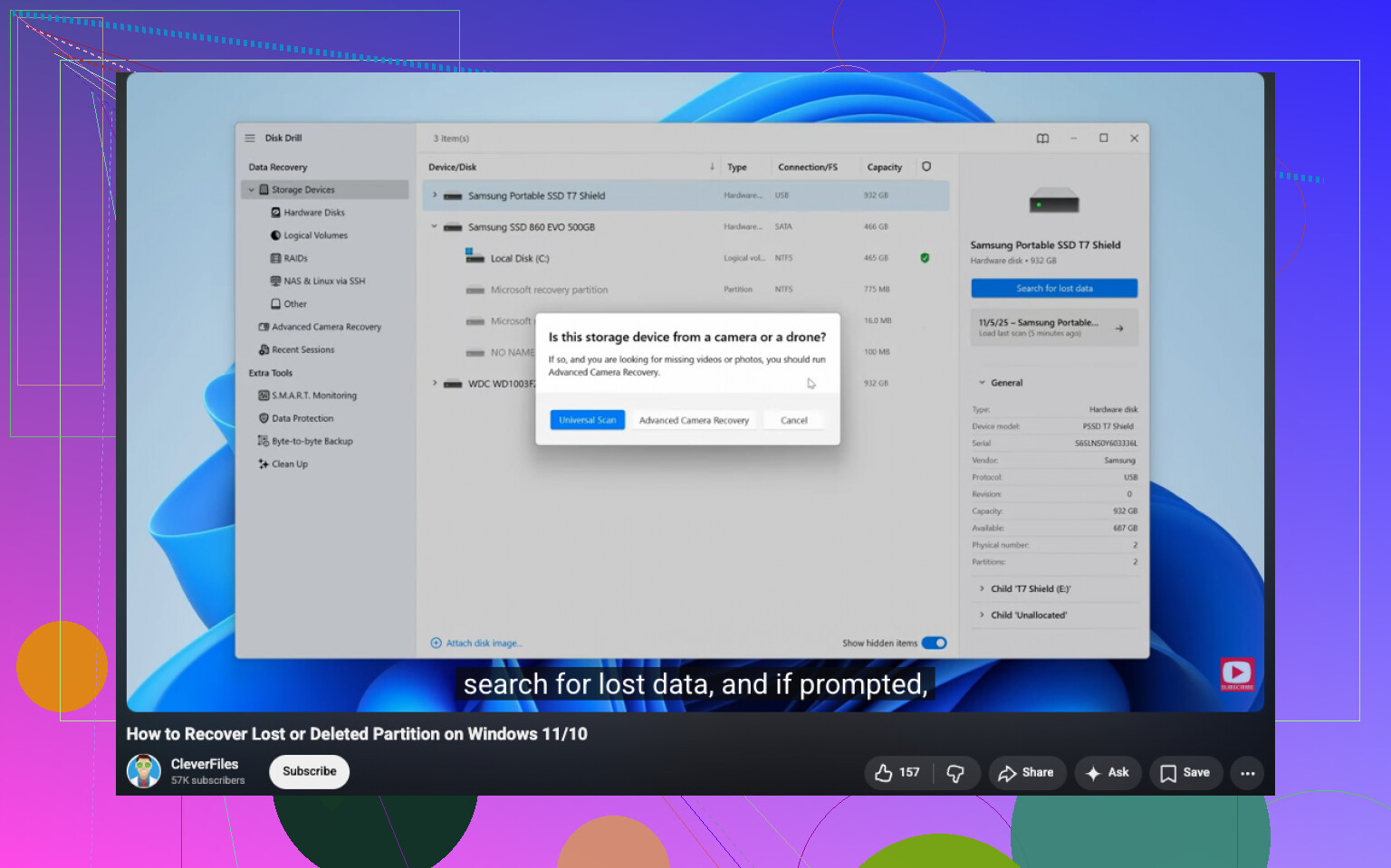
C’est la partie que je ne sauterais pas. Même si votre objectif principal est de restaurer la partition elle-même, sortez d’abord les données importantes. Un logiciel de récupération est la voie la plus sûre. J’ai obtenu les résultats les plus propres avec Disk Drill. Il a détecté les partitions supprimées, conservé les dossiers et les noms de fichiers intacts plus souvent que je ne l’aurais cru, et l’aperçu m’a aidé à éviter de perdre du temps sur des fichiers corrompus. Si le disque se comportait déjà bizarrement, lectures lentes, déconnexions, bruits étranges, faites d’abord une image bit à bit et analysez l’image au lieu de toucher au disque d’origine. J’ai appris celle-là un peu trop tard. -
Essayez de réparer la partition une fois vos données en sécurité.
Si vous voulez récupérer la partition et pas seulement les fichiers, TestDisk est l’outil gratuit vers lequel les gens reviennent sans cesse, et ce n’est pas pour rien. Il peut reconstruire des partitions perdues et réparer les tables de partition. Il peut aussi se montrer un peu impitoyable si vous cliquez partout sans réfléchir. Une mauvaise étape peut aggraver l’état d’un disque déjà en désordre, donc j’attendrais que vos fichiers importants soient déjà copiés ailleurs. -
Recréez la partition en dernier.
Si la récupération des fichiers a fonctionné mais que l’ancienne partition ne revient pas proprement, créez-en alors une nouvelle dans la Gestion des disques, effectuez un formatage rapide, puis recopiez les données récupérées dessus.
Ce que les gens découvrent généralement trop tard
Si vous avez remarqué la suppression tout de suite et que vous vous êtes arrêté, les chances sont plutôt bonnes. J’ai vu des récupérations bien se passer exactement dans cette situation.
Si vous avez déjà créé une nouvelle partition dans le même espace, ou l’avez formatée, les choses se compliquent vite. Les anciennes informations du système de fichiers, les noms, l’arborescence des dossiers, tout cela commence à être écrasé. Vous pouvez peut-être encore récupérer des fichiers, mais les résultats ont tendance à être plus désordonnés.
Les SSD sont plus délicats que les disques durs dans ce cas. TRIM peut effacer les données supprimées plus rapidement. Chaque suppression de partition ne le déclenche pas forcément immédiatement, mais je ne compterais pas sur beaucoup de temps.
Mon avis
Je considérerais la récupération des fichiers comme la première tâche et la réparation comme la seconde. Faire cela dans l’autre sens, c’est là que les gens aggravent la situation. Si vos données comptent, copiez-les d’abord ailleurs, puis occupez-vous de reconstruire la partition. C’est cette séquence qui m’a donné le meilleur résultat, et aussi le moins de regrets pour être honnête.
D’abord, n’essayez pas CHKDSK sur la partition manquante. Je sais que beaucoup le proposent pour chaque problème de disque, mais sur une partition perdue il ne fait souvent rien d’utile, et sur un système de fichiers endommagé il brouille encore plus la situation. Je ne suis pas non plus totalement d’accord avec la précipitation vers la réparation de partition. Je passerais 2 minutes à comprendre ce qui a échoué avant de toucher à la table.
Vérifiez ces points dans cet ordre.
-
Ouvrez le Gestionnaire de périphériques et la Gestion des disques.
Si le disque affiche la bonne taille, votre liaison matérielle fonctionne encore.
Si la Gestion des disques affiche RAW, la partition existe mais le système de fichiers est endommagé.
Si elle affiche Non alloué, la table de partition a disparu ou est corrompue.
Si la taille du disque entier est incorrecte, suspectez le boîtier, le câble, le pont USB, ou une panne du disque. -
Vérifiez l’état SMART.
Utilisez CrystalDiskInfo ou smartctl.
Si vous voyez augmenter les secteurs réalloués, les secteurs en attente, les erreurs CRC ou les erreurs de lecture, arrêtez de travailler sur le disque d’origine. Clonez d’abord. Les HDD empirent souvent pendant les longs scans. Les SSD sont aussi moins indulgents après des suppressions. -
Éliminez les causes simples.
Remplacez le câble SATA ou USB.
Essayez un autre port.
Si c’est un disque externe, retirez-le du boîtier si possible et connectez-le directement en SATA. Les cartes de pont USB défectueuses simulent une partition perdue plus souvent qu’on ne le pense. -
Clonez avant une récupération approfondie si le disque est instable.
Utilisez ddrescue sur Linux si les lectures échouent. Il journalise les zones défectueuses et réessaie intelligemment. C’est mieux que de marteler la source avec des outils Windows aléatoires.
Pour les logiciels, je les séparerais selon l’objectif.
Si vous voulez d’abord récupérer les fichiers, Disk Drill est un choix solide. Il a tendance à mieux restaurer la structure des dossiers que beaucoup d’outils de récupération par signatures, et il est plus facile de trier les résultats. C’est pratique pour récupérer une partition perdue sous Windows quand vous voulez aller vite avec moins d’incertitude.
Si vous voulez récupérer la partition elle-même, TestDisk reste la référence. Mais seulement après avoir confirmé que le disque est stable. Une seule écriture mal faite et votre journée devient pire, lol.
Si vous voulez un guide étape par étape pour récupérer une partition supprimée, cette vidéo est une explication correcte :
regardez ce guide de récupération de partition supprimée
Encore une chose, @mikeappsreviewer a effleuré ce point, mais j’insisterais davantage. Si le disque faisait des clics, s’arrêtait de tourner, disparaissait du BIOS, ou ralentissait depuis des semaines, arrêtez de penser problème de partition et commencez à penser disque en panne. Problème différent, plan différent.
Version courte. Identifiez RAW ou Non alloué. Vérifiez SMART. Corrigez les câbles et le boîtier. Clonez si le disque est instable. Récupérez les fichiers avec Disk Drill. Ne reconstruisez la partition qu’après avoir sécurisé vos données. C’est l’ordre que j’utiliserais.
J’ajouterais une chose que @mikeappsreviewer et @ombrasilente n’ont abordée qu’indirectement : vérifiez si la partition est simplement masquée ou définie avec le mauvais identifiant de type. J’ai vu des partitions perdues qui étaient encore entièrement présentes, mais Windows avait cessé de les monter parce que le type de partition avait été corrompu après un plantage ou un dock USB défectueux. Dans ce cas, la récupération est bien plus facile que ce que les gens pensent.
Vérification rapide :
- Ouvrez DiskPart
list diskselect disk Xlist partitiondetail partition
Si la partition existe toujours mais n’a pas d’attributs utilisables, cela peut parfois vous en dire plus que la Gestion des disques. Ne commencez pas à modifier les indicateurs si vous ne savez pas ce que vous regardez, mais cela aide à confirmer s’il s’agit d’une entrée manquante, d’un système de fichiers endommagé ou de Windows qui fait encore des siennes.
Aussi, petit désaccord avec l’idée de toujours reconstruire la partition vers laquelle les gens finissent souvent par dériver. Parfois, restaurer la table de partition n’est pas la première réparation la plus intelligente, même après avoir copié les données, car si le problème sous-jacent était un contrôleur défaillant, des secteurs fragiles ou une corruption des métadonnées, vous pouvez vous retrouver avec une partition qui se monte mais génère des erreurs plus tard. Je préfère vérifier d’abord les fichiers récupérés, puis décider si la partition mérite vraiment d’être ressuscitée.
Si le disque est physiquement sain et que vous voulez récupérer les fichiers avec le moins de complications possible, Disk Drill est probablement la solution la plus simple sous Windows. Il est efficace pour la récupération de partitions perdues et offre généralement une arborescence de dossiers plus propre que les anciens outils. Si vous voulez comparer les options, ce fil sur le meilleur logiciel de récupération de données pour les partitions supprimées ou perdues vaut la peine d’être lu.
Encore un point plus spécifique : si cela s’est produit juste après un redimensionnement de partitions, une mise à jour du BIOS ou le déplacement du disque entre plusieurs systèmes, vérifiez les problèmes de décalage entre MBR et GPT. J’ai déjà vu cela piéger des gens aussi.
Donc mon ordre serait :
- Vérifier le matériel et le SMART
- Vérifier si la partition est masquée ou mal typée
- Récupérer les fichiers avec Disk Drill
- Valider les fichiers récupérés
- Ce n’est qu’ensuite qu’il faut décider s’il faut reconstruire ou simplement recréer proprement
Beaucoup d’histoires de récupération de partition finissent par devenir J’ai restauré la partition et elle avait l’air correcte jusqu’à ce que ce ne soit plus le cas. Cette partie est beaucoup trop souvent ignorée.
Un angle manque chez @ombrasilente, @codecrafter et @mikeappsreviewer : vérifiez le schéma de partition lui-même par rapport à ce que le système attend. J’ai déjà vu un disque GPT parfaitement intact paraître vide parce que l’en-tête GPT de sauvegarde était correct mais que le principal était endommagé, ou parce que Windows s’était embrouillé après un souci avec un adaptateur USB. Dans ce cas, le problème n’est pas toujours le système de fichiers, ni toujours une entrée de partition morte.
Ma règle : si le disque est visible et fait à peu près la bonne taille, inspectez d’abord depuis un environnement en lecture seule si vous le pouvez. Une clé USB live Linux est idéale pour cela, car les outils y ont tendance à être moins enclins à réparer les choses.
Quelques points pratiques en plus :
- Comparez ce que rapportent
diskpart, la Gestion des disques et un outil Linux commelsblkougdisk -l. S’ils ne sont pas d’accord, cela vous en dit beaucoup. - S’il s’agit d’un disque externe, l’alimentation compte aussi. Certains HDD 2,5 pouces se comportent de façon bizarre avec une alimentation USB faible et apparaissent comme manquants ou non alloués.
- Si BitLocker a déjà été activé, assurez-vous que vous n’avez pas affaire à un volume chiffré qui a simplement perdu ses informations de montage.
Côté logiciel, je suis globalement d’accord avec l’approche qui consiste à récupérer d’abord les fichiers, mais je ne suis pas tout à fait d’accord avec l’idée de passer directement à la restauration de partition, sauf si les limites de la partition sont évidentes et inchangées. Si la disposition a bougé ne serait-ce qu’un peu, restaurer l’ancienne entrée peut créer une fausse récupération qui se monte mal.
Disk Drill est une première étape raisonnable pour la récupération de fichiers, car il est plus facile d’examiner les résultats qu’avec beaucoup d’outils à l’ancienne.
Avantages :
- interface claire
- bons aperçus
- préserve souvent mieux les noms et les dossiers qu’une récupération brute
Inconvénients :
- ce n’est pas l’option la moins chère
- les analyses approfondies peuvent prendre du temps
- comme avec toute application de récupération, les résultats chutent fortement si le disque est en train de lâcher
Si Disk Drill trouve les données proprement, je récupérerais d’abord les fichiers, je les vérifierais, puis j’effacerais et reconstruirais la partition au lieu d’essayer d’être trop malin avec la structure d’origine. Parfois, la solution la plus simple est la plus sûre.