Mój dysk twardy nadal jest widoczny w systemie Windows, ale wygląda na uszkodzony i nie mogę uzyskać dostępu do niektórych plików bez błędów. Próbuję odzyskać ważne dane i ustalić, czy powinienem uruchomić CHKDSK, użyć oprogramowania do odzyskiwania danych, czy wymienić dysk, zanim jego stan się pogorszy.
Jeśli pliki są ważne, nie zaczynaj od próby naprawy dysku. Właśnie wtedy wiele osób pogarsza sytuację. Windows może sugerować uruchomienie CHKDSK albo sformatowanie dysku, ale jeśli system plików jest już uszkodzony, jedno i drugie może utrudnić odzyskiwanie.
Pierwszy krok jest nudny, ale ważny: przestań używać dysku. Odłącz zewnętrzny HDD, dopóki nie będziesz gotowy, by nad nim pracować. Jeśli to dysk wewnętrzny, nic na niego nie kopiuj ani niczego na nim nie instaluj. Każdy nowy zapis trochę zmniejsza twoje szanse.
Spróbuj ustalić, jak dokładnie wygląda to uszkodzenie w twoim przypadku. Może to oznaczać, że Windows chce go sformatować, partycja jest widoczna jako RAW, litera dysku się pojawia, ale nie da się go otworzyć, albo dysk wydaje klikające lub zgrzytające dźwięki. To bardzo różne sytuacje.
Jeśli Zarządzanie dyskami nadal pokazuje dysk z prawidłową pojemnością, zwykle nie jest to najgorszy znak. Często wskazuje to raczej na problem z partycją lub systemem plików niż na całkowicie martwy dysk.
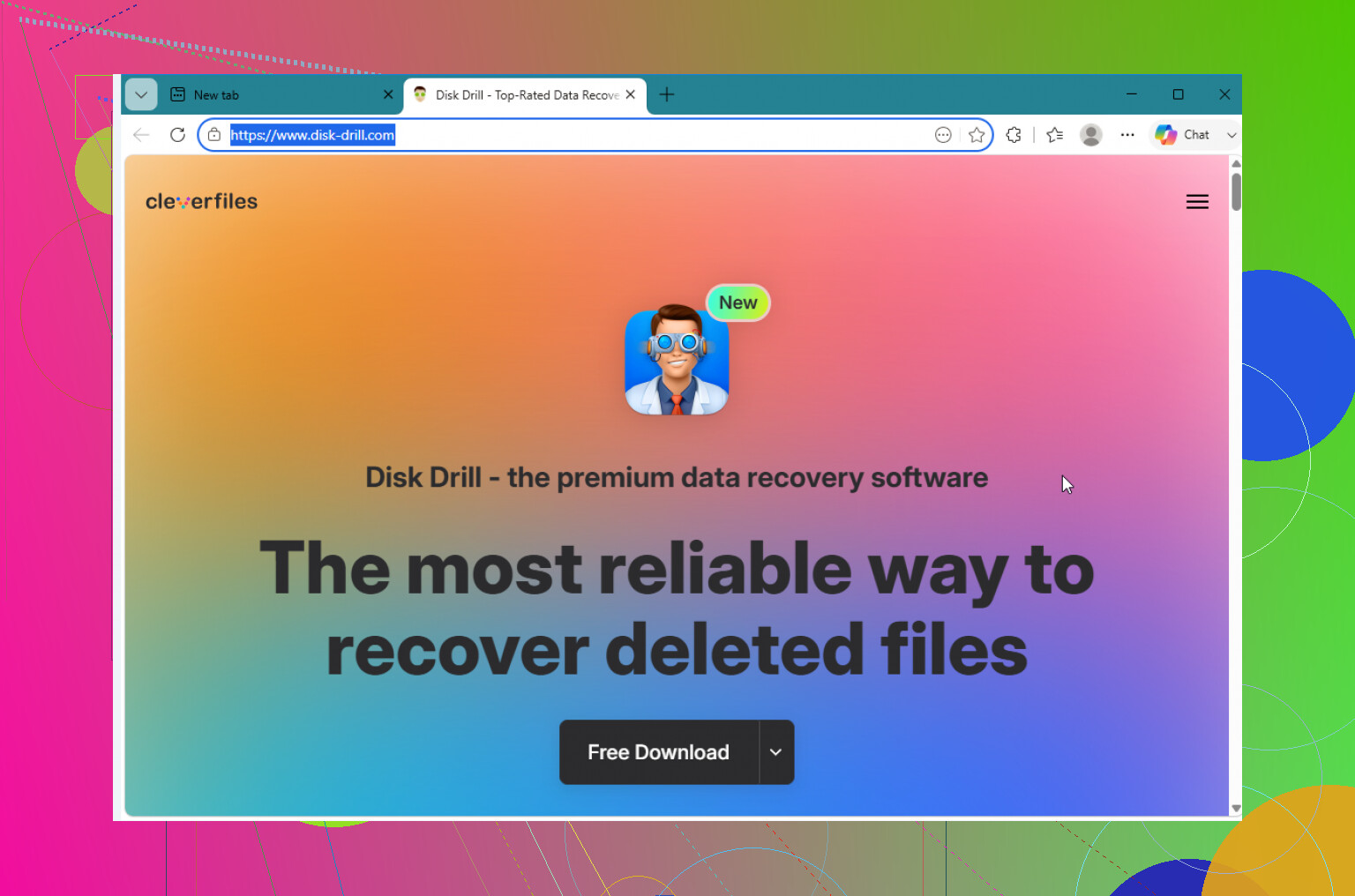
Najpierw odzyskałbym ważne dane, zanim zacząłbym jakiekolwiek naprawy. Disk Drill to dobra opcja, ponieważ najpierw może utworzyć obraz bajt po bajcie, a potem skanować ten obraz zamiast dodatkowo obciążać oryginalny dysk. To ma znaczenie, jeśli dysk działa niestabilnie.
Podstawowa kolejność wyglądałaby tak:
- Zainstaluj Disk Drill w innym miejscu, nie na problematycznym dysku.
- Utwórz obraz dysku, jeśli dysk da się jeszcze wystarczająco odczytać.
- Uruchom Universal Scan na tym obrazie.
- Podejrzyj pliki, na których ci zależy.
- Odzyskaj je na inny, sprawny dysk.
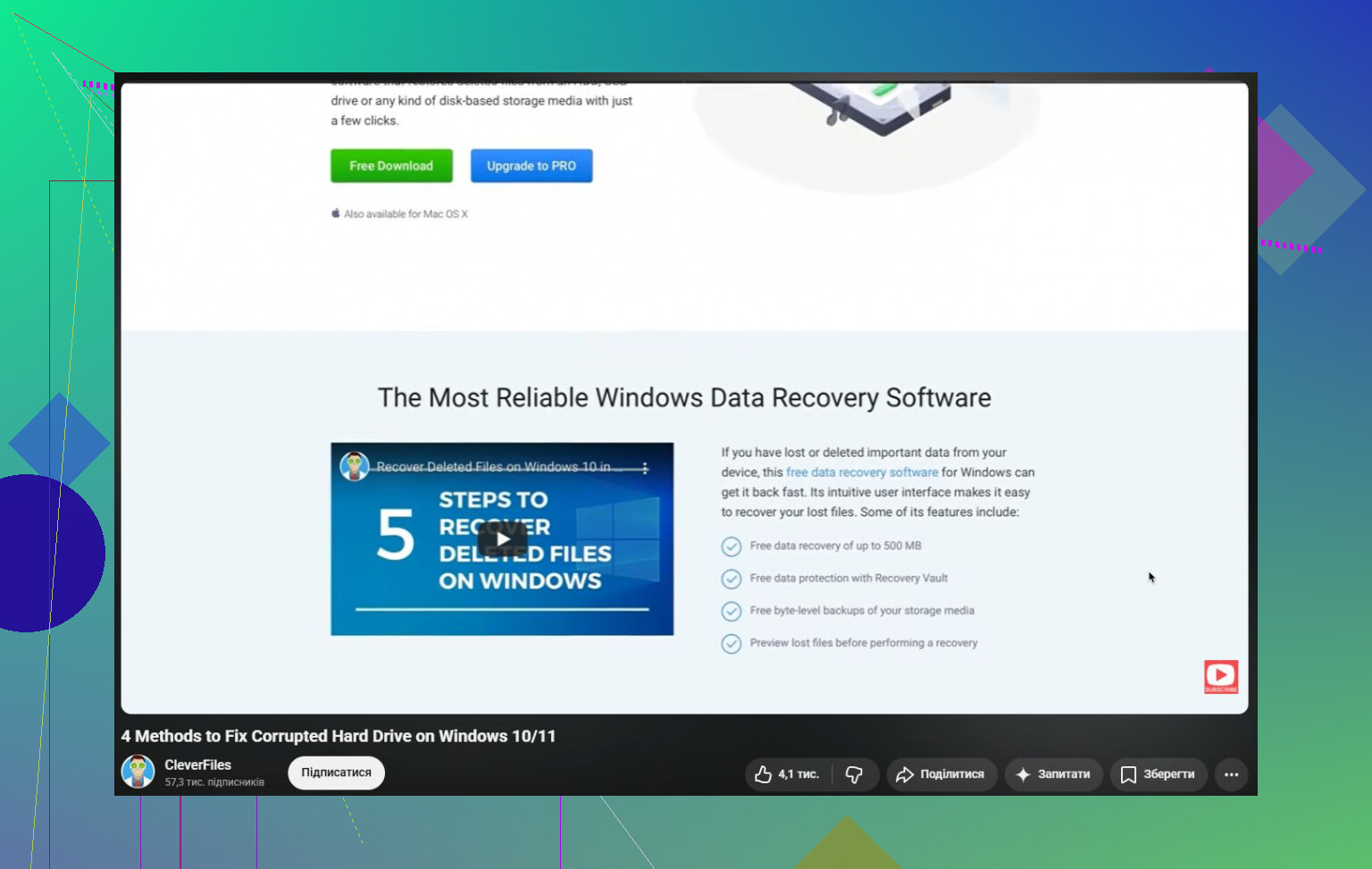
W systemie Windows program pozwala też odzyskać do 100 MB za darmo, co wystarcza, by sprawdzić, czy pliki rzeczywiście da się odzyskać, zanim wydasz pieniądze.
Kiedy dane będą już bezpieczne, wtedy możesz zająć się naprawą dysku. Zacznij najpierw od prostych rzeczy: wymień kabel USB, wypróbuj inny port i sprawdź dysk na innym komputerze. Zaskakująco wiele uszkodzonych zewnętrznych dysków okazuje się po prostu problemem z kablem, stacją dokującą albo obudową.
Jeśli dysk nie jest widoczny jako RAW, możesz spróbować CHKDSK:
chkdsk X: /r
Po prostu zachowaj ostrożność. CHKDSK zmienia system plików podczas próby jego naprawy i czasami oznacza to usunięcie uszkodzonych wpisów albo przeniesienie danych w inne miejsce. Dlatego lepiej najpierw odzyskać pliki, zamiast liczyć na to, że naprawa przebiegnie idealnie.
Jeśli dysk jest w formacie RAW, CHKDSK zwykle nie jest właściwym narzędziem. Najpierw odzyskaj pliki, a potem rozważ coś takiego jak TestDisk do naprawy partycji albo po prostu sformatuj dysk później, jeśli nie musisz zachowywać istniejącej struktury.
Zwracaj też uwagę na to, jak zachowuje się dysk. Jeśli ciągle klika, losowo się rozłącza, odczytuje dane ekstremalnie wolno albo znika z Zarządzania dyskami, przerwij samodzielne próby. To zwykle wskazuje na awarię sprzętową, a im dłużej próbujesz, tym trudniejsze może być odzyskiwanie. Jeśli dane są cenne, oddaj dysk do profesjonalnej usługi odzyskiwania danych.
Uszkodzony dysk twardy nie oznacza automatycznie, że jest martwy. Bardzo często dane nadal tam są, a problemem jest logiczne uszkodzenie. Najbezpieczniejsza kolejność jest prosta: najpierw odzyskiwanie, naprawa albo formatowanie później. To daje ci największą szansę na uratowanie plików, a może także samego dysku.
Nie uruchamiaj CHKDSK na swojej jedynej kopii. Zgadzam się z radą „najpierw odzyskaj dane”, ale sprawdziłbym stan SMART/kondycję dysku przed wykonywaniem długich skanów, ponieważ uszkodzony dysk może się pogorszyć już od samych godzin odczytu. Jeśli pokazuje sektory oczekujące, realokowane sektory, błędy odczytu lub ciągle znika z systemu, pomiń narzędzia naprawcze i najpierw utwórz obraz/klon na inny dysk. Następnie przeskanuj klon za pomocą czegoś takiego jak Disk Drill lub innego narzędzia do odzyskiwania danych i zapisz odzyskane pliki w innym miejscu. CHKDSK jest do użycia po skopiowaniu ważnych plików, a nie do udowadniania, że uszkodzony dysk da się naprawić.
Przestań pozwalać systemowi Windows „pomagać”.
Jeśli dysk zgłasza błędy, Eksplorator Windows jest jednym z najgorszych narzędzi do przeglądania jego zawartości, ponieważ ciągle próbuje odczytywać miniatury, indeksować foldery, aktualizować metadane i ogólnie zachowywać się tak, jakby wszystko było w porządku. To może zamienić wolno uszkadzający się dysk w znacznie bardziej uszkodzony. Jeśli to dysk zewnętrzny, pozostaw go odłączonego, dopóki nie będziesz mieć przygotowanego innego dysku do przyjęcia obrazu lub odzyskanych plików. Jeśli to dysk rozruchowy systemu Windows, nie uruchamiaj z niego systemu w kółko, jeśli ważne dane znajdują się na tym samym dysku. Wyjmij go i podłącz do innego komputera jako dysk dodatkowy, jeśli możesz.
Zgadzam się z radą „odzyskuj przed naprawą”, ale rozdzieliłbym dwa różne przypadki:
Jeśli dysk jest sprawny, a uszkodzenie to głównie problem z systemem plików, oprogramowanie do odzyskiwania danych jest rozsądnym pierwszym krokiem. Disk Drill, R-Studio, DMDE, GetDataBack itd. mogą przeskanować system plików i wyciągnąć pliki bez prób „naprawiania” oryginalnego dysku. Zapisz odzyskane pliki na innym dysku. Nigdy nie odzyskuj ich z powrotem na uszkodzony.
Jeśli dysk ma uszkodzone sektory, zawiesza się, rozłącza, klika lub odczyt niektórych folderów trwa wieczność, nie zaczynaj od zwykłego skanowania do odzyskiwania plików. Takie skany mogą wielokrotnie katować te same uszkodzone obszary. W takim przypadku lepszym ruchem jest najpierw sklonowanie/utworzenie obrazu dysku za pomocą czegoś, co poprawnie radzi sobie z błędnymi odczytami, jak ddrescue lub HDDSuperClone. Prowadzą one dziennik i mogą pomijać uszkodzone miejsca, a potem wracać do nich później. To duża różnica w porównaniu z prostym kopiowaniem lub próbą przeciągnij i upuść.
CHKDSK nie jest zły, ale to niewłaściwe pierwsze narzędzie, gdy nadal potrzebujesz plików. To narzędzie naprawcze, a nie narzędzie do odzyskiwania. Może usuwać uszkodzone wpisy katalogów, przenosić fragmenty do FOUND.000, obcinać uszkodzone pliki albo sprawić, że system plików znów będzie można zamontować kosztem rzeczy, które faktycznie chciałeś zachować. Czasami taki kompromis jest w porządku. Nie jest w porządku, gdy to jedyna kopia ważnych danych.
Praktyczna kolejność, jakiej bym użył:
- Sprawdź, czy dysk fizycznie zachowuje się źle. Wolne odczyty, klikanie, rozłączanie, dziwne ostrzeżenia SMART lub błędy I/O oznaczają, że trzeba przestać przeglądać foldery.
- Zdobądź inny dysk z wystarczającą ilością miejsca. Potrzebujesz bezpiecznego miejsca na obraz lub odzyskane pliki.
- Jeśli dysk wydaje się niestabilny, najpierw wykonaj jego obraz.
- W miarę możliwości skanuj obraz, a nie oryginał.
- Najpierw odzyskaj tylko ważne pliki. Nie marnuj pozostałej żywotności dysku, próbując ratować stare instalatory i foldery pamięci podręcznej.
- Gdy pliki będą już bezpieczne, dopiero wtedy uruchom CHKDSK, odbuduj partycje lub sformatuj dysk.
Jest jeden szczególny przypadek, o którym ludzie zapominają: szyfrowanie. Jeśli dysk używał BitLockera lub pochodził z innej instalacji Windows z zaszyfrowanymi folderami, upewnij się, że masz klucz odzyskiwania albo stare dane logowania użytkownika, zanim zaczniesz robić cokolwiek destrukcyjnego. Narzędzia do odzyskiwania plików mogą znaleźć dane, ale zaszyfrowane dane bez klucza nadal są bezużyteczne.
Jeszcze jedna drobna rzecz: spróbuj innego kabla USB lub obudowy, ale nie myl tego z „naprawą”. Wadliwy mostek USB może sprawić, że całkiem sprawny dysk będzie wyglądał na uszkodzony. Jeśli to wyjmowany dysk SATA w taniej zewnętrznej obudowie, podłączenie samego dysku przez inny adapter może czasem sprawić, że znów będzie można go odczytać. Ale jeśli sam dysk nadal zgłasza błędy odczytu, traktuj go jak uszkadzający się nośnik.
Gdy już odzyskasz pliki, nie ufałbym temu dyskowi w żadnych ważnych zastosowaniach. Nawet jeśli CHKDSK sprawi, że znów będzie wyglądał normalnie, uszkodzenie plus błędy odczytu to wystarczający powód, by wycofać go z użycia albo używać go tylko do danych, których utrata nie ma znaczenia, po pełnym wymazaniu i teście diagnostycznym. Naprawa to tania część. Błędem jest próba naprawy, zanim skopiujesz dane w bezpieczne miejsce.
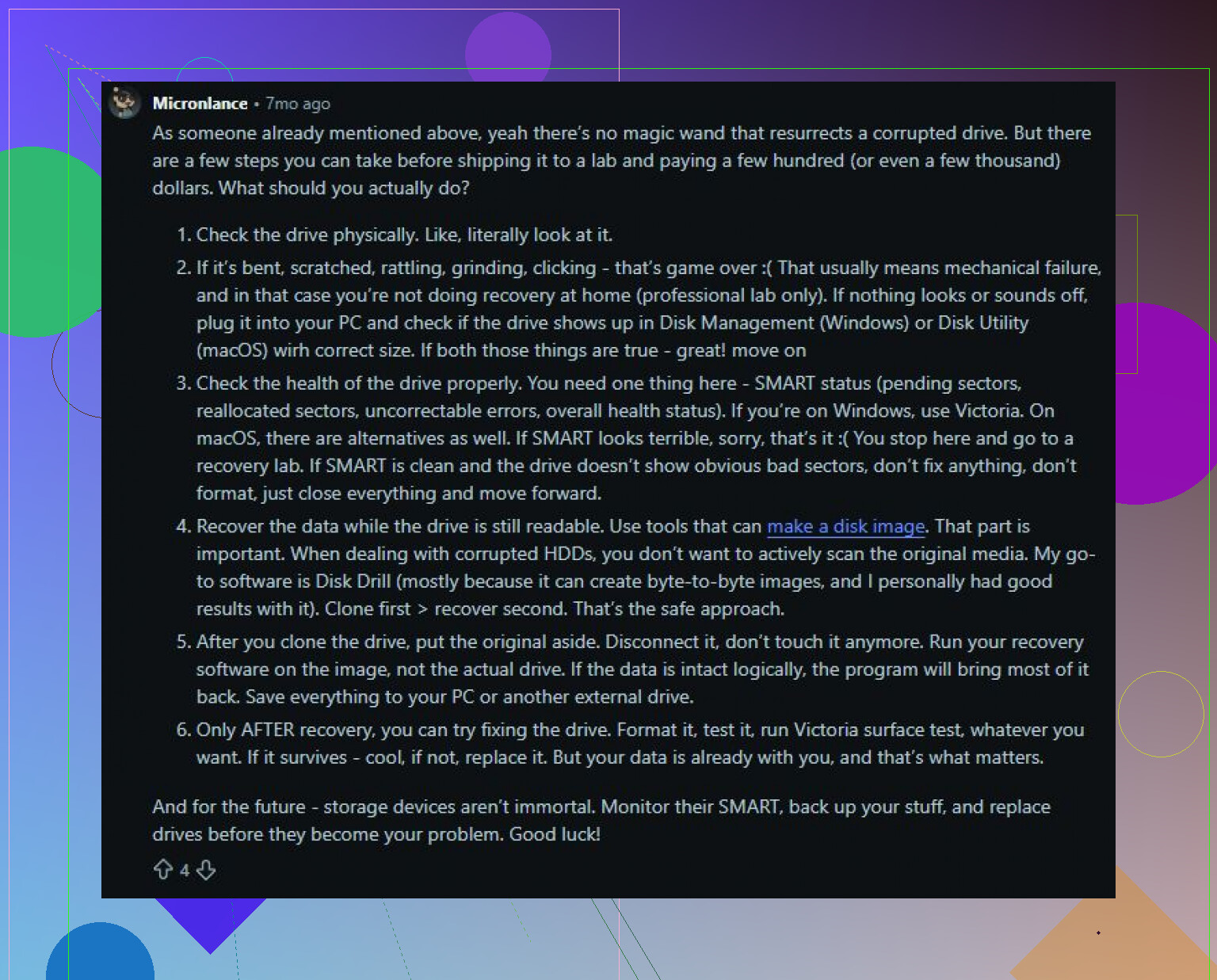
Haczyk związany z klonowaniem na początku polega na tym, że potrzebujesz zapasowego dysku o wystarczającej pojemności, a ludzie często tracą czas, bo mają tylko miejsce na zapisanie odzyskanych plików, a nie pełnego obrazu. Jeśli to twoja sytuacja, najpierw odzyskaj najważniejsze foldery za pomocą czegoś takiego jak Disk Drill na inny dysk, a dopiero potem martw się o to, jak przywrócić dysk do normalnego stanu. Nie uruchamiaj CHKDSK, dopóki nie zaakceptujesz, że wszystko, co zmieni, może być trwałe.