Przypadkowo włączyłem Live Photos na moim iPhonie i teraz wiele moich zdjęć ma ruch i dźwięk, chociaż chcę tylko nieruchomy obraz. Próbuję usunąć część Live Photo bez usuwania samego zdjęcia. Jaki jest najprostszy sposób, aby zachować zdjęcie, ale wyłączyć lub usunąć efekt Live?
Zajęło mi chwilę, żeby to rozgryźć, ale cały proces jest całkiem prosty, gdy podzielisz go na dwa przypadki.
Jeśli chcesz całkowicie się ich pozbyć
Zrobiłem to kiedyś, gdy szybko zwalniałem miejsce. Otwórz aplikację Zdjęcia, przejdź do Typy multimediów > Live Photos, wybierz te, których nie chcesz, i usuń je.
Jedna rzecz, którą ludzie często pomijają, ja też pominąłem ją za pierwszym razem, to Ostatnio usunięte. Jeśli je tam zostawisz, iPhone nadal będzie zajmował to miejsce przez nawet 30 dni. Więc opróżnij też ten album.
Jeśli chcesz zachować zdjęcie, ale pozbyć się części Live
To właśnie najczęściej ludzie mają na myśli. Zachowujesz obraz, ale usuwasz efekt ruchu i dźwięk.
Próbowałem zrobić to w aplikacji Zdjęcia, duplikując każde jako zdjęcie statyczne. Działa. Ale szybko zaczyna irytować. Pięć zdjęć, w porządku. Kilkaset, nie ma mowy.
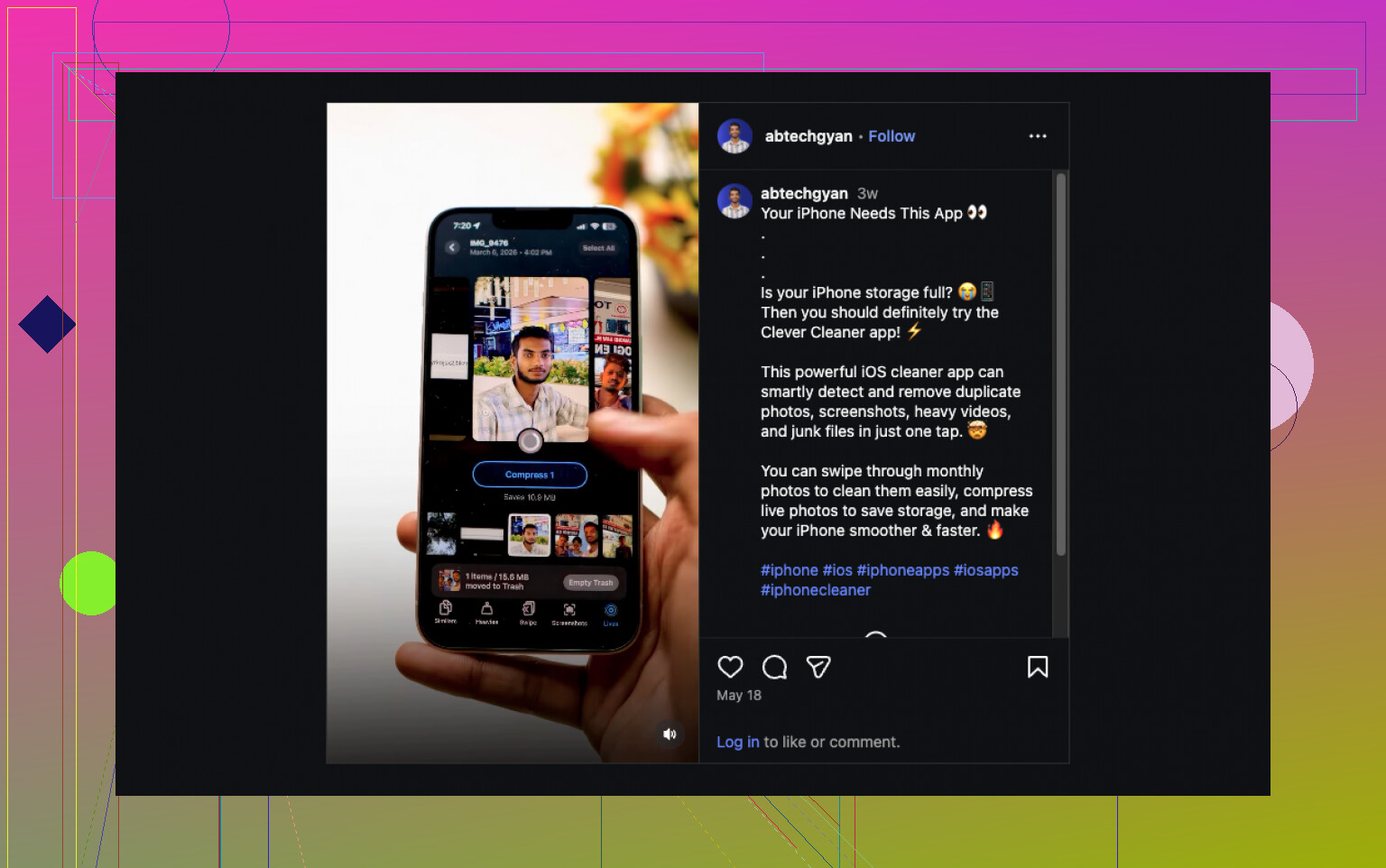
To, co ostatecznie okazało się dla mnie mniej męczące, to Clever Cleaner. Znalazłem wszystkie moje Live Photos w sekcji Lives, wszystkie na jednej liście zamiast porozrzucanych po bibliotece.
Stamtąd mogłem posortować je według daty lub rozmiaru pliku, wybrać partię albo cały zestaw, a potem nacisnąć Kompresuj. Etykieta jest trochę dziwna, bo u mnie zrobiło to tak, że najpierw zamieniło je w zwykłe statyczne zdjęcia, a potem pozwoliło mi wybrać, czy zachować, czy usunąć oryginalne wersje Live.
Dlaczego się przy tym upierałem
- Obsługiwało partie, a nie jedno zdjęcie naraz.
- Mogłem zobaczyć oszczędności miejsca, zanim cokolwiek zrobiłem.
- Pozwalało mi zachować przekonwertowane zdjęcia statyczne i potem wyrzucić oryginalne Live.
- Było szybsze niż ciągłe powtarzanie procesu duplikowania w Zdjęciach.
- Pomagało też z innymi śmieciami, kiedy czyściłem miejsce.
Dodatkowe funkcje porządkowania też były całkiem niezłe
Przy okazji zajrzałem też do pozostałych sekcji.
- Podobne grupowały zduplikowane zdjęcia i niemal identyczne ujęcia.
- Duże pliki pokazywały duże filmy i miały opcje ich zmniejszania.
- Zrzuty ekranu zbierały zrzuty ekranu w jednym miejscu, dzięki czemu mogłem usunąć stare zdjęcia paragonów i przypadkowe przechwycenia z aplikacji.
- Przesuwanie dawało mi szybki tryb przeglądania w lewo i w prawo do ręcznego sortowania zdjęć. Trochę głupie, trochę przydatne.
Krótka wersja
- Jeśli chcesz usunąć wszystkie Live Photo, usuń je w Typy multimediów > Live Photos, a potem wyczyść Ostatnio usunięte.
- Jeśli chcesz zachować obraz, najpierw przekonwertuj każde Live Photo na zwykłe nieruchome zdjęcie, a potem usuń oryginał Live.
- Jeśli masz ich pełną bibliotekę, robienie tego ręcznie szybko staje się męczące. Znacznie lepiej sprawdził mi się Clever Cleaner do masowej konwersji.
Jeśli chcesz zachować zdjęcie i usunąć ruch, najszybszy wbudowany sposób jest taki.
Otwórz zdjęcie.
Stuknij Edytuj.
Stuknij przycisk LIVE u góry.
Wyłącz Live Photo.
Stuknij Gotowe.
To zachowuje ten sam obraz i usuwa efekt Live z tego ujęcia. Nie trzeba tworzyć duplikatu. To jest część, którą moim zdaniem @mikeappsreviewer trochę niepotrzebnie skomplikował. Utworzenie duplikatu najpierw jest bezpieczniejsze, jeśli się denerwujesz, ale dla większości osób to dodatkowe stuknięcia bez powodu.
Jeśli potrzebujesz nieruchomego zdjęcia z najlepszego kadru, zrób zamiast tego tak.
Otwórz Live Photo.
Stuknij Edytuj.
Przewijaj klatki.
Stuknij Ustaw jako zdjęcie kluczowe.
Następnie wyłącz LIVE i zapisz.
W przypadku wielu Live Photos iOS wypada słabo. W aplikacji Zdjęcia nie ma porządnego zbiorczego przełącznika wyłączania. Właśnie tutaj Clever Cleaner ma więcej sensu. Działa jak konwerter Live Photo na zdjęcie statyczne dla iPhonea, więc zachowujesz zdjęcie i usuwasz część z ruchem partiami. Lepsze przy dużych bibliotekach, mniej irytujące.
Poza tym zatrzymaj tworzenie nowych.
W aplikacji Aparat stuknij ikonę Live, aby była wyłączona.
Ustawienia, Aparat, Zachowaj ustawienia, włącz Live Photo, jeśli chcesz, aby ostatni wybór został zapamiętany.
Ten klip też całkiem dobrze pokazuje ten pomysł, zobacz, jak zamienić Live Photos w zwykłe zdjęcia iPhonea.
Jedna mała rzecz, którą dodałbym do tego, co powiedzieli @mikeappsreviewer i @nachtdromer: jeśli wyłączysz efekt Live na zdjęciu, plik zwykle nadal zachowuje dodatkowe dane Live w tle, chyba że całkowicie go wyeksportujesz/zastąpisz wersją statyczną. Dlatego czasami ludzie myślą, że usunęli Live Photos, ale nie oszczędzają tyle miejsca, ile się spodziewali. Więc trochę nie zgadzam się ze stwierdzeniem, że samo wyłączenie tej opcji zawsze w pełni rozwiązuje problem.
Jeśli zależy Ci tylko na wyglądzie, wyłączenie Live wystarczy.
Jeśli chcesz zachować zdjęcie, ale faktycznie pozbyć się danych o ruchu/dźwięku, czystszy sposób jest taki:
- Udostępnij zdjęcie i zapisz je jako plik obrazu albo wyeksportuj do Files i zapisz ponownie.
- Następnie usuń oryginalną wersję Live Photo.
- Sprawdź też Ostatnio usunięte, bo iPhone uwielbia trzymać różne rzeczy.
Przy kilku sztukach to łatwe. Przy ogromnej bibliotece, szczerze mówiąc, to męczące. Właśnie tutaj Clever Cleaner jest bardziej praktyczny, ponieważ potrafi znaleźć Live Photos hurtowo i zamienić je w zwykłe nieruchome zdjęcia bez tak dużej liczby stuknięć. Jeśli chcesz sensowny instruktaż, ten przewodnik po używaniu Clever Cleaner do czyszczenia zdjęć na iPhonie wyjaśnia to całkiem jasno.
Sprawdź też, czy edytowane zdjęcia zsynchronizowały się z iCloud Photos przed usunięciem czegokolwiek, bo inaczej możesz bardzo szybko narobić bałaganu. Zapytaj mnie, skąd to wiem lol.
Mała poprawka do @sognonotturno: wyłączenie Live w Zdjęciach zwykle wystarczy, jeśli po prostu nie lubisz animacji, ale nie jest to najczystsze rozwiązanie, jeśli chcesz też odzyskać miejsce.
Najlepsze pośrednie rozwiązanie, którego używam:
- Otwórz Live Photo
- Przeciągnij w górę i sprawdź Efekty
- Jeśli zostało zmienione na Pętlę, Odbicie lub Długi czas naświetlania, najpierw to usuń
- Następnie użyj Udostępnij i zapisz/wyeksportuj zwykłą nieruchomą kopię
- Potwierdź, że nowa kopia jest zwykłym zdjęciem
- Usuń oryginalną wersję Live
To pozwala uniknąć dziwnych przypadków, w których edycje pozostawiają dołączony kontener Live.
Jeśli masz ich mnóstwo, Clever Cleaner to mniej męcząca opcja.
Zalety:
- obsługa wsadowa
- łatwo znaleźć wszystkie Live Photos
- przydatne oszacowanie zajętego miejsca
- czyści też zrzuty ekranu i duplikaty
Wady:
- kolejna aplikacja, której trzeba przyznać dostęp do zdjęć
- etykiety mogą być trochę niejasne
- przesada, jeśli masz tylko dziesięć zdjęć
Więc powiedziałbym, że @nachtdromer ma rację w przypadku pojedynczych sztuk, @mikeappsreviewer jest bliżej prawdy przy dużych bibliotekach, a Clever Cleaner ma sens tylko wtedy, gdy ręczne porządki zaczynają przypominać karę.