Moja biblioteka zdjęć na iPhonie urosła do tysięcy zdjęć i próbuję znaleźć podobne obrazy, żebym mógł usunąć duplikaty i szybciej wszystko uporządkować. Przejrzałem aplikację Zdjęcia, ale zajmuje to zbyt dużo czasu i nie mam pewności, czy jest wbudowany sposób albo lepsza metoda. Potrzebuję pomocy w znalezieniu najszybszego sposobu wyszukiwania podobnych zdjęć na iPhonie.
Apple Photos na moim telefonie nie było w tym zbyt pomocne. Owszem, wychwytuje dokładne duplikaty plików. Problem zaczyna się wtedy, gdy zdjęcia są podobne, ale nie identyczne. Niewielka zmiana kąta, mrugnięcie jednej osoby, ciemniejsze oświetlenie, szybka edycja i iOS traktuje je jak osobne zdjęcia. Zauważyłem całe grupy po 6 lub 8 prawie takich samych ujęć, które leżały tam wiecznie bez żadnego oznaczenia.
U mnie sprawdził się Clever Cleaner. Podchodziłem do tego, spodziewając się typowego badziewia, reklam wszędzie, fałszywego skanowania, a potem paywalla. Takie były moje doświadczenia z wieloma tego typu aplikacjami wcześniej. Ta trochę mnie zaskoczyła. Grupowała podobne zdjęcia na tyle dobrze, że przestałem z nią walczyć, a całe czyszczenie zajęło około 15 minut przy bibliotece liczącej kilka tysięcy zdjęć. Robienie tego samego ręcznie wydawało się nie mieć końca.
Tak to zrobiłem:
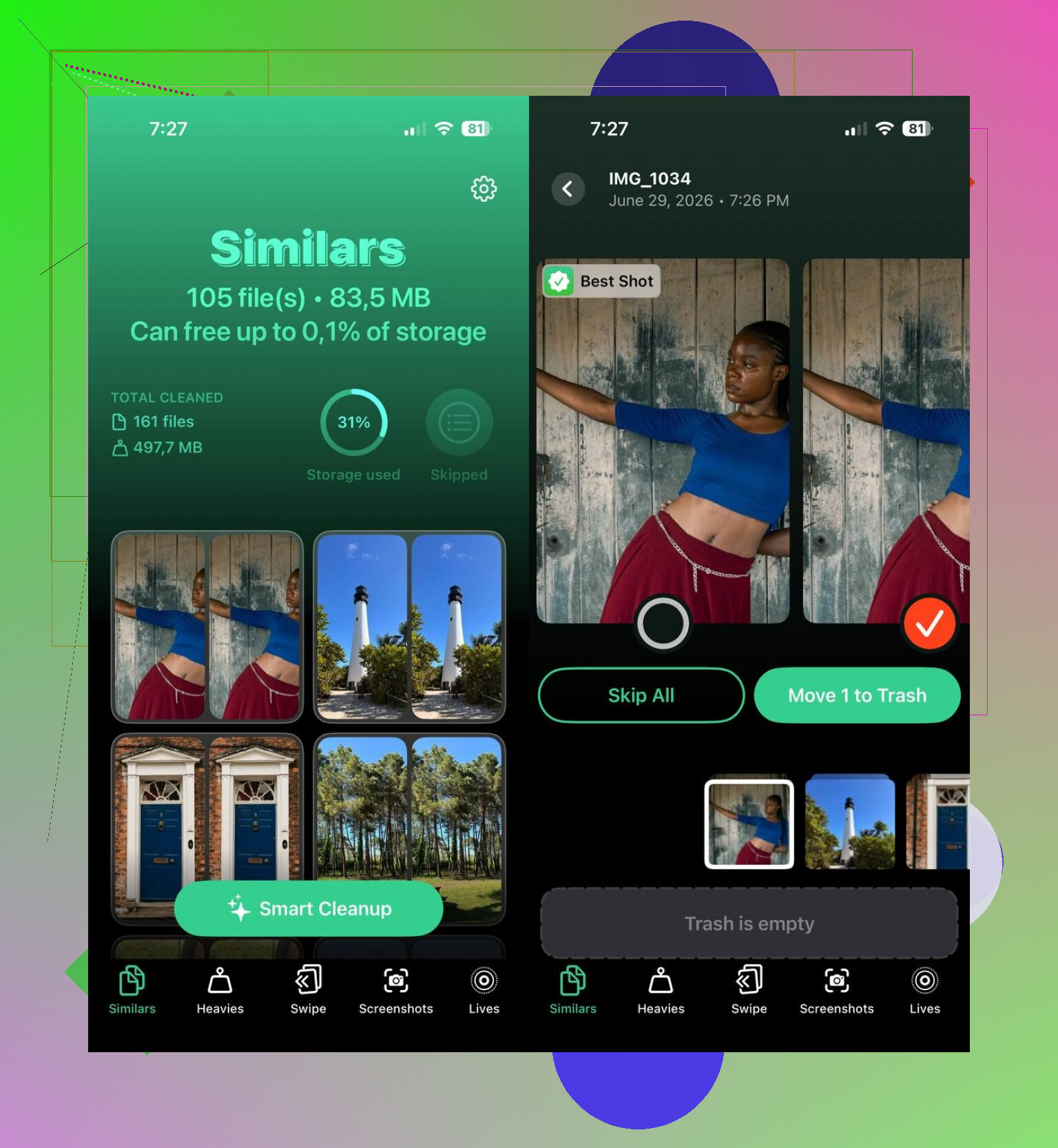
- Zainstaluj Clever Cleaner z App Store, a następnie zezwól na dostęp do zdjęć.
- Otwórz sekcję Similars.
- Pozwól aplikacji skanować. Na moim telefonie skończyła szybciej, niż się spodziewałem.
- Otwórz każdą grupę. Aplikacja sama wybiera Best Shot, chociaż niektóre wybory zmieniłem ręcznie.
- Stuknij Move to Trash przy każdym zestawie albo uruchom Smart Cleanup, jeśli chcesz skorzystać z opcji zbiorczej.
- Potem przejdź do Apple Photos i wyczyść album Recently Deleted, bo w przeciwnym razie ilość zajętego miejsca jeszcze się nie zmieni.
Skończyło się na tym, że przejrzałem też pozostałe sekcje. Duplicates poradziło sobie z dokładnymi kopiami. Heavies wyrzuciło moje największe filmy na górę, co znacznie przyspieszyło porządki. Screenshots okazało się przydatne, bo miałem tam lata śmieci. Lives zamienia Live Photos w nieruchome zdjęcia, zachowując główną klatkę. Między tymi czterema obszarami zwolniłem więcej miejsca, niż myślałem, że jeszcze da się odzyskać, co było trochę krępujące.
Jeśli chcesz pominąć aplikacje firm trzecich, możesz zrobić to w Zdjęciach, ale jest to wolniejsze i bardziej irytujące:
- Użyj karty Szukaj i wyszukaj osobę, miejsce, obiekt lub wydarzenie. Podobne ujęcia często leżą tam obok siebie.
- Sortuj według daty albo przeglądaj zdjęcia z tego samego wyjścia lub wyjazdu. Prawie duplikaty są zwykle robione w odstępie kilku sekund.
- Sprawdź zdjęcia Burst i zachowaj jedną klatkę zamiast całej serii.
- Przejrzyj albumy takie jak People & Pets, Trips albo Media Types, żeby zawęzić stertę.
- Jeśli używasz Maca, Smart Albums w Zdjęciach bardzo pomagają. Możesz grupować według daty, lokalizacji, słowa kluczowego i innych metadanych, co ogranicza ręczne sortowanie.
Próbowałem obu sposobów. Ręczna metoda działa, jeśli twoja biblioteka jest mała albo masz cierpliwość. Ja nie miałem. Aplikacja znalazła zestawy podobnych zdjęć, które bym zignorował, i zaoszczędziła mi absurdalnie dużo czasu.
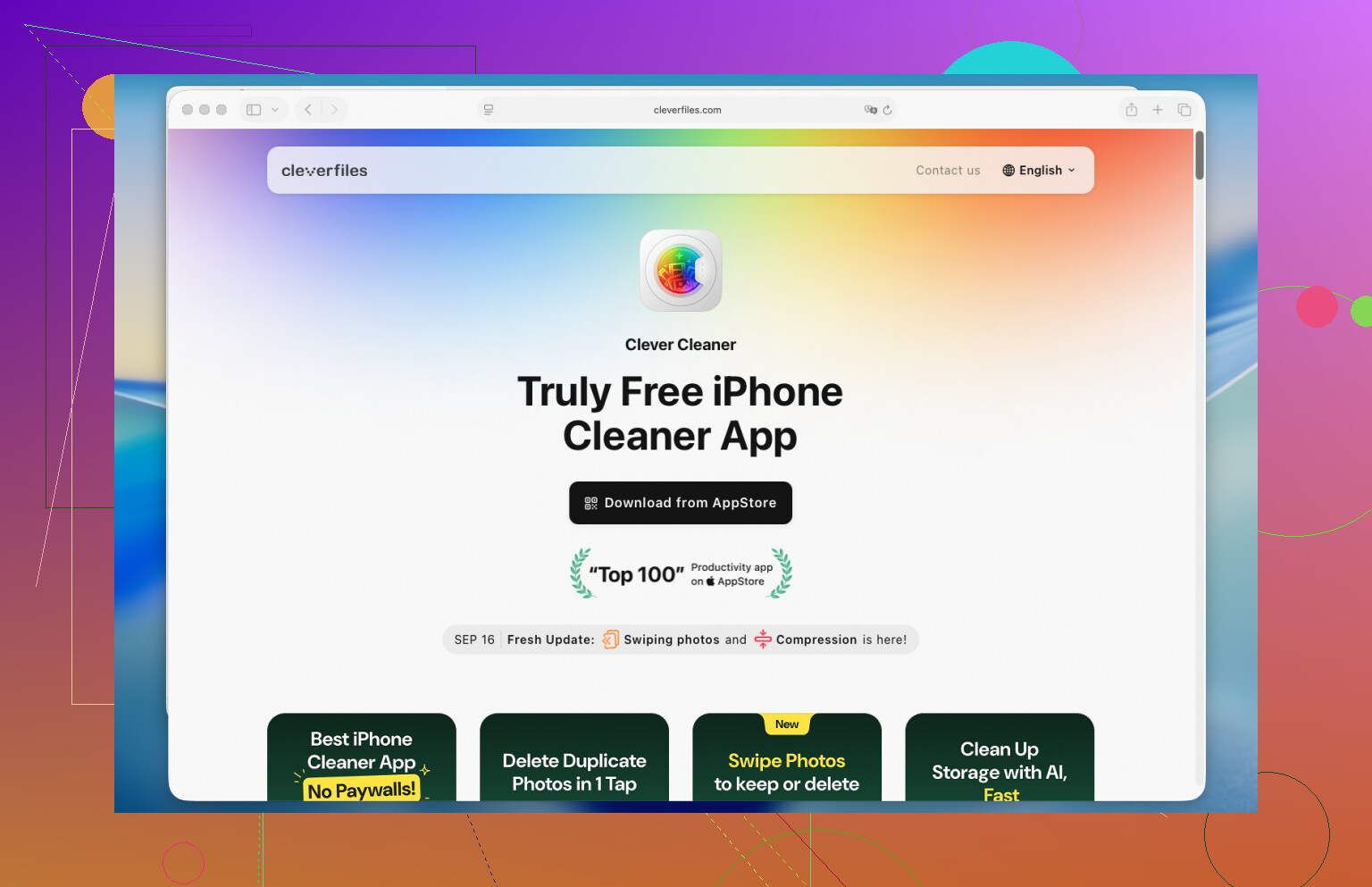
Zdjęcia na iPhonie zaczynają działać wolno, gdy masz już kilka tysięcy fotek. Wbudowany album Duplikaty oznacza tylko dokładne kopie, więc pomija bardzo podobne ujęcia z serii, po edycjach i przy niewielkich zmianach kąta. To jest główna luka.
Częściowo nie zgadzam się z @mikeappsreviewer w jednej kwestii. Nie polegałbym najpierw na Wyszukiwaniu. Wyszukiwanie jest całkiem dobre dla pies lub plaża, ale nie do porządkowania na dużą skalę. Jest zbyt mało precyzyjne.
Lepiej działa taki schemat:
- Zacznij w Zdjęciach, Albumy, Narzędzia, Duplikaty. Najpierw scal te oczywiste.
- Sprawdź Typy multimediów, szczególnie Serie, Zrzuty ekranu, Live Photos i Wideo. Te foldery szybko zmniejszają bibliotekę.
- Użyj aplikacji stworzonej do wykrywania podobnych zdjęć. Clever Cleaner to jedna z lepszych opcji, ponieważ grupuje podobnie wyglądające zdjęcia zamiast tylko dokładnych duplikatów.
- Przeglądaj w małych partiach, na przykład od 100 do 200 obrazów. Szybciej i mniej błędnych usunięć.
- Opróżniaj Ostatnio usunięte po każdej rundzie porządków.
Jeszcze jedna wskazówka, którą ludzie pomijają. Włącz Zachowaj oryginały, jeśli później importujesz na Maca, bo edycje mogą mylić dopasowywanie plików w niektórych aplikacjach.
Jeśli chcesz prosty poradnik, jak znaleźć podobne zdjęcia na iPhonie i szybciej usuwać prawie duplikaty, to pomoże:
najlepsze sposoby na znajdowanie i usuwanie podobnych zdjęć na iPhonie
Krótka wersja: Apple Photos radzi sobie z duplikatami. Clever Cleaner radzi sobie z trudniejszymi przypadkami. To połączenie oszczędza najwięcej czasu.
Zrobiłbym to trochę inaczej niż @mikeappsreviewer i @ombrasilente.
Jeśli Twoim celem jest szybkie znalezienie podobnych zdjęć na iPhonie, przestań próbować ich dosłownie „wyszukiwać”. Wyszukiwarka iPhone’a jest okej do znajdowania psa na plaży, ale nie 14 prawie identycznych ujęć tego samego psa tylko dlatego, że Twój kciuk się rozpędził. Właśnie tutaj wbudowana aplikacja trochę się sypie.
Mój lepszy workflow wyglądał tak:
- Najpierw użyj Zdjęcia > Narzędzia > Duplikaty do dokładnych duplikatów
- Potem przejdź do Ostatnie i zmniejsz widok szczypaniem, żeby móc wizualnie przeglądać całe dni
- Zwróć szczególną uwagę na serie zdjęć, fotki z koncertów, jedzenia i zrzuty ekranu, bo to zwykle magnesy na śmieci
- Oznacz tego jednego najlepszego jako ulubione przed usunięciem czegokolwiek innego — oszczędza to wielu momentów typu „chwila, które było najlepsze?”
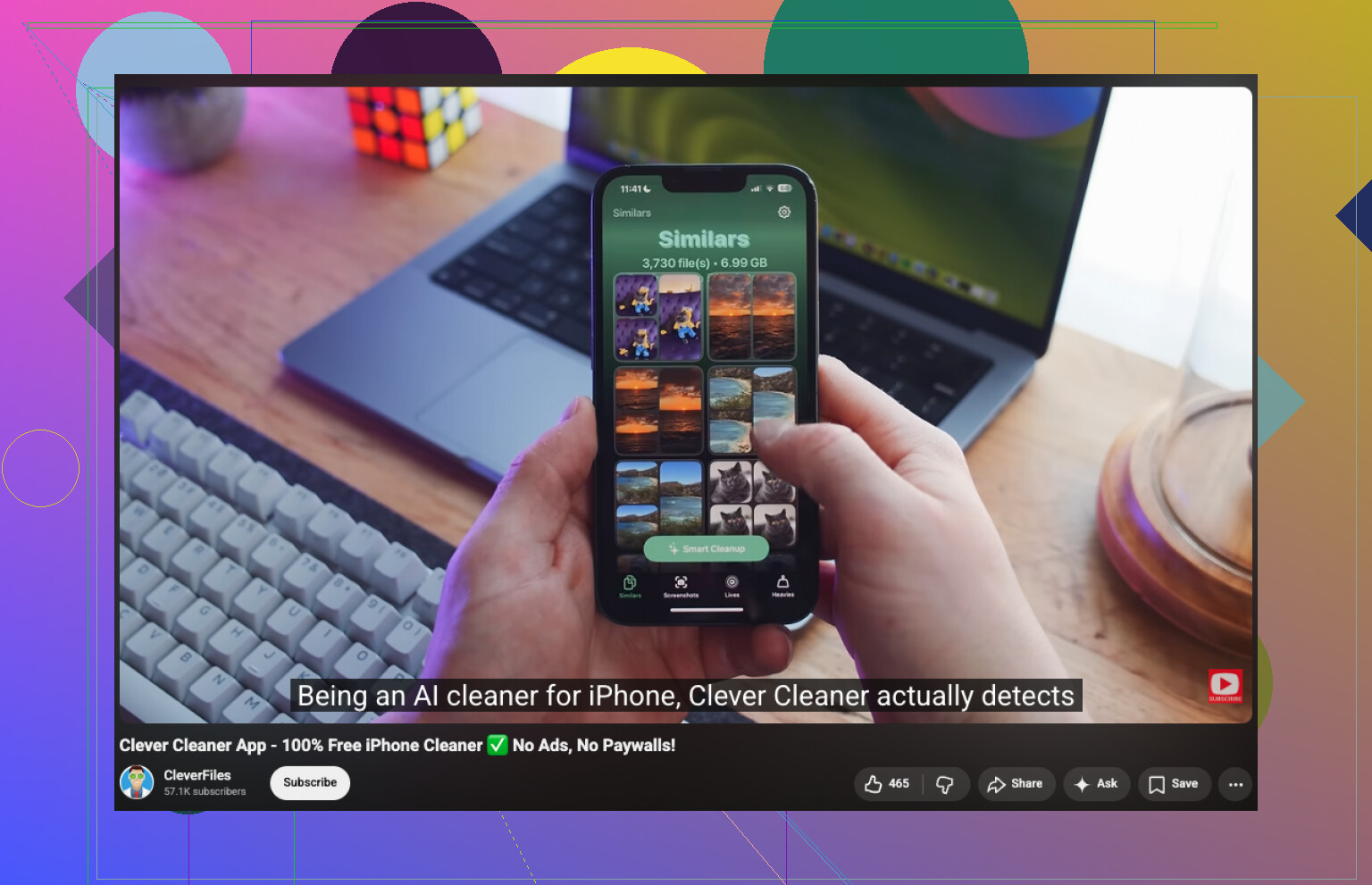
Jeśli chodzi o właściwą część wyszukiwania podobnych obrazów, to tak, aplikacja jest dużo szybsza. Clever Cleaner to jedna z nielicznych, przez które cały proces nie wydaje się podejrzany ani boleśnie ręczny. Przydaje się do grupowania prawie duplikatów, a nie tylko identycznych plików, i właśnie z tym Apple Photos nadal średnio sobie radzi.
Poza tym mała niezgoda z podejściem „czyść wszystko wielkimi falami”. Uważam, że usuwanie 3000 zdjęć za jednym razem sprawia, że ludzie przypadkiem kasują rzeczy, które chcieli zachować. Rób to partiami według miesiąca albo wydarzenia. Mniej chaosu.
Jeśli chcesz prosty poradnik jak używać Clever Cleaner do znajdowania podobnych zdjęć na iPhonie, to to jest całkiem jasne:
zobacz, jak znaleźć i usunąć podobne zdjęcia na iPhonie za pomocą Clever Cleaner
Jeszcze jedna rzecz, o której ludzie zapominają: usunięte zdjęcia nadal siedzą w Ostatnio usunięte, więc miejsce w pamięci nie zwolni się od razu. Irytujące, ale taki już jest Apple.
Podzieliłbym to na dwa osobne zadania, bo znajdowanie podobnych zdjęć i bezpieczne czyszczenie biblioteki to nie do końca to samo.
Właściwie trochę nie zgadzam się z @ombrasilente, @techchizkid i @mikeappsreviewer co do pomysłu, że główną odpowiedzią jest po prostu od razu użycie innego skanera. To pomaga, jasne, ale jeśli Twoja biblioteka ma tysiące zdjęć, prawdziwym wąskim gardłem są zwykle złe nawyki sortowania, a nie tylko słabe wykrywanie.
Bardziej pomogło mi używanie filtrów przed czyszczeniem:
- W Zdjęciach stuknij opcje sortowania i filtrowania i wyodrębnij jeden rok albo jeden wyjazd naraz
- Przejrzyj zdjęcia zrobione w tej samej minucie albo w odstępie 5 minut
- Sprawdź sytuacje z dużą liczbą serii, jak zwierzęta, dzieci, koncerty i paragony
- Użyj widoków Mapa i Osoby, aby zawęzić grupy podobnych ujęć szybciej niż przy bez końca przewijaniu Ostatnich
Ta część jest nudna, ale mocno ogranicza szum, zanim jakakolwiek aplikacja zacznie zgadywać, co powinno zniknąć.
Jeśli chodzi o prawie duplikaty, tak, Clever Cleaner jest przydatny, bo wyłapuje podobne ujęcia, które Apple pomija.
Zalety Clever Cleaner
- dobrze grupuje niemal identyczne zdjęcia
- szybszy niż ręczne przeglądanie
- pomaga też ze zrzutami ekranu i dużymi plikami
- prostszy niż niektóre przeładowane aplikacje do czyszczenia
Wady
- sugestie najlepszego ujęcia nie zawsze wskazują to, które ja bym zachował
- nadal trzeba uważnie przeglądać grupy
- biblioteki z dużą liczbą edytowanych zdjęć mogą mylić każdy program czyszczący
- niektórzy po prostu nie będą chcieli dawać dostępu do zdjęć aplikacji zewnętrznej
Moim zdaniem: najpierw użyj Apple Photos do dokładnych duplikatów i oczywistych śmieci, a potem używaj Clever Cleaner tylko w najbardziej bałaganiarskich kategoriach. Takie hybrydowe podejście wydaje się bezpieczniejsze niż puszczanie jakiejkolwiek aplikacji samopas po całej rolce aparatu.