Mój zewnętrzny dysk twardy nagle wyświetla się jako partycja RAW po odłączeniu go podczas transferu plików i teraz nie mam dostępu do zdjęć i plików służbowych z wielu lat. Zarządzanie dyskami wykrywa dysk, ale prosi o jego sformatowanie. Potrzebuję najbezpieczniejszego sposobu na naprawę zewnętrznego dysku twardego RAW bez utraty danych i byłbym bardzo wdzięczny za porady dotyczące zaufanego odzyskiwania danych lub kroków naprawy partycji.
Natknąłem się kiedyś na partycję RAW na dysku zewnętrznym i tak, na początku wyglądało to źle. Windows zachowywał się tak, jakby dysk był pusty albo wymagał sformatowania. Moje pliki nadal tam były. Problem był jednocześnie prostszy i brzydszy. Windows przestał rozumieć system plików, więc traktował partycję jak bezsensowną.
Co zwykle to powoduje, z tego co widziałem:
- utrata zasilania podczas zapisu,
- nieprawidłowe odłączenie dysku USB,
- uszkodzenie systemu plików po awarii,
- rozprzestrzeniające się uszkodzone sektory,
- złośliwe oprogramowanie mieszające w danych partycji,
- uszkodzona tablica partycji.
Najważniejsze jest to. Nie formatuj go najpierw. Jeśli zapiszesz nowe dane na dysku przed odzyskiwaniem, tylko utrudnisz sobie sprawę.
Kolejność, której bym się trzymał:
- Przestań używać dysku.
- Skopiuj z niego ważne pliki.
- Napraw partycję albo wyczyść ją i utwórz od nowa.
- Później przywróć odzyskane pliki z powrotem.
Odzyskaj pliki przed próbą naprawy
Zacząłbym od Disk Drill. Używałem go już wcześniej na woluminie RAW i poradził sobie lepiej niż narzędzia Windows, ponieważ nie polegał wyłącznie na uszkodzonym systemie plików. Skanował nośnik bezpośrednio i znajdował dane, nawet gdy Windows wciąż wyświetlał monit o formatowanie.
- Zainstaluj Disk Drill na innym dysku. Nie na uszkodzonym. Pomijając literówkę w oryginalnym kroku, nie wykonuj „IInstall” na dysku RAW i nie uznawaj sprawy za załatwioną.
- Otwórz program, a następnie wybierz uszkodzony dysk lub partycję RAW.
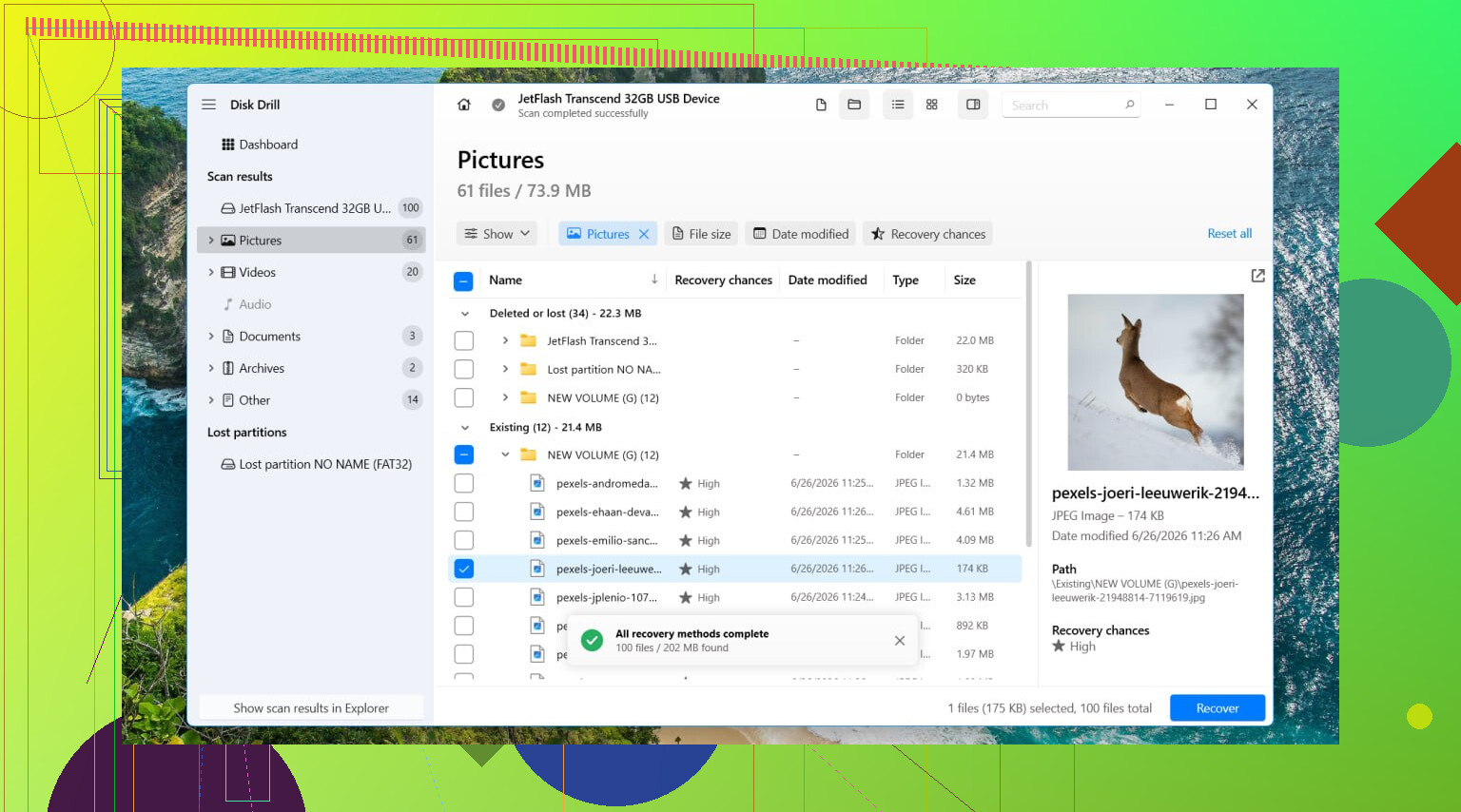
- Kliknij Search for Lost Data. Jeśli to dysk zewnętrzny, aplikacja może zapytać o typ skanowania. Prawie zawsze wybrałbym Universal Scan. W przypadku nagrań z kamery lub drona Advanced Camera Recovery zwykle działa lepiej.
- Pozwól, aby skanowanie się zakończyło. Nie przerywaj go, chyba że dysk przestaje być wykrywany.
- Otwórz Review found items.
- Podejrzyj kilka plików. Zawsze sprawdzam kilka zdjęć, dokumentów lub filmów przed odzyskaniem wszystkiego.
- Wybierz to, czego potrzebujesz, a następnie kliknij Recover.
- Zapisz odzyskane pliki na innym dysku. Nigdy z powrotem na partycji RAW.
Jeśli dysk zachowuje się niestabilnie, odczyt jest wolny, występują losowe rozłączenia albo dziwne przerwy, najpierw utworzyłbym pełny obraz bajt po bajcie i skanował obraz zamiast oryginału. Bezpieczniej. Mniejsze zużycie oryginalnego dysku.
Po odzyskaniu danych zajmij się partycją
Gdy pliki są już bezpieczne, wtedy spróbowałbym naprawy. TestDisk to zazwyczaj pierwsze narzędzie, po które sięgam, gdy celem jest przywrócenie starego układu partycji zamiast zaczynania od zera.
- Pobierz TestDisk i rozpakuj go.
- Uruchom testdisk_win.
- Wybierz Create.
- Wybierz dysk z partycją RAW.
- Użyj wykrytego typu tablicy partycji.
- Przejdź do Analyse, a następnie uruchom Quick Search.
- Jeśli nie pojawi się nic użytecznego, uruchom Deeper Search.
- Jeśli znajdzie brakującą lub uszkodzoną partycję, zaznacz ją i wybierz Write.
- Uruchom ponownie komputer.
Jeśli TestDisk jej nie przywróci albo jeśli nie zależy ci na zachowaniu oryginalnej struktury partycji, przestałbym próbować ją zachować i odbudował ją od podstaw.
- Otwórz Zarządzanie dyskami.
- Usuń partycję RAW, jeśli system Windows na to pozwala i jeśli odzyskiwanie zostało już zakończone.
- Utwórz Nowy wolumin prosty.
- Sformatuj go jako NTFS lub użyj innego systemu plików, jeśli twoja konfiguracja wymaga czegoś innego.
- Skopiuj odzyskane pliki z powrotem.
Czego bym pominął
Nie zaczynałbym od CHKDSK na partycji RAW. W większości przypadków Windows i tak go tam nie uruchomi. A gdy narzędzia naprawcze zapisują zmiany w uszkodzonym systemie plików, zmieniają stan dysku. Czasem to pomaga. Czasem pogarsza późniejsze odzyskiwanie. Nauczyłem się najpierw odzyskiwać, a dopiero potem naprawiać.
Kiedy bym przestał i oddał to specjalistom
Jeśli dysk klika, znika w trakcie skanowania, pojawia się tylko czasami albo w ogóle nie pokazuje się w Zarządzaniu dyskami, przestałbym przy nim majstrować. To są przypadki, w których naprawy programowe zaczynają zamieniać się w myślenie życzeniowe. Wielokrotne włączanie zasilania uszkodzonego dysku może bardzo szybko pogorszyć sytuację. Jeśli pliki są ważne, dokumenty do pracy, rodzinne zdjęcia, rzeczy nie do zastąpienia, od razu udałbym się do laboratorium odzyskiwania danych zamiast wciskać jeszcze jedno narzędzie i liczyć na cud.
Nie formatuj go.
Najpierw sprawdź stan dysku, zanim spróbujesz jakiejkolwiek naprawy. Tu trochę różnię się z @mikeappsreviewer. Najpierw odzysk danych to mądre podejście, ale jeśli dysk ma złe statystyki SMART, długie sesje skanowania mogą niepotrzebnie bardziej obciążyć słaby dysk. Użyj CrystalDiskInfo lub Hard Disk Sentinel i sprawdź Reallocated Sectors, Pending Sectors oraz błędy CRC. Jeśli stan wygląda źle, najpierw sklonuj dysk za pomocą ddrescue lub HDD Raw Copy Tool, a potem pracuj na klonie. Bezpieczniej.
Jeśli SMART wygląda normalnie, wypróbuj narzędzie do partycji w trybie tylko do odczytu, zanim zaczniesz cokolwiek zapisywać. DMDE dobrze się do tego nadaje. Często pokazuje starą strukturę systemu plików, nawet gdy Windows pokazuje RAW. Jeśli Twoje foldery wyświetlają się normalnie w DMDE, możesz szybko skopiować najważniejsze pliki. Potem użyj Disk Drill do głębszego odzyskiwania plików, jeśli brakuje nazw lub folderów. Dobrze sprawdza się przy odzyskiwaniu partycji RAW na zewnętrznych dyskach twardych i dla większości osób jest łatwiejszy do przeglądania wyników.
Czysta kolejność:
- Przestań używać dysku.
- Sprawdź SMART.
- Najpierw wykonaj klon, jeśli stan dysku jest niestabilny.
- Użyj DMDE lub podobnego narzędzia, aby sprawdzić partycję w trybie tylko do odczytu.
- Odzyskaj najważniejsze pliki na inny dysk.
- Dopiero potem testuj opcje naprawy.
- Formatuj dopiero wtedy, gdy Twoje dane są bezpieczne.
Nie zapisywałbym nowej tablicy partycji zbyt wcześnie, chyba że już potwierdziłeś, że znaleziona partycja jest poprawna. Jeden zły zapis i sprzątanie robi się dużo gorsze.
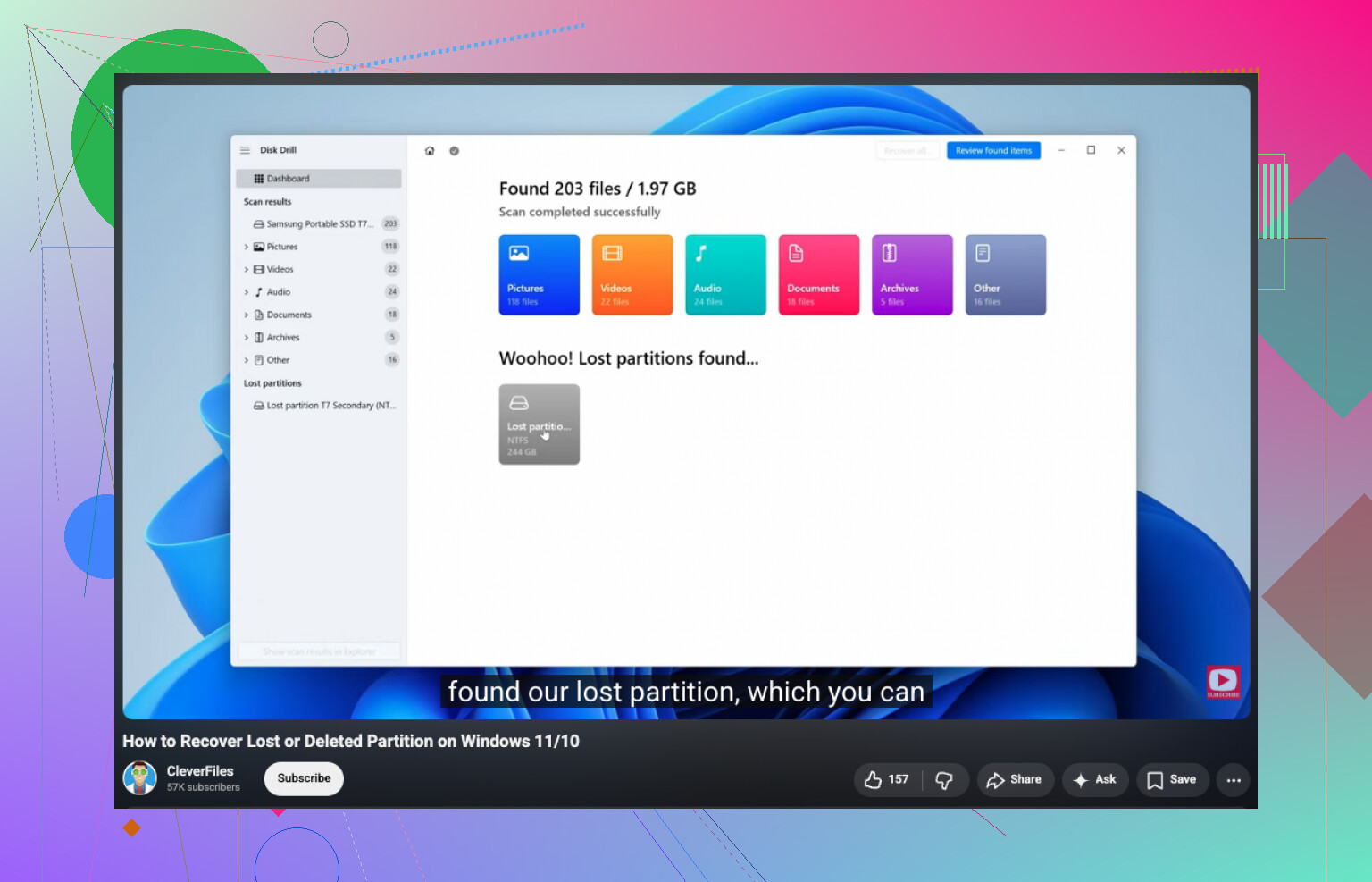
Jeśli chcesz prosty poradnik, jak przywrócić brakującą lub uszkodzoną partycję, to pomoże:
obejrzyj ten poradnik odzyskiwania utraconej lub surowej partycji RAW
Jeśli dysk klika, znika z systemu albo odczytuje z prędkością około 1 MB/s i się zawiesza, przestań. W tym momencie oprogramowanie to tani hazard, a nie bezpieczna droga.
Nie „naprawiaj” tego najpierw. Najbezpieczniej jest sprawdzić, czy to tylko uszkodzenie systemu plików, czy rzeczywisty problem sprzętowy, bo to są bardzo różne ścieżki.
Zgadzam się z @mikeappsreviewer, żeby nie formatować, i w większości z @techchizkid, żeby najpierw sprawdzić stan dysku, ale dodałbym jedną rzecz, którą trochę pominęli: przetestuj obudowę/kabel/port, zanim zrobisz cokolwiek poważniejszego. Widziałem, jak dyski zewnętrzne zgłaszały dziwne bzdury typu RAW tylko dlatego, że mostek USB wariował po nieprawidłowym odłączeniu.
Co bym zrobił:
- Spróbuj użyć innego kabla USB i innego portu.
- Jeśli ma zewnętrzne zasilanie, użyj go.
- Sprawdź, czy rozmiar dysku wyświetla się poprawnie w Zarządzaniu dyskami.
- Jeśli to możliwe, podłącz sam dysk bezpośrednio do SATA albo do innej obudowy.
Jeśli nagle zamontuje się normalnie, zatrzymaj się na tym i jak najszybciej skopiuj wszystko.
Jeśli nadal pokazuje RAW, jeszcze nie uruchamiaj narzędzi naprawczych. Użyj czegoś, co potrafi podglądać pliki przed odzyskiwaniem, żeby mieć pewność, że dane rzeczywiście tam są. Disk Drill dobrze się do tego nadaje przy zewnętrznych dyskach RAW, zwłaszcza jeśli chcesz odzyskać zdjęcia/dokumenty bez grzebania od razu w partycji. R-Studio albo UFS Explorer też są mocne, jeśli chcesz większej kontroli, ale są mniej przyjazne dla początkujących.
Z jedną rzeczą trochę się nie zgadzam: ludzie zbyt szybko sięgają po TestDisk. Świetne narzędzie, jasne, ale zapisywanie zmian partycji na oryginalnym dysku, zanim masz bezpieczną kopię, może bardzo szybko źle się skończyć. Jeśli pliki są ważne, najpierw odzyskiwanie, później naprawa. Nudna rada, ale mniej żalu lol.
Poza tym, jeśli chcesz więcej przykładów od osób, które miały do czynienia dokładnie z takim bałaganem, ten wątek zawiera przydatne porady dotyczące odzyskiwania danych z zewnętrznego dysku, który stał się RAW.
Jeśli dysk klika, znika albo robi się bardzo wolny, przestań przy nim majstrować. To temat dla laboratorium, nie do domowego bohaterstwa.
Jedną rzecz dodałbym do tego, co powiedzieli @techchizkid, @cazadordeestrellas i @mikeappsreviewer: sprawdź, czy dysk nie przełączył się na RAW z powodu dziwnego zachowania mostka USB, a nie tylko uszkodzenia danych na dysku. Właściwie trochę nie zgadzam się z tym, żeby od razu przechodzić do długich skanów na oryginalnym urządzeniu, jeśli obudowa działa niestabilnie. Czasami sam dysk jest w porządku, a płytka USB-SATA wprowadza w błąd.
Najbezpieczniejsza kolejność byłaby taka:
- Wypróbuj nowy kabel, nowy port, bez huba.
- Sprawdź dysk na innym komputerze.
- Jeśli to możliwe, wyjmij dysk z obudowy i podłącz go bezpośrednio.
- Jeśli nadal pokazuje RAW, wykonaj obraz, jeśli dysk jest choć trochę niestabilny.
- Pracuj na obrazie, nie na oryginale.
Poza tym, przed jakąkolwiek próbą naprawy, obejrzyj partycję w przeglądarce hex lub w narzędziu, które potrafi odczytać sektor rozruchowy i odpowiedniki superbloku MFT. Jeśli nagłówki systemu plików są ewidentnie wyzerowane albo przesunięte, narzędzia do naprawy mogą szybko narobić bałaganu.
Jeśli chodzi o Disk Drill: to dobry wybór do odzyskiwania danych z partycji RAW, jeśli Twoim celem jest odzyskanie plików z podglądem i przy mniejszym nakładzie pracy ręcznej.
Zalety
- łatwy w użyciu
- dobra obsługa podglądu
- całkiem skuteczny w wyciąganiu plików z uszkodzonych/RAW woluminów
Wady
- głębokie skany mogą trwać wieczność
- mniej precyzyjny niż profesjonalne narzędzia, takie jak R-Studio
- odzyskiwanie ogromnych zbiorów danych może zrobić się chaotyczne, jeśli metadane są uszkodzone
Więc tak: nie formatuj, nie uruchamiaj najpierw naprawy zapisującej zmiany i nie zakładaj, że RAW zawsze oznacza martwą partycję. Czasami oznacza to po prostu błędne tłumaczenie między obudową a dyskiem.