Jeg slettede permanent vigtige filer på min Mac og indså derefter, at jeg ikke har en Time Machine- eller iCloud-sikkerhedskopi. Jeg har allerede tømt Papirkurven, og disse dokumenter er virkelig vigtige for arbejdet, så jeg har brug for hjælp til at finde ud af, om der er nogen måde at gendanne slettede filer på Mac uden en sikkerhedskopi, før de er væk for altid.
Jeg har gjort dette mere end én gang, og ja, i det sekund du indser, at du tømte Papirkurv med noget vigtigt i, vender maven sig. Det første er at stoppe med at bruge Mac'en med det samme. Bliv ikke ved med at browse, installer ikke ting, og lad den ikke være optaget længere end nødvendigt. Slettet plads kan kun gendannes, indtil nye data bliver skrevet oven på den. Når det sker, er det slut.
Dette er den rækkefølge, jeg ville gå frem i, begyndende med de nemme ting og sluttende med de besværlige muligheder.
1. Start med det åbenlyse
Hvis du tømte Papirkurv for et minut siden, så prøv Command+Z. Jeg har set Finder fortryde en flytning til Papirkurv, hvis der ikke skete andet bagefter. Det virker dumt at prøve, men det tager to sekunder.
Tjek også Papirkurv igen. Langsomt. Hvis filen kom fra et SD-kort eller et eksternt drev, så husk, at de enheder har deres egne skjulte papirkurvsmapper. De vises kun, når drevet er tilsluttet. Hvis filen ligger der, så højreklik på den og vælg Læg tilbage.
2. Tjek sikkerhedskopier, før du rører gendannelsesapps
Hvis Time Machine er slået til, er du rimelig godt stillet. Åbn mappen, hvor filen plejede at ligge, klik på Time Machine-ikonet i menulinjen, og vælg derefter at gennemse sikkerhedskopier. Gå tilbage til et tidspunkt før sletningen, og klik på Gendan.
Ingen Time Machine. Så kig på iCloud.com. Hvis synkronisering af Skrivebord og Dokumenter var aktiveret, er der et området Senest slettet, som gemmer filer i 30 dage. Jeg fandt engang gamle PDF-filer der efter at have troet, at de var væk for altid, så det er værd at tjekke, før du gør noget mere indgribende.
3. Gendannelsessoftware, hvis sikkerhedskopier fejler
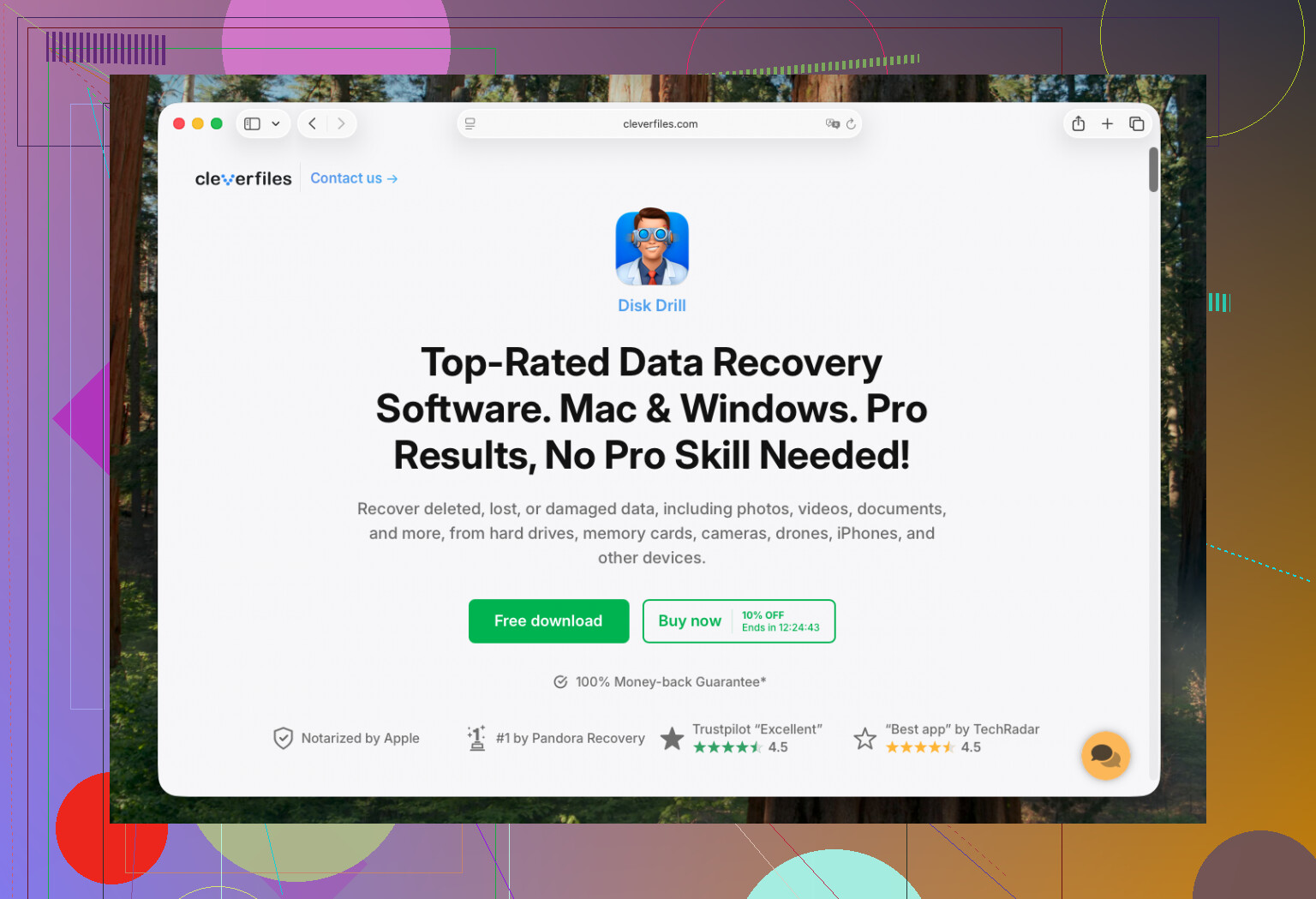
Hvis der ikke er nogen sikkerhedskopi, er det som regel her, det ender. For de fleste Mac-brugere i 2026 er Disk Drill den, jeg ville prøve først. Min grund er enkel. Den følger med de nyeste macOS-versioner, inklusive Tahoe, og den kører korrekt på Apple Silicon-systemer fra M1 og frem.
Nyere Mac-computere er besværlige her. Mellem T2-delen på ældre Intel-modeller og den indbyggede kryptering på Apple Silicon-maskiner falder mange gamle gendannelsesapps fra hinanden. Denne gør et bedre stykke arbejde med at kommunikere med drevet gennem sin egen udvidelse. Opsætningen er enkel nok. Vælg drevet, kør scanningen, vent, og tjek derefter forhåndsvisningen. Forhåndsvisningen er vigtig, fordi du kan se, om din fil er der, før du bruger penge eller spilder mere tid.
Hvis du kan lide open source-værktøjer og ikke har noget imod grimme brugerflader, er der PhotoRec. Det er gratis. Det føles også som software fra et andet århundrede. Jeg har brugt det, og det virker, men resultatet er groft. Du mister som regel de oprindelige filnavne, så du ender med at sortere en bunke filer med navne som f12345.jpg manuelt. Fint for nogle mennesker, forfærdeligt for de fleste.
4. Kig efter APFS-snapshots
Den her bliver ofte overset. Selv uden en fuld Time Machine-opsætning gemmer macOS nogle gange lokale APFS-snapshots, især omkring opdateringer. Åbn Diskværktøj, vælg din Datavolumen, og kig derefter efter muligheden for at vise APFS-snapshots. Hvis der findes et fra før sletningen, kan du muligvis montere det og hente filen ud.
Det her betyder endnu mere på SSD-baserede Mac-computere på grund af TRIM. SSD'er rydder slettede blokke meget hurtigere, end gamle harddiske gjorde. På en gammel roterende disk plejede jeg at have mere spillerum. På en nuværende MacBook-SSD føles gendannelsesvinduet meget kortere. Venter du for længe, bliver filområdet hurtigt ryddet op.
Hvis jeg var i din situation, ville jeg først tjekke iCloud og Time Machine. Hvis begge ikke giver noget resultat, ville jeg gå videre til en gendannelsesapp med det samme, og jeg ville køre den fra et eksternt drev, hvis det er muligt, så jeg ikke skriver flere data til den samme interne disk.
Håber du får den tilbage.
Hold op med at bruge Mac’en. Den del fra @mikeappsreviewer rammer helt plet. Hver skrivning til den interne SSD sænker dine chancer.
En ting jeg vil tilføje: tjek appspecifik gendannelse, før du går efter diskgendannelse. Hvis de mistede dokumenter var fra Word, Pages, Excel, Google Drive, Adobe, Notion, Scrivener eller lignende, så åbn appen og kig efter AutoRecovery, midlertidige filer, versionshistorik eller papirkurv i skyen. Jeg har set folk gendanne en slettet kontrakt fra Words mappe til automatisk gendannelse, efter at Finder-gendannelse ikke fandt noget.
Tjek også disse mapper fra en anden Mac, eller i Recovery Mode hvis du kender Terminal:
~/Library/Autosave Information
~/Library/Containers
/private/var/folders
Søg efter filendelse og dato for seneste ændring. Det er grimt, men det virker oftere, end folk tror.
Jeg er lidt uenig om APFS-snapshots som hovedvej. Fint når de findes, men på mange systemer er de ret tilfældige, medmindre backups var sat op på forhånd. Jeg ville betragte snapshots som bonusfund, ikke Plan A.
Hvis filerne er arbejdskritiske, så spring timevis af eksperimenter over. Brug Disk Drill fra et eksternt drev, og gendan til et andet eksternt drev, ikke tilbage til Mac’en. Hvis Disk Drill kan forhåndsvise filerne rent, er det et ganske godt tegn. Hvis det kun finder fragmenter, så stop og overvej et professionelt laboratorium, før der sker flere skrivninger.
Hvis du vil have en trin for trin-video, hjælper denne:
Vejledning til Mac-datagendannelse for slettede filer på macOS
Kort version. Tjek først appens gendannelsesmapper. Scan derefter med Disk Drill. Gem gendannede filer et andet sted. Handl hurtigt, for SSD trim er brutal.

En ekstra vinkel ud over det, som @mikeappsreviewer og @nachtdromer dækkede: tjek, om filerne nogensinde blev sendt via e-mail, delt eller eksporteret af en anden app. Det lyder åbenlyst, men jeg har gendannet slettede arbejdsdokumenter fra Mail-vedhæftninger, Slack-downloads, Teams-cacher og endda appens liste over seneste emner, når diskgendannelse ikke virkede. Det samme gælder for Preview, Pages og midlertidige kopier fra Office.
Hvis din Mac også har FileVault slået til, og du allerede har genstartet et par gange efter sletningen, ville jeg dæmpe forventningerne lidt. På moderne Mac-computere med SSD er permanent sletning + TRIM + kryptering en grim kombination. Ikke umuligt, bare meget mindre tilgivende end gendannelse fra gamle HDD’er.
Det ville jeg gøre i denne rækkefølge:
-
Tjek appniveauets Åbn seneste og dublerede cacher i Mail, Slack, Teams, OneDrive og Dropbox.
-
Søg i Spotlight efter filnavnet og også delvist navn, filtype og tekstindhold, hvis du kan huske en unik sætning.
-
Brug Terminal til at inspicere nylig filaktivitet:
mdfind 'kMDItemFSName == '*partoffilename*' -
Hvis intet dukker op, så stop med at starte normalt op, og scan fra eksternt medie.
-
Gendan kun til et andet drev.
Jeg er en smule uenig i at behandle snapshots som sandsynlige. Fint hvis de findes, ja, men på mange Mac-computere er de i praksis som en lotteriseddel.
Til egentlig gendannelse af slettede filer på Mac uden backup er Disk Drill stadig det mest praktiske første forsøg, fordi forhåndsvisning af filer, der kan gendannes, sparer tid. Hvis den viser gyldige forhåndsvisninger, har du måske stadig en reel chance. Hvis forhåndsvisningerne er korrupte, så lad være med at rode videre med disken i timevis.
Denne tråd er også værd at læse: tips til Mac-datagendannelsessoftware og diskussion om gendannelse af slettede filer. Den er ret relevant for det, du står med lige nu.
Hvis dokumenterne er rigtige penge værd, kan et professionelt laboratorie være billigere end at misse deadline, tbh.