Ich habe wichtige Dateien auf meinem Mac dauerhaft gelöscht und dann festgestellt, dass ich kein Time-Machine- oder iCloud-Backup habe. Ich habe den Papierkorb bereits geleert, und diese Dokumente sind für die Arbeit wirklich wichtig, daher brauche ich Hilfe dabei herauszufinden, ob es eine Möglichkeit gibt, gelöschte Dateien auf dem Mac ohne Backup wiederherzustellen, bevor sie für immer verloren sind.
Ich habe das schon mehr als einmal gemacht, und ja, in dem Moment, in dem dir klar wird, dass du den Papierkorb mit etwas Wichtigem darin geleert hast, rutscht dir das Herz in die Hose. Als Erstes: Hör sofort auf, den Mac zu benutzen. Surfe nicht weiter, installiere nichts, und lass ihn nicht länger als nötig beschäftigt sein. Gelöschter Speicherplatz bleibt nur so lange wiederherstellbar, bis neue Daten ihn überschreiben. Sobald das passiert, ist es vorbei.
In dieser Reihenfolge würde ich vorgehen, angefangen mit den einfachen Dingen und endend mit den komplizierten Optionen.
1. Mit dem Offensichtlichen anfangen
Wenn du den Papierkorb erst vor einer Minute geleert hast, probiere Command+Z. Ich habe schon erlebt, dass der Finder das Verschieben in den Papierkorb rückgängig macht, wenn danach nichts anderes passiert ist. Es wirkt dumm, das zu versuchen, aber es dauert nur zwei Sekunden.
Sieh auch noch einmal in den Papierkorb. Langsam. Wenn die Datei von einer SD-Karte oder einem externen Laufwerk stammt, denk daran, dass diese Geräte ihre eigenen versteckten Papierkorb-Ordner haben. Diese werden nur angezeigt, wenn das Laufwerk verbunden ist. Wenn die Datei dort liegt, klicke sie mit der rechten Maustaste an und wähle Zurücklegen.
2. Backups prüfen, bevor Sie Wiederherstellungs-Apps anfassen
Wenn Time Machine aktiviert ist, sind Sie in einer recht guten Lage. Öffnen Sie den Ordner, in dem sich die Datei früher befand, klicken Sie auf das Time-Machine-Symbol in der Menüleiste und wählen Sie dann, Backups zu durchsuchen. Gehen Sie zu einem Zeitpunkt vor dem Löschen zurück und klicken Sie auf Wiederherstellen.
Kein Time Machine? Dann schauen Sie bei iCloud.com nach. Wenn die Synchronisierung von Schreibtisch und Dokumenten aktiviert war, gibt es einen Bereich Zuletzt gelöscht, in dem Dateien 30 Tage lang aufbewahrt werden. Ich habe dort einmal alte PDFs gefunden, nachdem ich dachte, sie wären für immer weg, also lohnt es sich, das zu prüfen, bevor Sie etwas Invasiveres unternehmen.
3. Wiederherstellungssoftware, falls Backups fehlschlagen
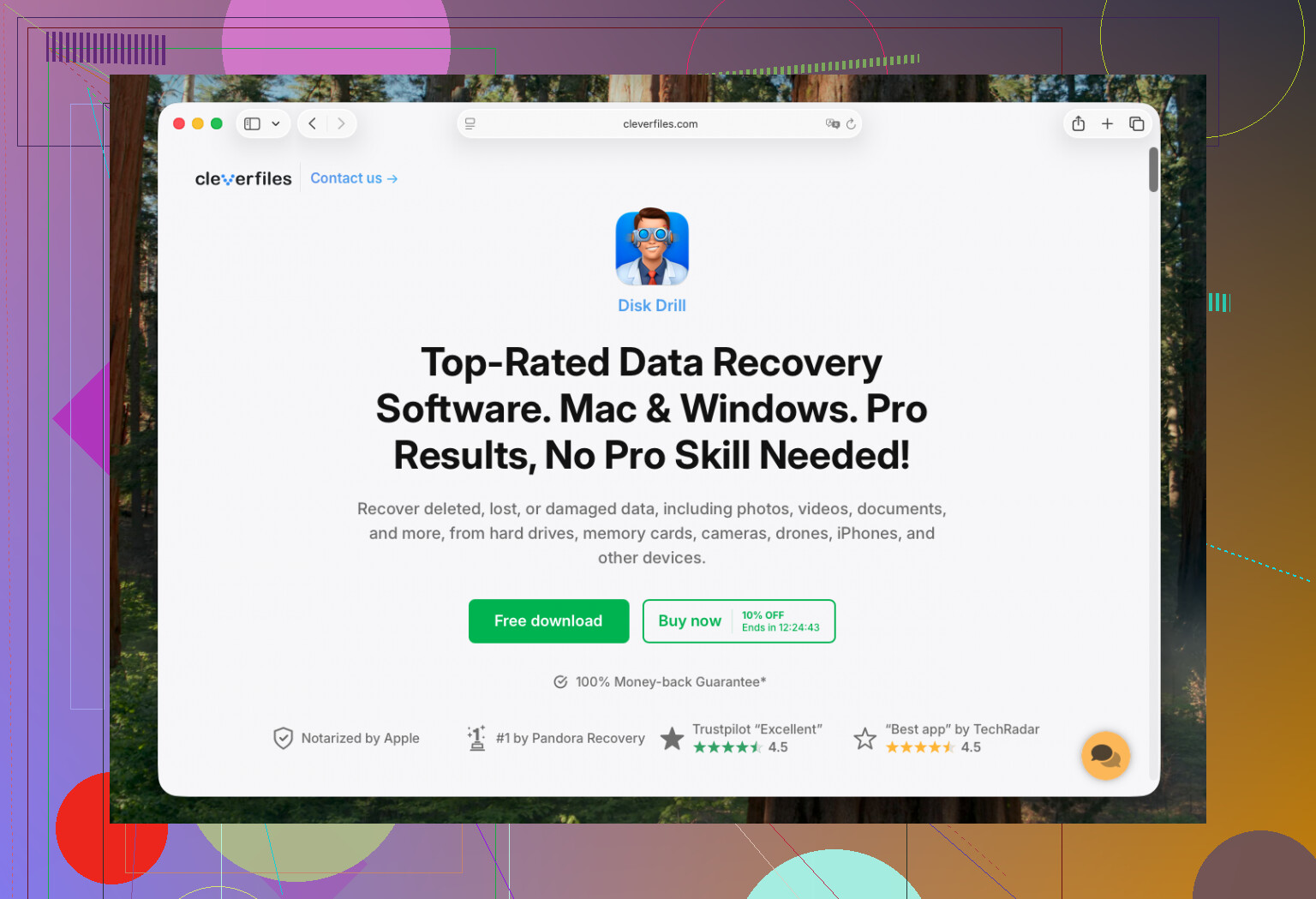
Wenn es kein Backup gibt, endet es meistens hier. Für die meisten Mac-Nutzer im Jahr 2026 wäre Disk Drill das Erste, was ich ausprobieren würde. Der Grund ist einfach. Es hält mit aktuellen macOS-Versionen Schritt, einschließlich Tahoe, und läuft korrekt auf Apple-Silicon-Systemen ab M1.
Neuere Macs sind hier problematisch. Zwischen dem T2-Thema bei älteren Intel-Modellen und der integrierten Verschlüsselung auf Apple-Silicon-Geräten versagen viele alte Wiederherstellungs-Apps. Diese hier kommuniziert über ihre eigene Erweiterung besser mit dem Laufwerk. Die Einrichtung ist einfach genug. Wähle das Laufwerk, starte den Scan, warte und prüfe dann die Vorschau. Die Vorschau ist wichtig, weil du sehen kannst, ob deine Datei vorhanden ist, bevor du Geld ausgibst oder noch mehr Zeit verschwendest.
Wenn du Open-Source-Tools magst und keine hässlichen Oberflächen scheust, gibt es PhotoRec. Es ist kostenlos. Es fühlt sich allerdings auch wie Software aus einem anderen Jahrhundert an. Ich habe es benutzt, und es funktioniert, aber die Ausgabe ist grob. Normalerweise gehen die ursprünglichen Dateinamen verloren, sodass du am Ende einen Haufen Dateien mit Namen wie f12345.jpg von Hand sortieren musst. Für manche in Ordnung, für die meisten schrecklich.
4. Nach APFS-Snapshots suchen
Das wird oft übersehen. Auch ohne eine vollständige Time-Machine-Einrichtung behält macOS manchmal lokale APFS-Snapshots, besonders rund um Updates. Öffne Festplattendienstprogramm, wähle dein Datenvolume aus und suche dann nach der Option, APFS-Snapshots anzuzeigen. Wenn es einen von vor dem Löschen gibt, kannst du ihn möglicherweise einbinden und die Datei daraus wiederherolen.
Das ist bei SSD-basierten Macs noch wichtiger wegen TRIM. SSDs löschen entfernte Blöcke viel schneller, als es alte Festplatten taten. Auf einer alten HDD hatte ich früher mehr Spielraum. Auf einer aktuellen MacBook-SSD fühlt sich das Wiederherstellungsfenster deutlich kürzer an. Wartet man zu lange, wird der Dateibereich schnell bereinigt.
Wenn ich an deiner Stelle wäre, würde ich zuerst iCloud und Time Machine prüfen. Wenn beides nichts ergibt, würde ich sofort zu einer Wiederherstellungs-App greifen und sie nach Möglichkeit von einem externen Laufwerk ausführen, damit ich nicht noch mehr Daten auf dieselbe interne Festplatte schreibe.
Ich hoffe, du bekommst sie zurück.
Benutzen Sie den Mac nicht mehr. Dieser Teil von @mikeappsreviewer trifft genau ins Schwarze. Jeder Schreibvorgang auf die interne SSD verringert Ihre Chancen.
Eine Sache würde ich noch hinzufügen: Prüfen Sie zuerst die app-spezifische Wiederherstellung, bevor Sie eine Datenträgerwiederherstellung starten. Wenn die verlorenen Dokumente aus Word, Pages, Excel, Google Drive, Adobe, Notion, Scrivener oder ähnlichen Programmen stammen, öffnen Sie die App und suchen Sie nach AutoRecovery, temporären Dateien, Versionsverlauf oder dem Papierkorb in der Cloud. Ich habe erlebt, dass Leute einen gelöschten Vertrag aus dem Autowiederherstellungsordner von Word zurückbekommen haben, nachdem die Finder-Wiederherstellung nichts gefunden hatte.
Prüfen Sie auch diese Ordner von einem anderen Mac aus oder im Wiederherstellungsmodus, wenn Sie sich mit Terminal auskennen:
~/Library/Autosave Information
~/Library/Containers
/private/var/folders
Suchen Sie nach Dateierweiterung und Änderungsdatum. Es ist unschön, aber es funktioniert öfter, als die meisten denken.
Ich widerspreche ein wenig bei APFS-Snapshots als Hauptweg. Schön, wenn sie vorhanden sind, aber auf vielen Systemen sind sie Glückssache, es sei denn, Backups wurden vorher eingerichtet. Ich würde Snapshots als Bonus betrachten, nicht als Plan A.
Wenn die Dateien arbeitskritisch sind, verschwenden Sie nicht stundenlang Zeit mit Experimenten. Verwenden Sie Disk Drill von einem externen Laufwerk aus und stellen Sie die Daten auf einem anderen externen Laufwerk wieder her, nicht zurück auf den Mac. Wenn Disk Drill eine saubere Vorschau der Dateien anzeigt, ist das ein gutes Zeichen. Wenn nur Fragmente gefunden werden, stoppen Sie und ziehen Sie ein professionelles Labor in Betracht, bevor weitere Schreibvorgänge passieren.
Wenn Sie ein Schritt-für-Schritt-Video möchten, hilft das hier:
Mac-Datenrettungsanleitung für gelöschte Dateien unter macOS
Kurzfassung. Prüfen Sie zuerst die Wiederherstellungsordner der Apps. Scannen Sie dann mit Disk Drill. Speichern Sie wiederhergestellte Dateien an einem anderen Ort. Handeln Sie schnell, denn SSD-Trim ist brutal.

Ein zusätzlicher Aspekt neben dem, was @mikeappsreviewer und @nachtdromer abgedeckt haben: Prüfe, ob die Dateien jemals per E-Mail verschickt, geteilt oder von einer anderen App exportiert wurden. Klingt offensichtlich, aber ich habe bereits gelöschte Arbeitsdokumente aus Mail-Anhängen, Slack-Downloads, Teams-Caches und sogar aus der Liste der zuletzt verwendeten Elemente der App wiederhergestellt, wenn die Festplattenwiederherstellung nichts brachte. Das gilt auch für temporäre Kopien von Preview, Pages und Office.
Wenn auf deinem Mac FileVault aktiviert ist und du ihn nach dem Löschen bereits ein paar Mal neu gestartet hast, würde ich die Erwartungen etwas dämpfen. Auf modernen SSD-Macs ist dauerhaftes Löschen + TRIM + Verschlüsselung eine üble Kombination. Nicht unmöglich, aber deutlich weniger verzeihend als die Wiederherstellung auf alten HDDs.
Was ich der Reihe nach tun würde:
-
Prüfe auf App-Ebene Zuletzt geöffnet und doppelte Caches in Mail, Slack, Teams, OneDrive, Dropbox.
-
Durchsuche Spotlight nach dem Dateinamen sowie nach einem Teil des Namens, dem Dateityp und Textinhalt, falls du dich an eine eindeutige Formulierung erinnerst.
-
Verwende Terminal, um die letzte Dateiaktivität zu prüfen:
mdfind 'kMDItemFSName == '*partoffilename*' -
Wenn nichts gefunden wird, starte nicht weiter normal und scanne von einem externen Medium.
-
Stelle nur auf einem anderen Laufwerk wieder her.
Ich bin leicht anderer Meinung, was die Wahrscheinlichkeit von Snapshots angeht. Schön, wenn welche vorhanden sind, klar, aber auf vielen Macs sind sie im Grunde ein Lotterielos.
Für die eigentliche Wiederherstellung gelöschter Dateien auf dem Mac ohne Backup ist Disk Drill immer noch der praktischste erste Versuch, weil die Vorschau wiederherstellbarer Dateien Zeit spart. Wenn es gültige Vorschauen anzeigt, hast du möglicherweise noch eine echte Chance. Wenn die Vorschauen beschädigt sind, solltest du nicht stundenlang weiter auf der Festplatte herumprobieren.
Außerdem ist dieser Thread lesenswert für Tipps zu Mac-Datenrettungssoftware und Diskussion zur Wiederherstellung gelöschter Dateien. Das ist ziemlich relevant für das, womit du gerade zu tun hast.
Wenn die Dokumente echtes Geld wert sind, kann ein professionelles Labor günstiger sein, als die Frist zu verpassen, ehrlich gesagt.