Mein altes iPad ist wirklich sehr langsam geworden, Apps hängen ständig, und grundlegende Aufgaben wie Surfen und Streamen dauern ewig. Ich habe bereits etwas Speicherplatz freigemacht und alles aktualisiert, was ich konnte, aber es fühlt sich trotzdem fast unbenutzbar an. Ich brauche Hilfe dabei herauszufinden, ob ich noch irgendetwas tun kann, um es schneller zu machen, oder ob es einfach zu alt ist, um noch mithalten zu können.
Mein altes iPad war irgendwann an dem Punkt, an dem sich sogar das Öffnen von Notizen langsamer anfühlte, als es sollte. Ich dachte, der Akku wäre hinüber oder die Hardware am Ende. Es stellte sich heraus, dass ein paar langweilige Maßnahmen mehr geholfen haben, als ich erwartet hatte.
Als Erstes habe ich es neu gestartet
Ja, offensichtlich. Ich habe es trotzdem viel zu lange hinausgezögert. Wenn dein iPad tagelang oder wochenlang eingeschaltet bleibt, sammeln sich kleine Hintergrundprozesse an, der Speicher wird unübersichtlich, und das ganze Gerät fühlt sich zäh an. Einmal komplett ausschalten und dann wieder hochfahren. Ich würde das machen, bevor ich irgendetwas anderes anfasse.
Drei Einstellungen, die ich sofort geändert habe
Hintergrundaktualisierung deaktivieren
Gehe zu Einstellungen > Allgemein > Hintergrundaktualisierung und schalte sie aus.
Ältere iPads verschwenden zu viel Leistung damit, Apps zu aktualisieren, die du gar nicht benutzt. Nachrichten-Apps, Shopping-Apps, irgendein Zufallskram, alles funkt im Hintergrund nach Hause. Mitteilungen kommen trotzdem noch an. Was aufhört, ist das ständige Treiben hinter den Kulissen.Bewegung reduzieren einschalten
Gehe zu Einstellungen > Bedienungshilfen > Bewegung und aktiviere Bewegung reduzieren.
Das hat mich ein wenig überrascht. Die schicke Zoom-Animation beim Öffnen und Schließen von Apps sieht auf neueren Geräten gut aus. Auf älteren bremst sie eher. Mit aktivierter Bewegungsreduzierung werden die Übergänge einfacher, und die ganze Oberfläche fühlte sich für mich weniger träge an.Safari-Daten löschen
Gehe zu Einstellungen > Safari > Verlauf und Websitedaten löschen.
Wenn sich das Surfen schlechter anfühlt als alles andere, fang hier an. Safari sammelt mit der Zeit eine Menge Websitedaten an. Bei mir waren es Jahre davon. Nach dem Löschen fühlten sich Seiten nicht mehr so aufgebläht und seltsam verzögert an.
Dann habe ich nach iPadOS-Updates geschaut
Öffne Einstellungen > Allgemein > Softwareupdate. Ich habe schon Verlangsamungen nach einem Update erlebt, bei denen die Lösung mit dem nächsten Patch kam. Also bevor du Geister jagst, stell sicher, dass du auf der neuesten Version bist, die dein iPad unterstützt.
Der Punkt, den die meisten übersehen: Speicherplatz
Das war für mich der größte Faktor. Wenn ein älteres iPad fast voll ist, sinkt die Leistung auf eine schleichende, nervige Weise. Kein einzelner großer Ausfall. Eher so, als würde alles jeden Monat ein bisschen langsamer. iPadOS braucht freien Speicherplatz für temporäre Dateien, Caching und den üblichen Systemkram. Wenn dein Speicher vollgestopft ist, stolpert das Gerät über sich selbst.
Du kannst es von Hand aufräumen, und ich habe zuerst auch einiges davon gemacht. Screenshots, alte Bildschirmaufnahmen, doppelte Urlaubsfotos, riesige vergessene Videos. Es funktioniert, aber meine Güte, es frisst Zeit.
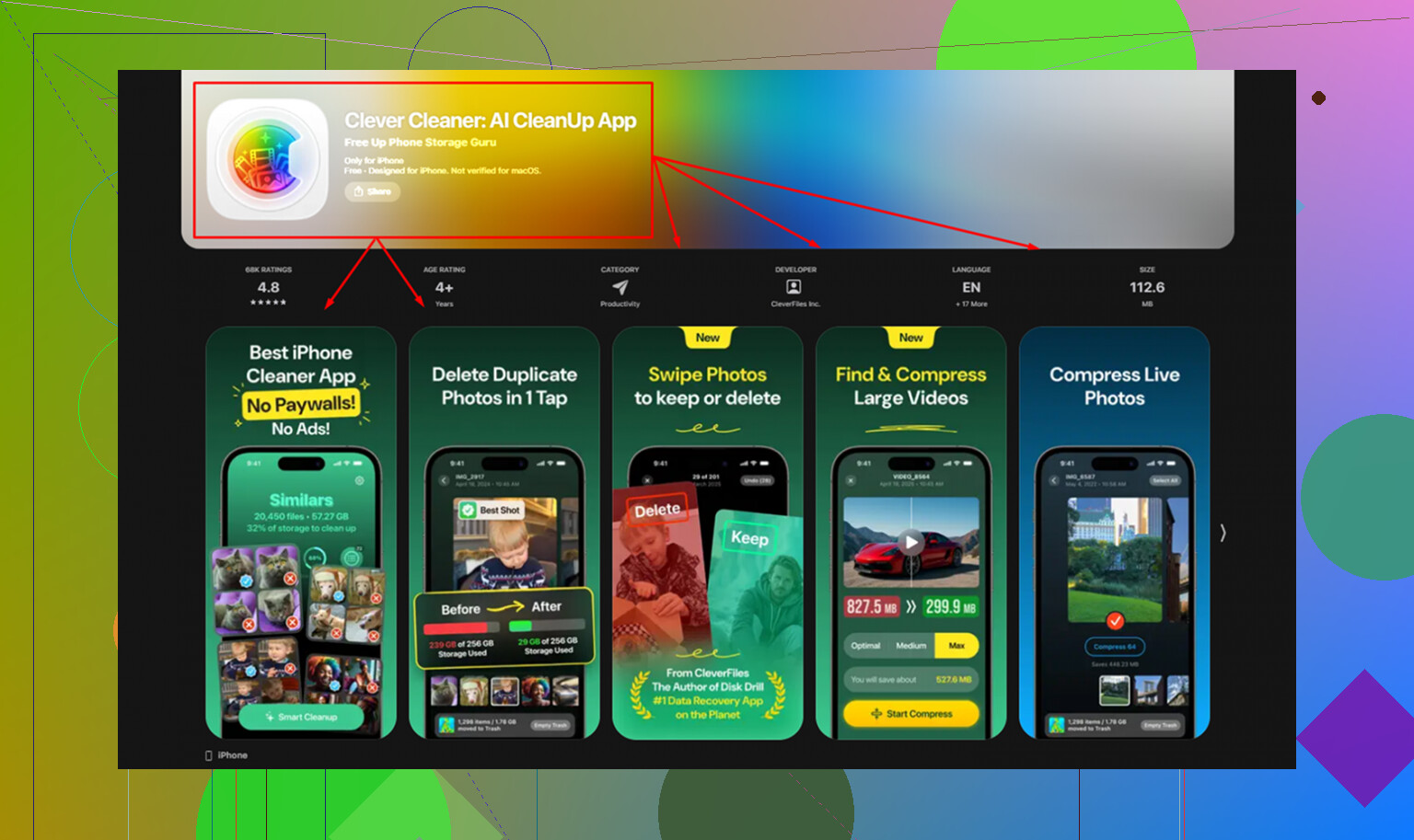
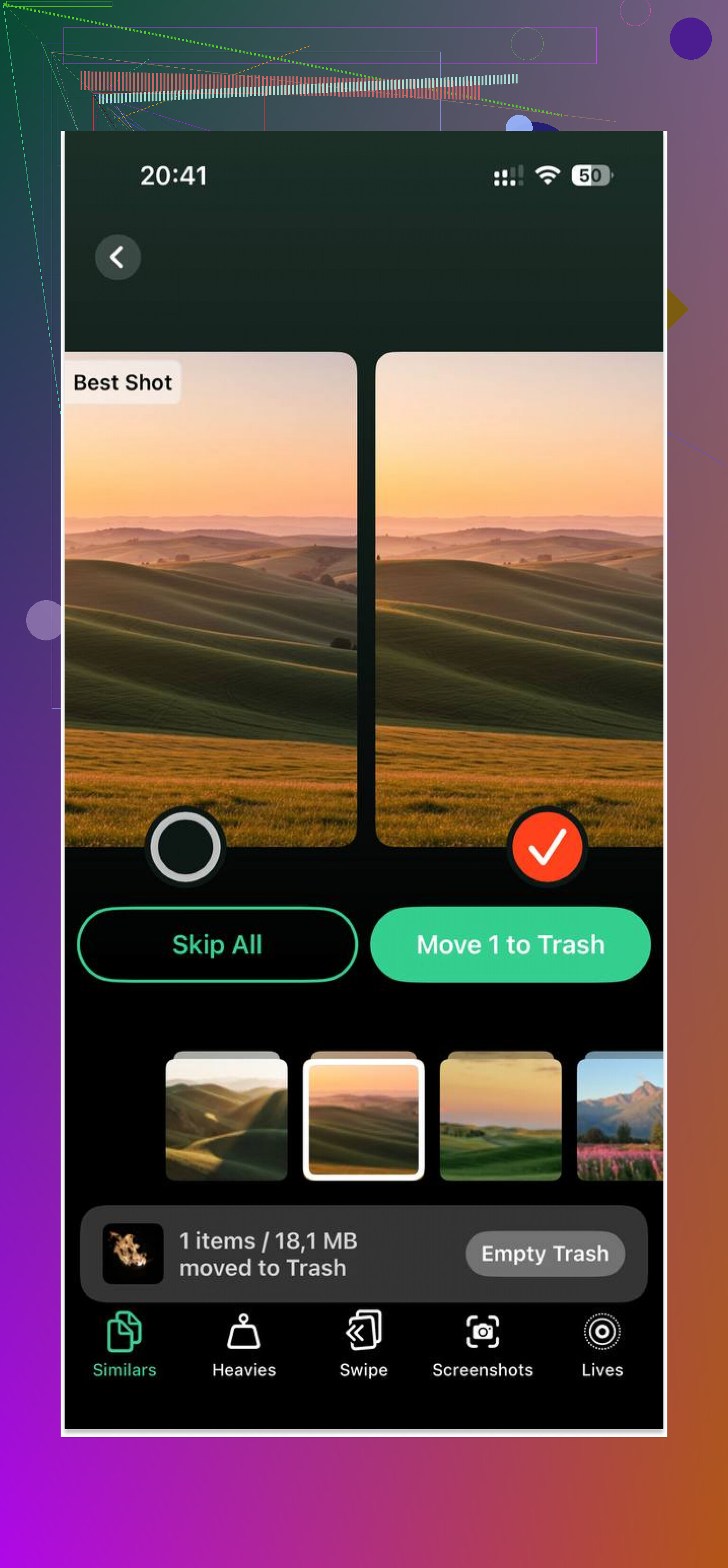
Ich habe am Ende Clever Cleaner benutzt, weil das manuelle Sortieren einer riesigen Fotobibliothek schnell nervig wurde. Der Bereich Heavies setzt die größten Dateien mit ihrer exakten Größe nach oben, wodurch ich leicht ein paar alte Videos entdecken konnte, die mehrere Gigabyte belegten. Der Bereich Similars gruppierte fast doppelte Aufnahmen zusammen und markierte ein Best Shot, sodass das Aufräumen von Serienfotos weniger Aufwand machte. Es läuft auf dem Gerät, was ich bevorzugt habe. Nachdem ich etwa 5 GB freigemacht hatte, fühlte sich das iPad reaktionsschneller an. Wie neu, nein. Aber weniger schmerzhaft, ja.
Ersetzen oder noch retten?
Ich würde zuerst alles oben Genannte ausprobieren. Die Änderungen in den Einstellungen dauern nur ein paar Minuten. Speicherplatz freizumachen ist wichtiger, als die meisten denken. Wenn es danach immer noch schlecht läuft, ist der letzte Schritt ein vollständiges Zurücksetzen.
Gehe zu Einstellungen > Allgemein > iPad übertragen/zurücksetzen > Alle Inhalte & Einstellungen löschen.
Mach vorher ein Backup in iCloud. Das Einrichten danach ist lästig, das muss man nicht schönreden. Trotzdem hat ein Zurücksetzen auf Werkseinstellungen bei älteren iPads mehr Verlangsamungen behoben, als ich erwartet hätte. Wenn du dir einen letzten Versuch geben willst, bevor du Geld ausgibst, ist das der Schritt.
Wenn dein iPad alt genug ist, liegt das Problem oft am Chip, nicht an deiner Einrichtung. iPads mit A9 und älter fühlen sich auf modernen Websites, Streaming-Apps und werbelastigen Seiten zäh an. Kein Aufräumen behebt langsames Silizium.
Ein paar Dinge würde ich prüfen, die @mikeappsreviewer nicht erwähnt hat.
Erstens: Batteriezustand. Apple zeigt ihn bei den meisten iPads nicht an, was nervig ist. Wenn der Akku verschlissen ist, sinkt die iPad-Leistung unter Last. Der beste Test sind Apple Support Diagnosetools oder eine Reparaturwerkstatt. Wenn das iPad schnell heiß wird und sich schnell entlädt, ist das ein Hinweis.
Zweitens: Widget-Überladung beseitigen. Entferne Home-Bildschirm-Widgets, die du nicht brauchst. Wetter, Nachrichten, Aktien – sie alle ziehen ständig Daten. Ältere iPads hassen Hintergrundabfragen.
Drittens: Verwende darauf kein Chrome oder Firefox mehr. Bleib bei Safari. Unter iPadOS nutzen sie zwar alle ohnehin WebKit, aber Safari läuft auf alter Hardware meist flüssiger und verbraucht weniger Speicher.
Viertens: Prüfe dein Netzwerk, bevor du dem iPad die Schuld gibst. Streaming-Ruckler sind oft schlechtes WLAN, alte Router-Hardware oder ein überlastetes 2,4-GHz-Band. Teste das iPad direkt neben dem Router. Wenn YouTube bei 480p dann immer noch stottert, dann ja, dann hat das iPad zu kämpfen.
Ich widerspreche der Idee mit zuerst aktualisieren ein wenig. Auf manchen alten iPads fühlt sich die neueste unterstützte Version schlechter an als die davor. Wenn du schon aktualisiert hast, ist es jetzt zu spät, aber man sollte das wissen.
Wenn Fotos und Videos Speicherplatz fressen, ist Clever Cleaner einen Blick wert. Außerdem erklärt dieser Clever Cleaner Test zum schnellen Freigeben von iPhone- und iPad-Speicher das Bereinigen von Duplikaten in einfachem Englisch.
Wenn dein iPad von 2017 oder älter ist und nach all dem immer noch laggt, ist ein Ersatz die ehrliche Antwort. Irgendwann ist die Hardware einfach durch, traurig, aber wahr.
Wenn es nach dem Leeren des Speichers und dem Aktualisieren bereits langsam ist, würde ich es nicht mehr nur als Softwareproblem betrachten. @mikeappsreviewer hat die üblichen Aufräummaßnahmen schon abgedeckt, und @stellacadente hat wahrscheinlich recht, dass das Alter hier viel ausmacht, aber ich stimme nicht ganz zu, dass 2017 oder älter = automatisch ersetzen bedeutet. Manche alten iPads sind für leichte Nutzung immer noch okay, wenn du änderst, wie du sie nutzt.
Ein paar Dinge, die ich anders ausprobieren würde:
- Schalte den Stromsparmodus aus, wenn du ihn ständig aktiviert hast. Klingt widersprüchlich, aber auf einem alten iPad kann dadurch alles noch träger wirken.
- Prüfe app-spezifischen Ballast. Lösche die Apps, die am meisten Probleme machen, und installiere sie neu. Streaming- und Social-Apps können sich mit gecachtem Müll aufblähen.
- Deaktiviere den Standortzugriff für die meisten Apps. Ständige GPS-/Hintergrundabfragen können ältere Hardware ausbremsen.
- Nutze weniger Tabs und installiere insgesamt weniger Apps. Alte iPads kommen mit den modernen RAM-Anforderungen schlechter klar, als viele denken.
- Teste es halbwegs offline. Wenn auch lokale Apps langsam sind, liegt es am Gerät. Wenn nur Web/Streaming schlecht läuft, liegt ein Teil davon einfach am heute schwergewichtigeren Internet.
Wenn das iPad außerdem sehr heiß wird, ist das auch ein schlechtes Zeichen. Hitze + Ruckler + schneller Akkuverbrauch bedeuten normalerweise, dass die Hardware einfach müde ist.
Eine Sache, die ich trotzdem in Betracht ziehen würde, ist ein komplettes Zurücksetzen und das Einrichten als neues Gerät, ohne jedes alte Einstellungs-Backup wiederherzustellen. Das Wiederherstellen von altem Ballast bringt das Chaos manchmal direkt zurück.
Wenn Fotos/Videos einen großen Teil deines Speicherproblems ausmachen, ist Clever Cleaner tatsächlich nützlich, um Duplikate und große Dateien schnell auszusortieren. Und wenn du einen Thread in einfachem Englisch dazu willst, ist das hier ganz ordentlich: sieh dir an, was Reddit-Nutzer über Clever Cleaner zum Freigeben von iPhone- und iPad-Speicher sagen.
Klare Antwort: Ja, du kannst es vielleicht weniger schlimm machen. Aber wenn selbst einfaches Surfen und Streaming danach immer noch unerquicklich sind, ist das iPad wahrscheinlich einfach zu veraltet.