Jeg kom ved et uheld til at tømme Papirkurven på min Mac og slettede vigtige filer, som jeg stadig har brug for til arbejde og personlige dokumenter. Jeg indså ikke, at de lå i Papirkurven, før den var blevet tømt, og nu prøver jeg at finde den bedste måde at gendanne slettede filer på Mac, før noget bliver overskrevet. Hvilke gendannelsesmuligheder bør jeg prøve først?
Hvis du allerede har tømt Papirkurven, så stop med at bruge MacBooken nu. Jeg mener det. Installer ikke noget. Gem ikke filer. Luk apps, du ikke har brug for. Hvis noget er åbent og skriver i baggrunden, så luk det ned.
Her er den grimme del. At tømme Papirkurven på macOS sletter normalt ikke fildataene med det samme. Systemet fjerner pegerne til filerne og markerer pladsen som ledig. Dataene ligger der ofte stadig lidt endnu. Problemet begynder, når macOS skriver noget nyt til de samme blokke. Så bliver din gamle fil erstattet, stykke for stykke, og chancen for gendannelse falder hurtigt.
På nyere MacBooks bliver det værre på grund af SSD-adfærd og TRIM. TRIM fortæller drevet, hvilke slettede blokke det kan rydde i baggrunden. Godt for hastigheden. Skidt for dig, når du skal have slettede filer tilbage. På nogle systemer sker det så hurtigt, at det skader dine chancer bare at vente.
Det første, jeg ville tjekke, før du roder med gendannelsesværktøjer:
-
Time Machine-snapshots
Hvis du bruger Time Machine, så kig der først. Selv uden backupdrevet tilsluttet gemmer macOS ofte lokale snapshots for omtrent det seneste døgn. Åbn Time Machine, gå til den mappe, hvor filerne lå, før du smed dem i Papirkurven, og rul så tilbage. Jeg har set filer dukke op der, efter at folk svor på, at de var væk. -
Cloud-papirkurve
Hvis de filer lå i iCloud Drive, Dropbox eller Google Drive, så lad Macen være i fred og tjek kontoen fra din telefon eller en anden computer. Mange cloudtjenester har deres eget område med slettede filer i omkring 30 dage. At din lokale Papirkurv er tom, påvirker ikke altid kopien i skyen. -
Appspecifikke mapper med slettede filer
Fotos og Noter er de almindelige. Apple har en “Senest slettet”-sektion inde i de apps, ofte i 30 til 40 dage. Folk overser det hele tiden.
Hvis ingen af dem hjælper, så er du nede på gendannelsessoftware.
Det, de værktøjer gør, er at scanne den rå lagerplads og prøve at genskabe filer fra data, der stadig ligger på drevet. På ældre Macs virkede mange apps sådan nogenlunde. På nyere ikke rigtigt. Apple Silicon-modeller og Macs med T2-chippen er sværere på grund af kryptering og begrænset drevadgang.
Ud fra det, jeg har set, klarer Disk Drill sig som regel bedre på nyere Macs end de tilfældige ældre værktøjer, folk bliver ved med at anbefale i gamle tråde. Grunden er vigtig. Nyere Macs er låst mere ned, og nogle gendannelsesapps håndterer det ikke særlig godt.
Det store punkt her. Installer ikke gendannelsessoftware på det samme interne drev, hvis du kan undgå det. Den skriveaktivitet er præcis det, du prøver at forhindre. Det bedre træk er dette:
- Brug en anden computer
- Download gendannelsesappen til et USB-drev
- Sæt USB-drevet i MacBooken
- Kør det derfra, hvis muligt
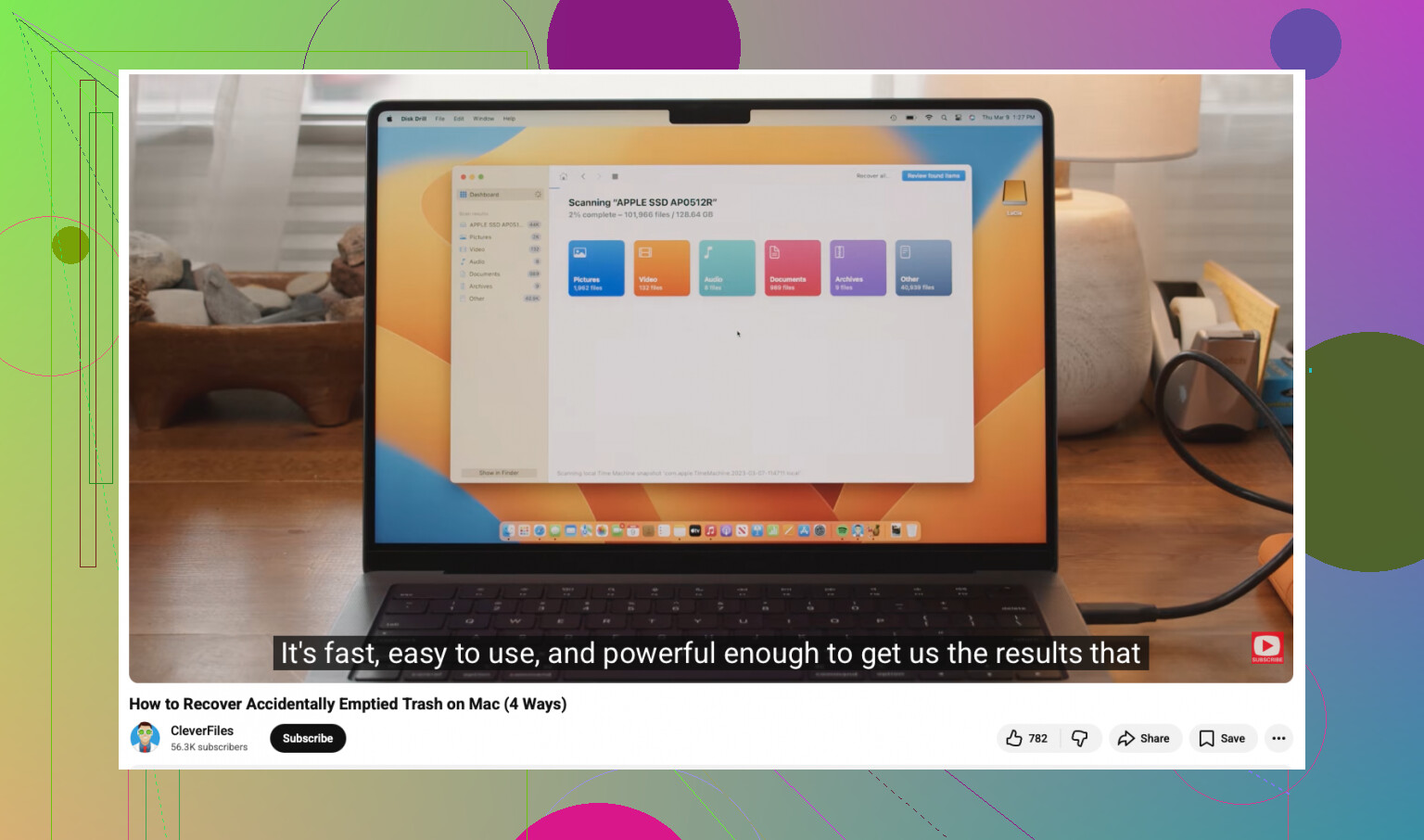
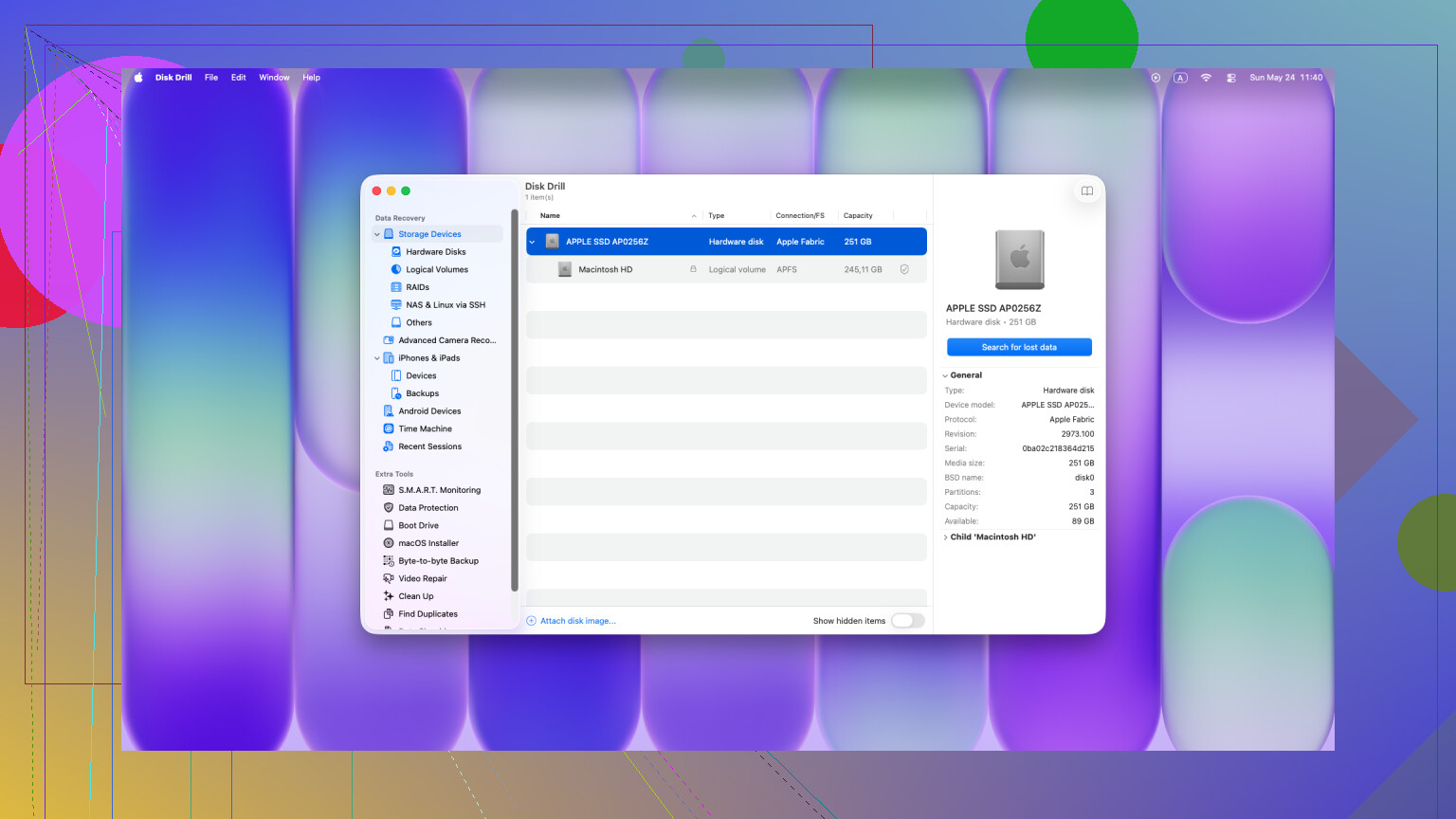
Når det er åbent, så kør en Universal Scan. Selve scanningen er gratis, og du får forhåndsvisninger af det, den finder. Det betyder mere, end folk tror. Hvis du ser rigtige miniaturebilleder eller filer åbne i forhåndsvisning, ved du, at gendannelsen har en chance, før du bruger penge. Hvis du gendanner noget, så gem det på et eksternt drev. Skriv det ikke tilbage på Macens interne lager.
Hvis scanningen ikke giver noget brugbart, så er du ovre i laboratorieområde. Et datagendannelsesfirma kan arbejde under operativsystemet med specialiseret hardware. Nogle gange får de fat i ting, som software overser. Regningen er dog barsk. Jeg har set priser fra omkring 300 $ op til 3.000 $, nogle gange mere hvis sagen er grim. Det giver kun mening, hvis filerne er knyttet til arbejde, skat, juridiske ting eller familiebilleder, du ikke kan erstatte.
Spring også Terminal-folketroen over. En masse kommandoer, der flyder rundt i forumindlæg, handler om en Papirkurv-mappe, som stadig indeholder elementer. De genopliver ikke en Papirkurv, du allerede har tømt. Når den først er tømt, hjælper den slags kommandoer ikke.
Så den korte version:
- Stop med at bruge Macen
- Tjek Time Machine
- Tjek iCloud, Dropbox, Google Drive
- Tjek “Senest slettet” i Fotos og Noter
- Hvis det er nødvendigt, så scan med Disk Drill fra en USB-opsætning
- Gendan filer til et eksternt drev
- Hvis der ikke dukker noget op, så beslut om filerne er laboratoriepriser værd
Hvis du reagerer hurtigt, er du nogle gange heldig. Hvis du bliver ved med at bruge maskinen, falder dine chancer hurtigt.
Hvis Papirkurven allerede er tom, er dit bedste træk først at arbejde ud fra sikkerhedskopier og andre kopier, ikke fra selve Macen.
Jeg er enig i det meste af det, @mikeappsreviewer sagde, men jeg er lidt mindre optimistisk omkring file carving fra moderne interne SSD’er. På nyere Macs mislykkes gendannelse fra det interne drev ofte hurtigt. Så jeg ville bruge 10 minutter på disse kontroller, før jeg bruger tid på en dyb scanning:
-
Nylige eksporter og autosave-filer.
Kig i app-mapper, ikke i Papirkurv. Word, Excel, Preview, Pages, Adobe-apps og mange redigeringsprogrammer efterlader midlertidige eller autosave-versioner i Library-containere. Søg på din Mac efter filnavnet, filtypen eller en del af indholdet med Spotlight, hvis indekseringen stadig findes. Nogle gange er den slettede original væk, men en kopi har overlevet. -
Mail og beskeder.
Hvis nogen har sendt dig dokumentet via e-mail, eller du har sendt det gennem Beskeder, Slack, Teams eller WhatsApp Desktop, så hent en kopi derfra. Arbejdsdokumenter bliver gendannet på den måde hele tiden. -
Delte drev og kontorsystemer.
Tjek OneDrive-versionshistorik, SharePoint, snapshots på virksomhedens NAS, Synology-papirkurve og filhistorik i Google Workspace. Mange glemmer, at deres lokale fil oprindeligt kom fra en synkroniseret kilde. -
Midlertidige internetkopier.
For PDF’er, billeder og downloads peger din browsers downloadhistorik nogle gange tilbage til kilden. Du kan muligvis downloade igen på 30 sekunder og spare dig selv for en masse besvær.
Hvis du går videre til software, er Disk Drill et af de få Mac-gendannelsesværktøjer, jeg stadig ville prøve. Ikke fordi gendannelsesapps er magiske. Det er de ikke. Det er nyttigt, fordi scanning og forhåndsvisning hurtigt viser dig, om der stadig findes noget, der kan gendannes. Hvis forhåndsvisninger er ødelagte, eller filnavne er væk, falder dine chancer meget.
En ting mere, folk overser. Hvis FileVault var slået til, og Macen er blevet genstartet et par gange efter sletningen, bliver chancerne dårligere. Så hurtighed betyder noget.
Også til dem, der finder dette senere, er denne guide-titel tydeligere:
Vejledning til gendannelse efter tømt Papirkurv på Mac, sådan gendanner du slettede filer efter at have tømt Papirkurv på Mac
Og hvis du vil have en gennemgang, er her en udmærket video:
se denne gennemgang af gendannelse fra Mac Papirkurv
Kort version. Tjek først overlevende kopier. Prøv derefter Disk Drill. Hvis filerne er forretningskritiske og penge værd, så spring gør-det-selv over før snarere end senere og tal med et laboratorium.
En ting, jeg vil tilføje til det, @mikeappsreviewer og @viajantedoceu sagde: stol ikke alt for meget på Finders søgeresultater lige nu. Spotlight kan stadig vise spøgelsesresultater for filer, der allerede er væk, og det spilder tid, når du er i panik. Brug det gerne til at lede efter dubletter, men bekræft det ved faktisk at åbne filen.
Jeg er også lidt uenig i idéen om, at en lang gør det selv-indsats altid er det værd på nyere Macs. Hvis dette er en intern SSD i en nyere MacBook, kan du nogle gange bruge timevis på at scanne og stort set ikke få noget ud af det, fordi TRIM allerede har gjort sit. Det er bare den irriterende virkelighed.
Et par ekstra steder at tjekke, som folk glemmer:
- Din mappe Overførsler. Det lyder dumt, men mange vigtige dokumenter blev aldrig flyttet.
- Seneste i Finder, som kan pege på kopier i mærkelige app-mapper.
- Historik i udskrivningsdialogen eller mapper med eksporterede PDF-filer, hvis du udskrev/gemte versioner tidligere.
- Eksterne drev, du tidligere har tilsluttet. Nogle gange gemmer apps på den sidst brugte placering, og folk glemmer det.
- Gendannelsespaneler i Office-apps, når du genåbner Word/Excel/PowerPoint.
Hvis du prøver software, er Disk Drill stadig en rimelig mulighed til gendannelse af slettede filer på Mac, fordi du i det mindste kan scanne og forhåndsvise, før du bruger penge på det. Jeg ville ikke installere det på det samme drev, hvis du kan undgå det. Den del betyder mere, end folk tror.
Det er også værd hurtigt at læse denne Apple Support-diskussion om gendannelse af filer efter tømning af Papirkurv på Mac, da nogle få personer der nævner backup-relaterede redninger, som folk overser.
Kort version: tjek overlevende kopier, midlertidige gemninger, eksporter, synkroniserede mapper, og prøv derefter Disk Drill, hvis filerne faktisk er besværet værd. Hvis det er forretningskritisk, så spring heltedelen over og ring til et gendannelsesværksted. Tid betyder rigtig meget her.
En vinkel, som @viajantedoceu, @vrijheidsvogel og @mikeappsreviewer ikke dækker nok, er historik inde i apps.
Mange slettede arbejdsfiler findes stadig som:
- Word-autogendannelse
- Pages-dokumentversioner
- Adobe-gendannelseskopier
- Previews duplikerede eksporter
- ZIP-vedhæftninger gemt igen af Mail
Tjek også macOS-versioner, hvis filen lå i en app, der understøtter det. Højreklik på det overordnede dokument, eller åbn appen og se efter Gennemse alle versioner. Det kan redde indhold, selv når den oprindelige filsti er væk.
Jeg er en smule uenig i rådet om at lukke ned med det samme i alle tilfælde. Hvis de manglende filer var i iCloud Drive/Desktop/Dokumenter-synkronisering, er det nogle gange sikrere at forblive startet længe nok til at inspicere webkopier fra en anden enhed end gentagne opstarts- og nedlukningscyklusser.
Hvis gør det selv-scanning er nødvendig, er Disk Drill fin til gendannelse af tømt Papirkurv på Mac.
Fordele:
- godt forhåndsvisningssystem
- enkel brugerflade
- håndterer APFS bedre end mange gamle værktøjer
Ulemper:
- er ikke magisk på TRIMmede SSD’er
- dybe scanninger kan returnere rodede filnavne
- betalt gendannelse, hvis du faktisk vil gemme resultaterne
Hvis filerne betyder noget, og Macen bruger en moderne intern SSD, ville jeg sætte en hård grænse: 1 scanning, og beslut derefter om et laboratorium. Timers genscanning ændrer som regel ikke noget.