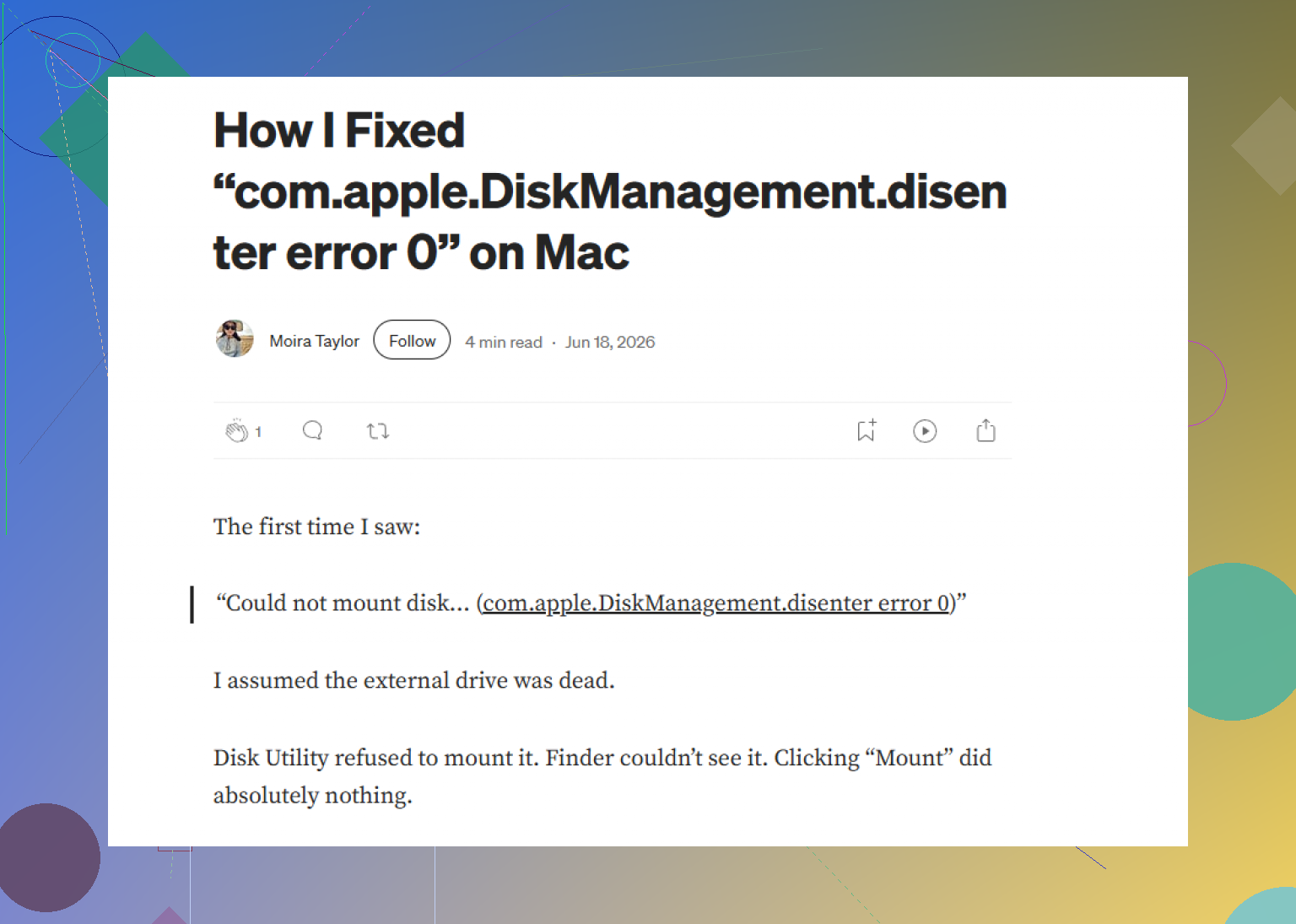
Nach einem kürzlichen macOS-Update wird eines meiner externen Laufwerke nicht mehr eingebunden und ich erhalte ständig den Fehler com.apple.diskmanagement.disenter. Das Laufwerk funktionierte vor dem Update einwandfrei, und ich brauche Hilfe dabei herauszufinden, ob es sich um ein macOS-Problem, ein Problem mit einer beschädigten Festplatte oder um etwas handelt, das ich sicher reparieren kann, ohne Daten zu verlieren.
Laufwerk wird im Festplattendienstprogramm angezeigt, bleibt grau, wirft Fehler 0
Ich bin darauf auch gestoßen. Der Mac hat die Festplatte gesehen, aber sie ließ sich nicht einhängen, und das Festplattendienstprogramm warf ständig den Fehler com.apple.DiskManagement.disenter mit Fehler 0. Was ich auf die harte Tour gelernt habe, ist einfach: Die Hardware ist sichtbar, aber das Dateisystem lässt sich nicht öffnen.
Soweit ich gesehen habe, lief es meist auf eines davon hinaus:
- Das Laufwerk wurde ohne Auswerfen abgezogen, sodass macOS es als fehlerhaft markiert hat
- Das Dateisystem und neuere macOS-Builds haben sich nicht vertragen
- fsck ist hängen geblieben und hat die Festplatte blockiert
Wenn deine Dateien wichtig sind, würde ich nicht immer wieder auf Einhängen hämmern. Fang mit den risikoarmen Sachen an.
1. Den festhängenden fsck-Prozess beenden
Das war für mich mehr als einmal die Lösung.
macOS startet nach einem unsauberen Abziehen oft fsck im Hintergrund. Solange es läuft, bleibt das Laufwerk gesperrt. Bei manchen exFAT-Laufwerken und großen Festplatten habe ich gesehen, dass es dort ewig festhing.
Öffne Terminal über Programme > Dienstprogramme und führe Folgendes aus:
sudo pkill -f fsck
Gib dein Passwort ein und drücke Enter. Während der Eingabe siehst du keine Zeichen. Das verwirrt viele.
Danach wurde die Festplatte bei mir manchmal sofort eingehängt. Wenn sie schreibgeschützt zurückkommt, kopiere zuerst deine Dateien herunter. Reize dein Glück nicht aus.
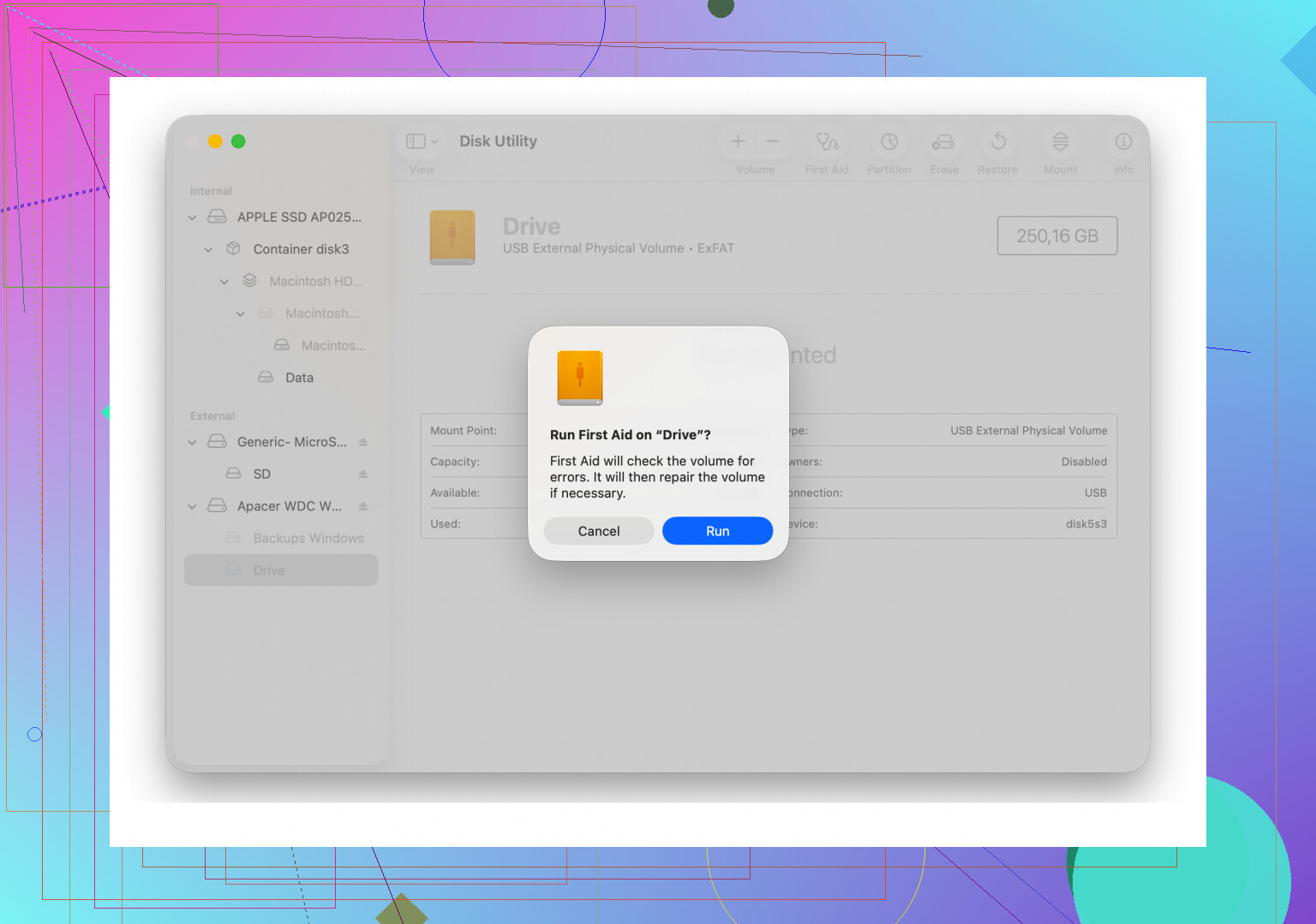
2. Erste Hilfe in der richtigen Reihenfolge ausführen
Viele führen Erste Hilfe nur auf dem Volumenamen aus und hören dann auf. Ich hatte bessere Ergebnisse, nachdem ich den vollständigen Gerätebaum angezeigt habe.
Im Festplattendienstprogramm:
- Öffne Darstellung
- Wähle Alle Geräte einblenden
- Wähle die physische Festplatte aus
- Führe Erste Hilfe aus
- Führe sie dann auf dem Container aus, falls einer aufgeführt ist
- Führe sie dann auf dem Volume aus
Ich hatte ein Laufwerk, das einmal fehlschlug, zweimal fehlschlug und dann beim dritten Durchgang endlich einen Fehler beseitigte. Klingt dämlich, aber ich habe es so erlebt.
3. Abmelden und wieder anmelden
Das klingt erfunden. Ich weiß. Trotzdem einen Versuch wert.
Unter Monterey und Ventura habe ich seltsames DiskManagement-Verhalten gesehen, bei dem sich die Festplatte in einem Benutzerkonto nicht einhängen ließ, in einem anderen aber schon. Melde dich von deinem Benutzerkonto ab und wieder an. Wenn du einen anderen Benutzer auf dem Mac hast, probiere es auch dort.
Wenn das Laufwerk im zweiten Konto eingehängt wird, ist dein Hauptkonto ein Teil des Problems, Berechtigungen, zwischengespeicherte Einstellungen, irgendeine seltsame Einstellungsdatei, wer weiß.
4. Auf Time-Machine-Merkwürdigkeiten prüfen
Wenn die Festplatte irgendwann einmal mit Time Machine verknüpft war, bearbeitet das System sie im Hintergrund manchmal weiter.
Ich habe In Systemeinstellungen Automatisch sichern deaktiviert und danach ein Laufwerk einhängen können. Es sah so aus, als hätte macOS es irgendwie blockiert, vermutlich durch Snapshots oder sonstigen Backup-bezogenen Ballast.
Keine Wunderlösung, aber schnell zu testen.
5. Nicht weiter erzwingen und die Daten wiederherstellen
Wenn die Terminal-Tricks nichts bringen und Erste Hilfe weiterhin Fehler zurückgibt, würde ich dort aufhören.
Jeder zusätzliche Einhängeversuch bei einem beschädigten Dateisystem ist eine weitere Chance, ein kaputtes Verzeichnis noch schlimmer zu machen. Das habe ich gelernt, nachdem ich eine alte externe Festplatte zu weit getrieben und aus einem kleinen Problem ein Ganztagesproblem gemacht habe.
Der sicherere Weg ist, die Daten zuerst mit Wiederherstellungssoftware herunterzuholen. Ich habe Disk Drill auf einer WD_Black verwendet, die sich überhaupt nicht einhängen ließ. macOS weigerte sich, sie zu öffnen, aber der Scan hat die Rohdaten trotzdem gelesen und genug von der Ordnerstruktur wiederhergestellt, damit ich die wichtigen Sachen sichern konnte.
Dieser Teil war wichtiger, als das Laufwerk wieder funktionsfähig zu bekommen. Erst die Dateien, dann die Reparaturen.
6. Erst neu formatieren, wenn die Daten sicher sind
Sobald die Dateien herunterkopiert sind, lösche die Festplatte vollständig, wenn du sie weiterverwenden willst.
Im Festplattendienstprogramm:
- Wähle die physische Festplatte aus, nicht nur das Volume
- Klicke auf Löschen
- Wähle ein Format je nachdem, wie du sie verwendest
Nur für Mac:
- APFS
- Mac OS Extended (Journaled)
Für Mac und Windows:
- exFAT
Ich würde exFAT auf dem Mac formatieren, wenn die Festplatte überwiegend an deinem Mac genutzt wird. Damit hatte ich weniger seltsame Einhängeprobleme als bei einer Formatierung unter Windows.
Ein paar Dinge, die ich nicht ignorieren würde
- Wenn die Festplatte schreibgeschützt eingehängt wird, sieh das als Warnung und kopiere die Daten sofort herunter
- Große Festplatten ab 4 TB brauchen für Prüfungen und Reparaturen lange
- RAID ersetzt keine Backups
- Sicheres Auswerfen ist wichtiger, als viele denken
So bin ich durch dieses Chaos gekommen. Fang mit fsck an, dann mit Erste Hilfe in der vollständigen Geräteansicht, dann mit Kontowechsel-Tests und dann mit Wiederherstellung, wenn die Fehler sich weiter häufen.
Wenn der Fehler direkt nach einem macOS-Update begonnen hat, würde ich zuerst auf das Dateisystem schauen, nicht auf die Hardware. Dass das Laufwerk im Festplattendienstprogramm angezeigt wird, bedeutet, dass der Mac das Gerät noch erkennt. Wenn das Einhängen fehlschlägt, bedeutet das, dass macOS nicht mag, was es im Volume-Header oder in der Partitionszuordnung liest.
Ich stimme einem Teil von dem zu, was @mikeappsreviewer gesagt hat, aber ich würde nicht sofort dazu übergehen, fsck zu beenden, außer du bestätigst, dass es festhängt. Manchmal ist fsck genau das Einzige, was weiteren Schaden verhindert.
Was ich stattdessen tun würde:
- Den Festplattentyp im Terminal prüfen.
Ausführen:
diskutil list
Dann:
diskutil info /dev/diskX
Achte auf:
File System Personality
Partition Map Scheme
Read-Only Media
S.M.A.R.T.-Status, falls unterstützt
Wenn die Partitionszuordnung nach dem Update als FDisk oder als beschädigtes GPT angezeigt wird, deutet das auf Metadatenschäden hin.
- Das Einhängen über das Terminal versuchen, nicht über das Festplattendienstprogramm.
Ausführen:
diskutil mountDisk /dev/diskX
Wenn das fehlschlägt, versuche:
diskutil verifyDisk /dev/diskX
diskutil verifyVolume /dev/diskXsY
Der genaue Fehlertext ist wichtiger als das graue Symbol im Festplattendienstprogramm.
-
Kabel, Anschluss und Stromversorgung vor einer tieferen Reparatur testen.
Das klingt langweilig, ist aber wichtig. Ein schwaches USB-Kabel verursacht I/O-Fehler, die wie ein Dateisystemfehler aussehen. Ich hatte das nach Sonoma bei einer tragbaren Seagate. Neues Kabel, Laufwerk wurde eingehängt. Dumme Lösung, aber sie hat funktioniert. -
Wenn das Laufwerk exFAT ist, teste es an einem Windows-PC.
exFAT verhält sich nach unsicherem Entfernen oder OS-Updates manchmal seltsam. Windows hängt eine exFAT-Festplatte manchmal ein, die macOS ablehnt. Wenn Windows sie öffnet, kopiere zuerst deine Daten herunter. Formatiere sie dann sauber neu. -
Wenn die Daten wichtig sind, vor dem Löschen scannen.
Disk Drill ist hier einen Blick wert. Es kann oft Laufwerke lesen, die macOS nicht einhängen will, und das gibt dir einen Weg, Dateien wiederherzustellen, bevor du irgendetwas löschst. Ich würde das tun, bevor ich zufällige Reparaturbefehle ausprobiere und es schlimmer mache.
Wenn die Wiederherstellung funktioniert, dann lösche die gesamte physische Festplatte und erstelle die Partitionszuordnung neu. Ein sauberes Format behebt den disenter-Einhängefehler nach Update-Problemen oft.
Verwandter Thread mit einer brauchbaren Zusammenfassung hier:
Beheben des com.apple.diskmanagement.disenter-Fehlers nach der Formatierung
Kurz gesagt: Wenn das Laufwerk im Festplattendienstprogramm erscheint, ist das Gehäuse wahrscheinlich in Ordnung. Das Risiko liegt beim Dateisystem oder bei Partitionsschäden. Wenn es klickt, verschwindet oder sich mitten im Scan trennt, würde ich anfangen, mir Sorgen um die Hardware zu machen.
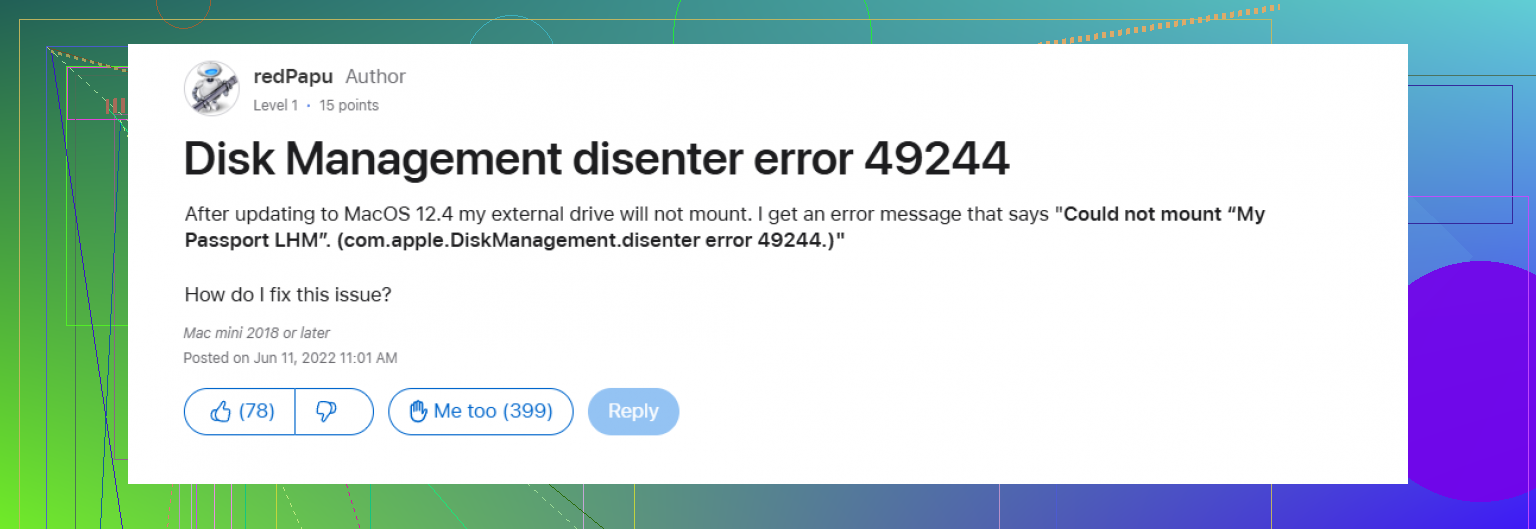
Wenn es direkt nach einem macOS-Update kaputtging, würde ich auch einen Punkt in Betracht ziehen, den weder @mikeappsreviewer noch @cazadordeestrellas wirklich stark genug betont haben: macOS-Sicherheit und Hintergrund-Datenträgerfilter können nach Updates das Mounten blockieren, besonders wenn noch alte NTFS/Paragon/Tuxera-Helfer, Backup-Tools oder Antivirus-Programme in den Speicherzugriff eingreifen.
Bevor du also noch mehr Reparaturversuche machst, starte einmal im abgesicherten Modus und teste dort das Laufwerk. Wenn es im abgesicherten Modus gemountet wird, ist die Festplatte möglicherweise in Ordnung und irgendeine Drittanbieter-Erweiterung ist das eigentliche Problem. Das ist eine ganz andere Diagnose als Dein Dateisystem ist hinüber.
Prüfe außerdem dies im Terminal:
log show --last 10m --predicate 'process == 'kernel' OR process == 'diskarbitrationd' | grep -i disk
Dort kann man manchmal den echten Grund erkennen, etwa einen nicht unterstützten Dateisystemtreiber, I/O-Fehler oder eine verweigerte Berechtigung. Der Fehler 0 im Festplattendienstprogramm ist ärgerlich ungenau.
Noch etwas: Wenn das Laufwerk in einem billigen USB-Hub/Gehäuse steckt, versuche eine direkte Verbindung oder ein anderes Gehäuse. Updates ändern manchmal das USB-Verhalten gerade genug, um instabile Bridges offenzulegen. Schon mehr als einmal erlebt, wirklich kein Witz.
Wenn die Dateien wichtig sind, würde ich zuerst ein Image erstellen oder scannen, statt zu viel herumzuexperimentieren. Disk Drill ist gut geeignet, um Daten von einem externen Laufwerk wiederherzustellen, das in macOS angezeigt wird, sich aber nicht mounten lässt. An diesem Punkt würde ich es einsetzen, vor dem Löschen/Neuformatieren.
Auch lesenswert: Schritt-für-Schritt-Anleitung zur Behebung des com.apple.diskmanagement.disenter-Fehlers 0 auf dem Mac nach einem Update
Wenn es im abgesicherten Modus gemountet wird, liegt ein Softwarekonflikt vor.
Wenn es überall fehlschlägt, aber erkannt wird, liegt es wahrscheinlich am Dateisystem/Gehäuse.
Wenn die Verbindung abbricht oder es klickt, ja … wahrscheinlich ein Hardwareproblem.