Il mio iPhone ultimamente è diventato più lento, con le app che impiegano più tempo ad aprirsi e qualche rallentamento occasionale quando passo da una schermata all’altra. Mi chiedo se cancellare i file temporanei o la cache possa davvero migliorare la velocità dell’iPhone, oppure se non faccia molta differenza. Ho bisogno di aiuto per capire il modo migliore per liberare spazio e velocizzarlo senza causare altri problemi.
Sono partito pensando che ci fosse un unico cestino per i file temporanei su iPhone. Non c’è. Apple ha sparso tutto un po’ ovunque, quindi la pulizia assomiglia più a colpire alcuni punti separati e poi controllare cosa è cambiato.
Questo rende il telefono più veloce?
Per quello che ho visto, sì, quando lo spazio di archiviazione inizia a scarseggiare. iOS ha bisogno di spazio libero per le attività in background, il passaggio tra app, gli aggiornamenti e varie cose di sistema che non vedi mai. Quando lo spazio libero si riduce troppo, il telefono comincia a rallentare. Le app esitano. I feed si inceppano. La tastiera va in ritardo per un attimo. Eliminare la spazzatura in cache aiuta perché ridai a iOS margine di manovra. Sul mio telefono, l’effetto si è visto subito, non dopo.
Dove si nascondono i file temporanei
Non esiste una singola cartella temporanea da aprire e svuotare. La spazzatura si trova in alcuni contenitori diversi:
- Cache di Safari o Chrome. Include risorse delle pagine, dati dei siti salvati, immagini, script, residui di accesso.
- App come Instagram, TikTok, Reddit, YouTube. Conservano localmente parti di contenuti multimediali e dati dei feed per rendere lo scorrimento più fluido.
- Dati di sistema in Archivio iPhone. Questo accumulo cresce con la cache delle app, i file di Siri, i registri, i residui degli aggiornamenti e i dati dei processi in background.
- Cache specifica delle app. Ogni app gestisce il proprio caos. iOS non ti dà un solo pulsante per eliminare tutto.
Si dice che iOS pulisca da solo quando lo spazio scarseggia. A volte lo fa. A volte no. Se un’app ha un problema o si blocca a metà di qualcosa, i vecchi dati temporanei restano in giro molto più a lungo di quanto ti aspetteresti.
Cosa farei per prima cosa se vuoi recuperare spazio senza eliminare le tue app
-
Riavvia l’iPhone.
Sembra troppo semplice, ma io lo faccio comunque per prima cosa. Un riavvio elimina parte della cache temporanea di sistema e azzera l’uso della memoria senza toccare app o impostazioni. Se i pulsanti si comportano in modo strano, apri Impostazioni, poi Generali, poi Spegni. Ho iniziato a farlo ogni settimana e il telefono è rimasto più fluido. Potrà sembrare un consiglio noioso, ma funziona ancora.
-
Svuota la cache del browser.
Per Safari, vai in Impostazioni, App, Safari, poi tocca Cancella cronologia e dati dei siti web. Questo elimina i dati dei siti in cache e spesso ti disconnette dai siti web, quindi tieni le password a portata di mano. Se usi Chrome, l’opzione si trova dentro Chrome, in Privacy e sicurezza.
-
Attiva Scarica app inutilizzate.
Il percorso è Impostazioni, Generali, Archivio iPhone. Abilita Scarica app inutilizzate. Questo rimuove il pacchetto dell’app ma conserva documenti, impostazioni e dati salvati. L’icona dell’app resta nella schermata Home con una piccola icona a forma di nuvola. Toccalo più tardi e si reinstalla. Per me, è stato il modo meno fastidioso per recuperare spazio senza perdere la mia configurazione.
Cosa di solito occupa davvero lo spazio
Ecco la parte che all’inizio avevo ignorato. La cache del browser e i Dati di sistema sembravano sospetti, ma la mia libreria foto era il problema più grande. Scatti duplicati, foto in sequenza, registrazioni dello schermo, video enormi, tentativi falliti della stessa foto, tutto si era accumulato. Una volta che lo spazio si riduce a causa dei contenuti multimediali, i file temporanei iniziano a pesare di più perché iOS ha meno margine per respirare.
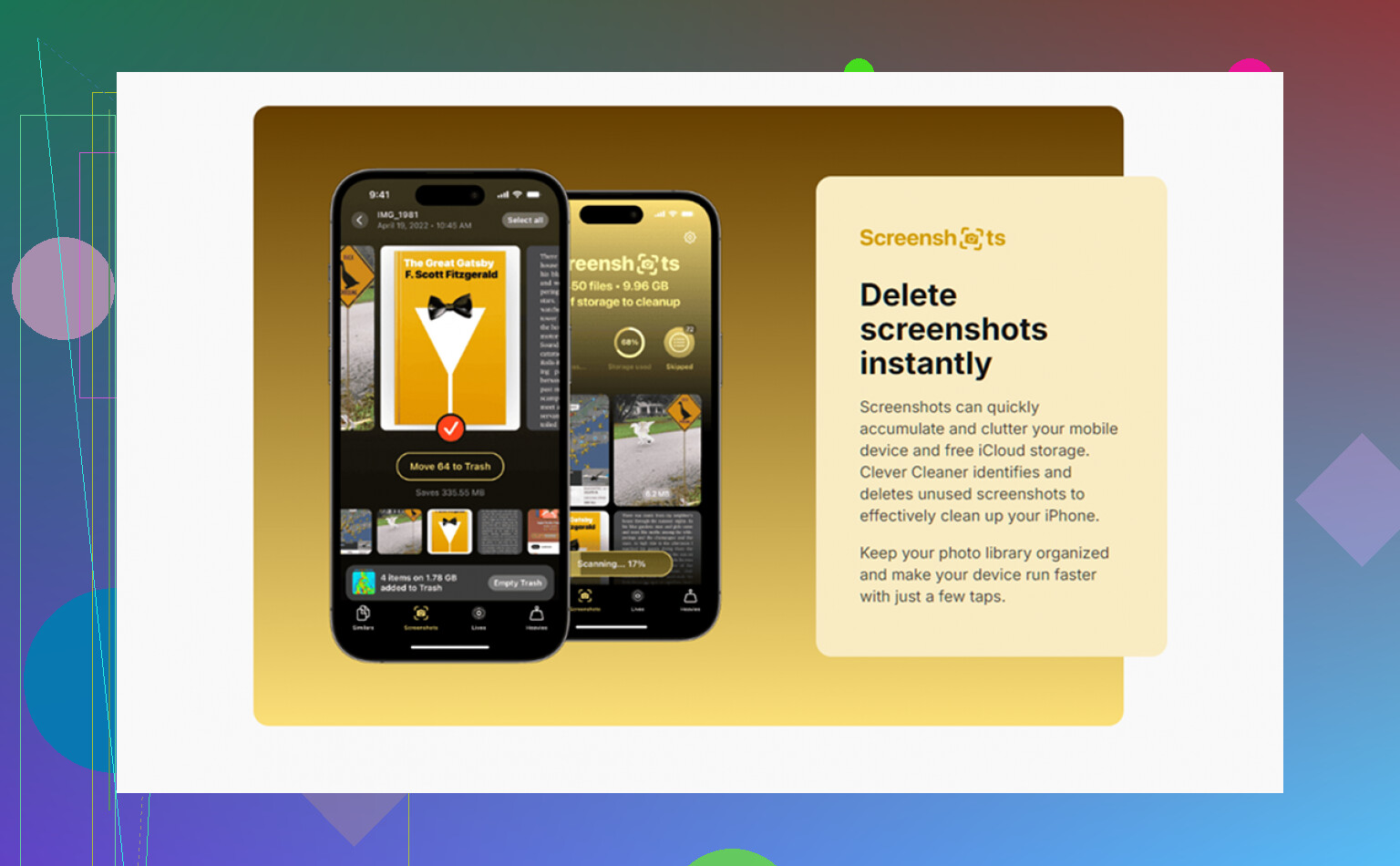
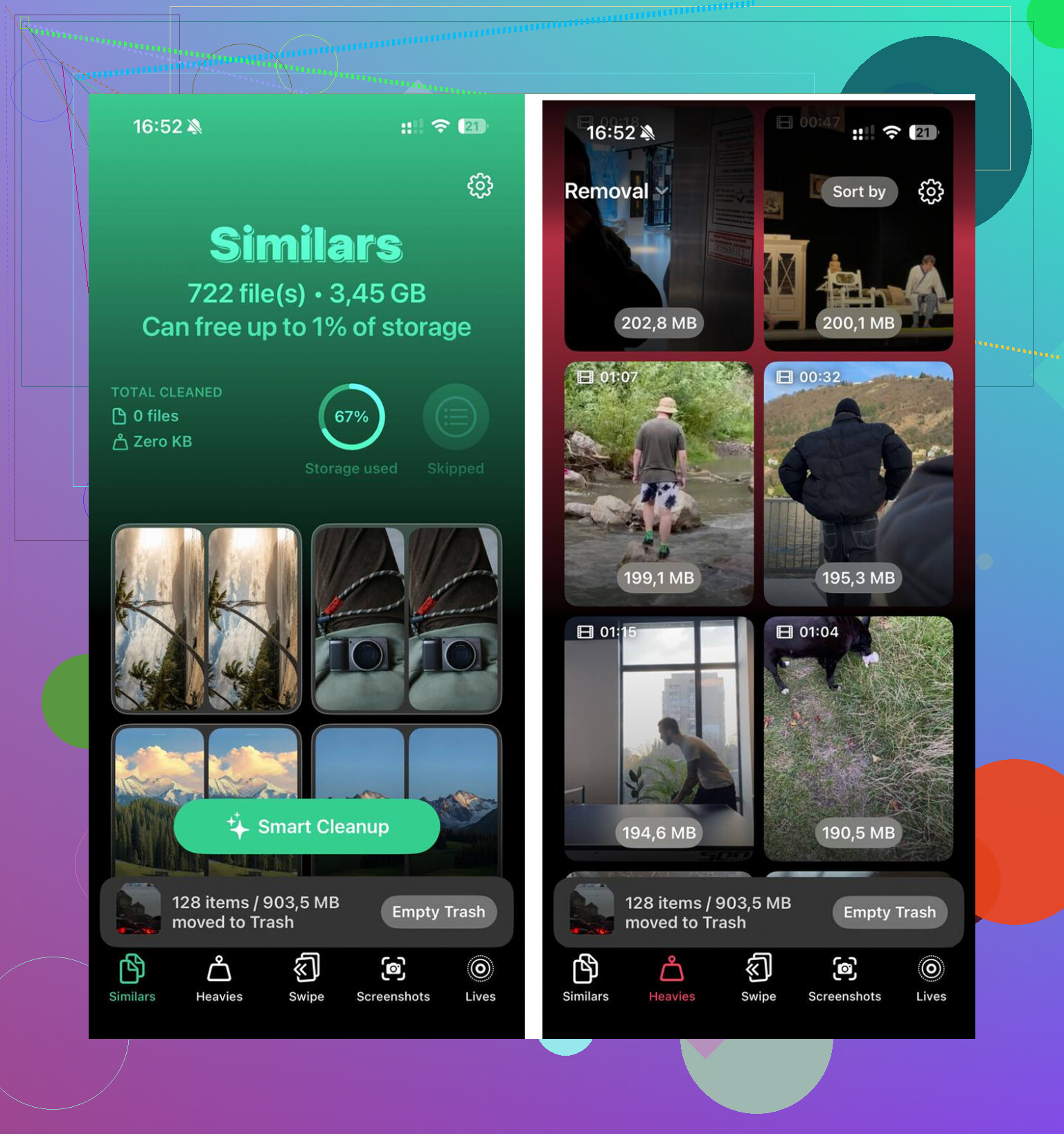
Ordinare tutto questo a mano diventa rapidamente snervante se la libreria è grande. Ho finito per provare Clever Cleaner. Quello che mi ha colpito è stata la scheda Heavies, che mette in primo piano i file più grandi così vedi subito i peggiori colpevoli. La scheda Similars raggruppa le foto quasi duplicate e sceglie uno Scatto migliore per ogni gruppo, il che ha reso la pulizia delle raffiche molto più veloce rispetto a scorrere da solo centinaia di immagini quasi identiche. Mostra le dimensioni dei file prima dell’eliminazione e l’elaborazione resta sul dispositivo.
Dopo aver liberato circa 12 GB tra foto, video e i passaggi di pulizia della cache sopra, il lag è sparito. Il telefono ha smesso di sembrare intasato e l’accumulo di file temporanei non pesava più così tanto dopo.
Un ultimo controllo che vale la pena fare
Dopo la pulizia, apri Impostazioni, Generali, Archivio iPhone e aspetta un po’. La barra dello spazio impiega un momento per ricalcolare. Se i Dati di sistema sembrano ancora stranamente alti anche dopo un riavvio, controllerei le app che usano più spazio e reinstallerei le peggiori, di solito le app social. Eliminarle e reinstallarle le costringe a ricostruire da zero la cache locale, il che aiuta quando la vecchia cache si è gonfiata o si è corrotta.
Sì, a volte. Non sempre.
Eliminare i file temporanei su iPhone aiuta quando lo spazio di archiviazione è quasi pieno o quando un’app ha accumulato una cache eccessiva. Serve meno per la velocità pura se il rallentamento dipende dallo stato della batteria, da una versione vecchia di iOS, da una rete scadente o da un’app pesante che fa troppo in background.
Sono d’accordo con parte di ciò che ha detto @mikeappsreviewer, ma penso che le persone sopravvalutino la pulizia della cache. La cache esiste per far caricare le app più velocemente. Se la cancelli continuamente, alcune app all’inizio sembreranno più lente perché devono ricostruire i file. Quindi non tratterei la pulizia della cache come manutenzione di routine.
Cosa controllerei prima:
-
Stato della batteria.
Impostazioni, Batteria, Stato batteria e ricarica.
Se la Capacità massima è bassa, intorno all’80 percento o meno, le prestazioni dell’iPhone spesso calano. -
Aggiornamento app in background.
Disattivalo per le app che non ti serve si aggiornino tutto il giorno. -
Modalità risparmio energetico.
Se rimane attiva spesso, il telefono sembrerà più lento. iOS limita le attività in background e parte delle prestazioni. -
Spazio libero.
Cerca di mantenere libero almeno dal 10 al 15 percento dello spazio di archiviazione. Su un iPhone da 128GB, punta ad avere da 12GB a 20GB liberi. -
App problematiche.
Se un’app è lenta, eliminala e reinstallala. Le app social di solito sono le peggiori per l’accumulo di cache.
Per la pulizia, mi concentrerei più su foto e video grandi che sui file temporanei inutili. Clever Cleaner è utile per trovare rapidamente duplicati, scatti simili e file pesanti. Questo tende ad aiutare più che inseguire frammenti casuali di cache in tutto iOS.
Se vuoi un video valido passo dopo passo, questa guida alla pulizia dello spazio su iPhone e alla risoluzione dei problemi di velocità spiega bene il processo.
Versione breve: eliminare i file temporanei aiuta quando lo spazio è limitato o quando un’app è diventata disordinata. Se il tuo iPhone è vecchio, si surriscalda o ha una batteria in cattivo stato, non risolverà il problema principale.
Sì, ma solo in una situazione piuttosto specifica.
Non sono molto d’accordo con l’idea che i file temporanei siano il principale colpevole la maggior parte delle volte. @mikeappsreviewer ha ragione sul fatto che liberare spazio può aiutare, e @yozora ha ragione sul fatto che la pulizia della cache venga sopravvalutata. Nella mia esperienza, gli iPhone rallentano più spesso per tre motivi:
- memoria quasi piena
- stato della batteria in peggioramento
- un’app difettosa che consuma RAM/CPU in background
Quindi svuotare la cache può aiutare, ma soprattutto quando il telefono ha poco spazio libero o un’app è diventata troppo pesante e si comporta in modo strano. Non è come un PC Windows, dove eliminare i file temporanei ti dà magicamente un aumento completo delle prestazioni.
Quello che controllerei e che loro non hanno davvero sottolineato:
- l’iPhone si scalda spesso. Il calore riduce rapidamente le prestazioni.
- troppi widget sulla schermata Home. Alcuni sono sorprendentemente pesanti.
- impostazioni di Accessibilità come Riduci movimento attivato/disattivato. A volte le animazioni fanno sembrare il lag peggiore di quanto sia davvero.
- sincronizzazione iCloud in sospeso. La sincronizzazione di foto/messaggi in background può far sembrare il telefono lento per ore.
Se il rallentamento riguarda tutto il sistema, controlla anche i log di Analytics. Impostazioni > Privacy e sicurezza > Analisi e miglioramenti > Dati analitici. Se vedi la stessa app che si blocca continuamente, probabilmente il problema è quell’app.
Per liberare spazio, sono d’accordo che i contenuti multimediali di solito contino più dei frammenti casuali di cache. Clever Cleaner è davvero utile per questo perché trova foto duplicate, immagini simili e file grandi più velocemente rispetto alla ricerca manuale. Vale anche la pena leggere questo se vuoi una panoramica più chiara di quello che fa: scopri come Clever Cleaner aiuta a liberare spazio su iPhone e a rimuovere le foto duplicate.
Risposta breve: sì, a volte. Ma se lo stato della batteria è scarso o il telefono si sta surriscaldando, eliminare i file temporanei non farà molto.
Cancellare i file temporanei può aiutare, ma lo metterei nella categoria del “sollievo dei sintomi”, non in quella della “vera cura”.
Sono in parte d’accordo con @yozora, @boswandelaar e @mikeappsreviewer, ma penso che ci sia un aspetto che spesso viene trascurato: la pressione sulla RAM. Gli iPhone spesso sembrano lenti perché un’app si sta comportando male in quel momento, non perché esista spazzatura nello spazio di archiviazione. In questo caso, svuotare la cache potrebbe non servire quasi a nulla. Forzare la chiusura dell’app problematica, riavviare o aggiornare quell’app specifica può contare più di una grande sessione di pulizia.
Alcuni controlli che farei e che non sono stati sottolineati abbastanza:
- Controlla gli aggiornamenti delle app nell’App Store
Una versione di un’app ottimizzata male può causare rallentamenti in tutto il sistema. - Controlla la qualità del segnale cellulare
Un segnale debole fa sembrare le app lente anche quando il telefono in sé funziona bene. - Disattiva le anteprime eccessive delle notifiche
Un traffico intenso di notifiche da app di chat/social può far sembrare impegnati gli iPhone più vecchi. - Rivedi i widget della schermata di blocco e della schermata Home
Alcuni aggiornano continuamente i dati e aggiungono carico in background.
La mia regola pratica:
- Se lo spazio libero è inferiore a circa 10 GB, una pulizia può aiutare in modo evidente.
- Se il telefono è caldo, la salute della batteria è scarsa o i rallentamenti si verificano ovunque, la pulizia della cache probabilmente non è la soluzione principale.
- Se solo un’app è lenta, concentrati su quell’app, non sull’intero telefono.
Per quanto riguarda la pulizia, concordo che di solito i contenuti multimediali offrano un vantaggio maggiore rispetto alla caccia ai misteriosi “file temporanei”. Clever Cleaner è valido per questo perché individua rapidamente duplicati, foto simili e file di grandi dimensioni.
Pro di Clever Cleaner
- veloce nell’individuare il disordine tra le foto
- utile per ripulire i video di grandi dimensioni
- più semplice che farlo manualmente
Contro
- non risolve i rallentamenti legati alla batteria
- non risolve da solo le app con bug
- i suggerimenti sulle foto richiedono comunque un controllo umano prima dell’eliminazione
Quindi sì, cancellare i file temporanei può far sembrare un iPhone più veloce, ma soprattutto quando il collo di bottiglia è lo spazio di archiviazione ridotto. In caso contrario, probabilmente stai inseguendo il colpevole sbagliato.