Los archivos desaparecieron repentinamente de mi unidad USB después de conectarla a otra computadora, y ahora faltan documentos y fotos importantes. La unidad sigue siendo detectada, pero las carpetas parecen vacías. Necesito ayuda con los mejores métodos y herramientas de recuperación de archivos de una unidad USB antes de empeorar las cosas o perder los datos definitivamente.
He estado en este mismo lío. Borras algo de una memoria USB, la desconectas, la vuelves a conectar, miras la carpeta y piensas, no puede ser, estaba ahí hace un segundo. Lo principal es esto: los archivos eliminados de una unidad USB a menudo aún se pueden recuperar, sobre todo si dejaste de usar la unidad justo después de que pasó.
Haz esto primero, y hazlo ahora: deja de escribir cualquier cosa en la USB. No copies archivos en ella. No la formatees. No guardes después en ella lo que recuperes. En la mayoría de las memorias USB, los archivos eliminados se saltan la Papelera de reciclaje normal de Windows. El sistema marca el espacio como disponible, pero los datos antiguos a menudo siguen ahí hasta que algo nuevo cae encima. Una vez que los sobrescribes, la recuperación se complica muy rápido.
Comprobaciones rápidas antes de escanear nada
Yo dedicaría un minuto a esto antes de abrir un software de recuperación:
- Activa los elementos ocultos en el Explorador de archivos y luego vuelve a revisar el USB.
- Busca carpetas ocultas llamadas $RECYCLE.BIN, RECYCLER, RECYCLED o .Trashes si la unidad estuvo conectada a una Mac en algún momento.
- Revisa tus carpetas de sincronización en la nube o cualquier ubicación de copia de seguridad donde los archivos pudieran haberse copiado antes.
- Deja las herramientas de reparación en paz por ahora, a menos que la unidad no se abra en absoluto, y solo después de haber sacado todo lo importante.
He visto casos en los que los archivos no se habían eliminado. Estaban ocultos por atributos dañados, basura de malware o algún fallo aleatorio del sistema de archivos. El truco de la carpeta de reciclaje falla bastante en las unidades flash, pero igual vale la pena echar un vistazo rápido.
Si ya no están, usa software de recuperación
En ese punto, yo iría directo a Disk Drill. Por lo que he visto, es una de las herramientas más fáciles para recuperar datos de USB si no quieres pelearte con comandos de terminal ni con programas gratuitos medio rotos. Funciona con sistemas de archivos USB comunes como FAT32, exFAT y NTFS, y la función de vista previa ahorra tiempo.
El proceso es bastante simple:
- Instala Disk Drill en tu computadora, nunca en la memoria USB.
- Conecta la unidad USB y selecciónala dentro de la aplicación.
- Inicia un escaneo para buscar datos perdidos o eliminados.
- Previsualiza lo que aparezca.
- Selecciona los archivos que quieres recuperar.
- Recupéralos en tu PC o en otra unidad, no en la misma USB.
Esa última parte importa más de lo que la gente cree. Si guardas los archivos recuperados de vuelta en la misma memoria USB, corres el riesgo de sobrescribir otros archivos eliminados que todavía seguían ahí. Me pasó una vez hace años. Fue una mala decisión. Recuperé algunos documentos, pero perdí para siempre una carpeta de fotos.
Cómo juzgar lo que encuentra el escaneo
La herramienta de vista previa es la parte en la que más confío. Si un archivo se abre en la vista previa, por lo general tienes mejores probabilidades. Si además ves los nombres originales de los archivos y la estructura de carpetas, aún mejor. Cuando lo único que obtienes son nombres genéricos reconstruidos, la recuperación a veces sigue funcionando, pero ordenar los resultados se vuelve una tarea pesada.
Pequeña regla que uso: si el archivo se previsualiza correctamente, recupéralo primero. No le des demasiadas vueltas. Aprovecha lo bueno mientras esté ahí.
Acerca de Windows File Recovery y CHKDSK
Puedes probar la herramienta Windows File Recovery de Microsoft, pero solo te la recomendaría si te manejas bien con la línea de comandos. Funciona, más o menos, aunque el resultado se vuelve desordenado y el proceso se siente tosco en comparación con las herramientas con interfaz gráfica.
Lo que yo no ejecutaría primero es CHKDSK. La gente hace esto porque Windows sugiere “reparar” la unidad. Para archivos eliminados, creo que eso es al revés. Primero recupera, después repara. CHKDSK ayuda con los daños del sistema de archivos, pero también cambia cosas en la unidad, y eso es lo último que quieres antes de intentar extraer datos eliminados de ella.
Versión corta
Deja de usar la USB. Revisa los archivos ocultos y las carpetas tipo papelera. Luego escanéala con Disk Drill y recupera todo en otro dispositivo. Si detectaste la eliminación a tiempo y la unidad no se ha usado desde entonces, tus posibilidades siguen siendo bastante buenas.
Si las carpetas se ven vacías después de usar otra PC, yo trataría esto primero como archivos ocultos o daño en el sistema de archivos, no como eliminación instantánea. No estoy del todo de acuerdo con @mikeappsreviewer en un punto. Vale la pena hacer una comprobación rápida de atributos desde el principio porque este síntoma exacto a menudo aparece cuando software basura marca los archivos como ocultos/sistema.
Prueba esto en el Símbolo del sistema de Windows como administrador:
attrib -h -r -s /s /d X:*.*
Reemplaza X con la letra de tu USB.
Si los archivos vuelven a aparecer, tenías un problema de atributos, no una pérdida real de datos.
Luego revisa Administración de discos. Si el USB muestra el tamaño correcto y una partición saludable, tus probabilidades son mejores. Si muestra RAW, sin sistema de archivos o espacio no asignado, omite las reparaciones y ve directo a la recuperación.
Para la recuperación, Disk Drill es una opción sólida para una unidad USB porque maneja exFAT, FAT32, NTFS y previsualiza fotos/documentos rápido. Yo recuperaría primero lo importante y luego me preocuparía por arreglar la memoria. Si Disk Drill encuentra archivos con los nombres originales, esa es una señal fuerte de que el sistema de archivos sigue parcialmente intacto.
Una cosa más que la gente pasa por alto. Escanea el USB desde una computadora diferente a aquella donde empezó el problema. He visto controladores defectuosos del controlador USB y herramientas antivirus seguir interfiriendo con las unidades extraíbles.
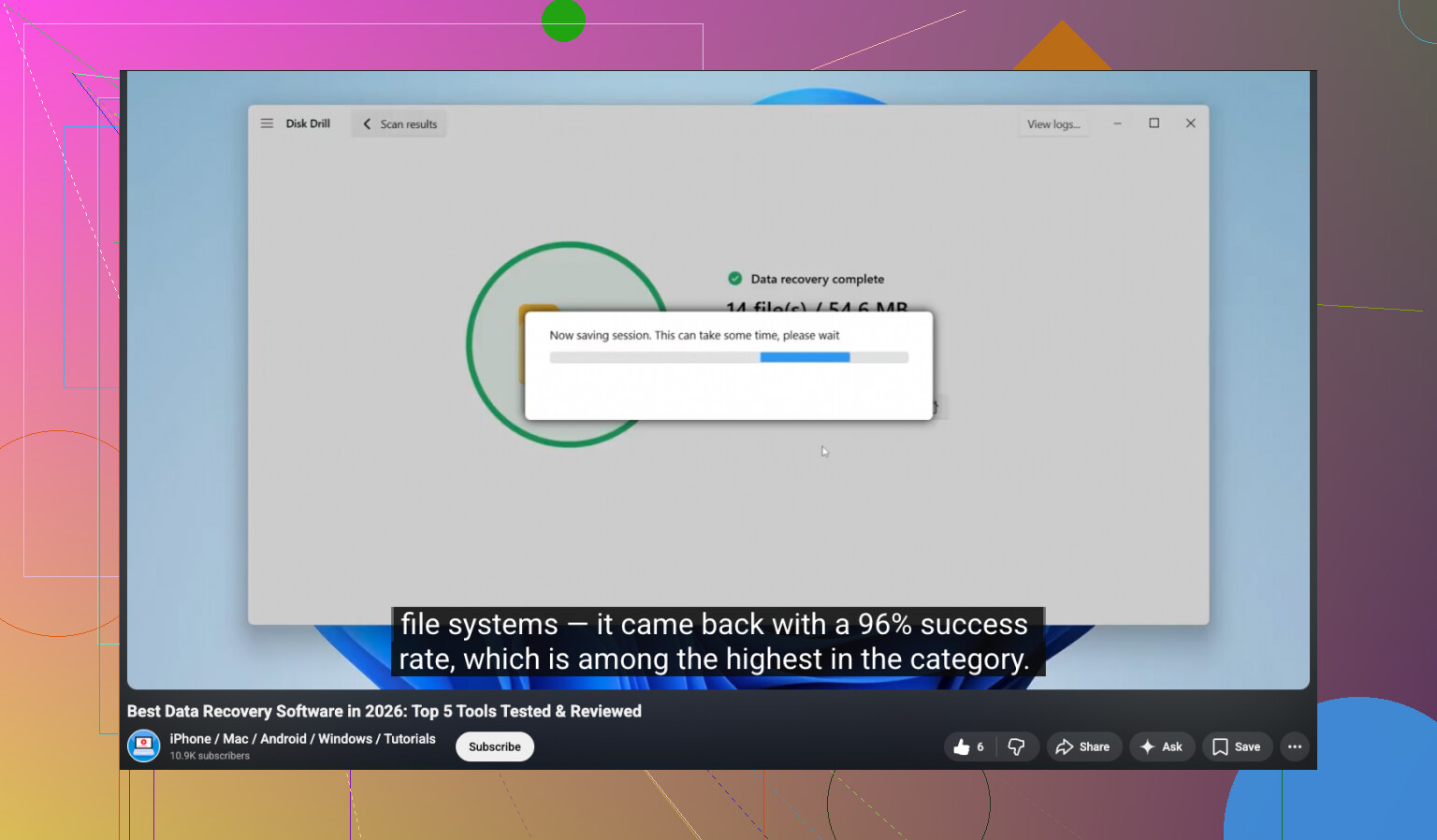
Si quieres una guía visual, esta guía en video de recuperación de datos USB para archivos desaparecidos es fácil de seguir.
No lo formatees todavía. No ejecutes aplicaciones aleatorias de reparación. Ahí es donde la gente lo empeora rápido.

Una cosa que añadiría a lo que dijeron @mikeappsreviewer y @espritlibre: comprueba si el otro ordenador cambió el comportamiento del sistema de archivos, no solo la visibilidad de los archivos. He visto memorias USB aparecer como vacías porque la tabla de directorios se desordenó, mientras que los archivos reales seguían allí.
Esto es lo que yo haría:
- Conéctala a un puerto USB diferente y, si es posible, a otro PC.
- En el Explorador de archivos, haz clic derecho en la unidad, Propiedades, y mira si el espacio usado sigue mostrando datos. Si la unidad dice que hay 20 GB usados pero las carpetas se ven vacías, eso normalmente significa que los archivos siguen ahí en algún lugar.
- Abre el Símbolo del sistema y ejecuta:
dir X: /a
Eso a veces revela cosas que el Explorador de archivos oculta mal. - Si usas Windows, revisa también el Visor de eventos para ver advertencias del disco o del sistema de archivos. Suena nerd, pero si Windows está mostrando errores de E/S o de corrupción, eso cambia lo que deberías hacer después.
No estoy del todo de acuerdo con lanzarse demasiado rápido a cualquier comando de “reparación”. Incluso el truco de attrib puede no servir de nada si el directorio está dañado en lugar de oculto. A veces ayuda, claro, pero no es magia.
Si el espacio usado sigue ahí, yo iría directamente a Disk Drill y haría un escaneo de solo lectura. Es una de las opciones más fáciles si necesitas el mejor software de recuperación de datos para memorias USB, archivos eliminados y fotos/documentos desaparecidos sin complicarte demasiado. Recupera los archivos en tu unidad interna, no de vuelta en la memoria USB. Primero previsualiza las fotos, luego los documentos. Prioriza lo que puedas verificar.
También vale la pena comprobar si el “otro ordenador” tenía antivirus que puso archivos en cuarentena o convirtió carpetas en accesos directos. Esa vieja tontería del virus de accesos directos todavía aparece a veces, de forma molesta.
Si quieres una guía sencilla, este video paso a paso de recuperación de archivos USB probablemente sea más útil que consejos aleatorios de reparación.
Lo principal: no la formatees todavía, y no confíes en que una “carpeta vacía” signifique “perdido para siempre”.