Ma carte SD a soudainement cessé d’afficher mes photos et vidéos après que j’ai déplacé des fichiers sur mon ordinateur, et maintenant elle indique qu’elle doit être formatée. J’essaie de trouver une méthode gratuite de récupération de carte SD, car je ne peux pas me permettre un logiciel payant pour le moment. Existe-t-il un moyen sûr de récupérer les données d’une carte SD corrompue sans aggraver la situation ?
Cela m’est déjà arrivé, et oui, c’est pénible. Une carte SD se met à dysfonctionner, un dossier est supprimé, ou votre appareil photo propose un formatage au pire moment possible. Si la carte elle-même n’est pas physiquement endommagée, un logiciel de récupération est généralement votre meilleure chance.
Première chose, arrêtez d’écrire quoi que ce soit sur la carte. Plus de photos. Plus de vidéo. Ne copiez pas de fichiers dessus. Je l’ai appris à mes dépens une fois, et de nouvelles données peuvent écraser ce que vous essayez de récupérer.
Deuxièmement, si votre appareil photo ou votre ordinateur demande à formater la carte, ne l’acceptez pas. Laissez-la tranquille. Mettez la carte de côté jusqu’à ce que vous soyez prêt à lancer la récupération depuis un ordinateur équipé d’un lecteur de cartes.
Ce que j’essaierais d’abord
- Disk Drill
C’est celui que je recommanderais en premier à la plupart des gens, surtout pour les photos et les vidéos. L’interface est facile à prendre en main, vous pouvez prévisualiser les fichiers avant de payer, et il prend en charge les formats RAW comme CR2, NEF et ARW. La partie que j’ai trouvée utile est Advanced Camera Recovery. Si vos séquences proviennent d’une GoPro, d’un drone DJI, d’un appareil photo hybride ou d’un équipement similaire, la vidéo fragmentée est souvent le problème auquel vous avez affaire. Cet outil fait un meilleur travail pour reconstruire ces clips en fichiers que vous pouvez ouvrir. Sous Windows, il offre aussi jusqu’à 100 Mo de récupération gratuite. - PhotoRec
Si vous voulez une option gratuite, c’est le choix évident. Open source, sans limite de récupération, avec une solide réputation. Le compromis, c’est l’interface. Elle fait vieille école et paraît un peu rudimentaire. De plus, les noms de fichiers et les dossiers ne sont généralement pas restaurés de manière propre, donc vous pourriez vous retrouver à trier à la main une montagne de fichiers renommés. Je l’ai déjà fait. Ce n’est pas amusant, mais ça fonctionne. - R-Studio / UFS Explorer
Ce sont des outils sérieux. Plus de contrôle, plus de profondeur, plus de paramètres à ajuster. Si vous connaissez déjà bien les logiciels de récupération, ils valent le détour. Sinon, ils peuvent sembler trop complexes d’un seul coup.
Pourquoi je commencerais par Disk Drill
Pour les cartes SD, la récupération vidéo est là où les choses se compliquent. Beaucoup d’appareils photo et de caméras d’action écrivent la vidéo en fragments. Certaines applications de récupération trouvent les morceaux mais vous donnent des fichiers corrompus, des clips avec des sections manquantes ou des éléments que votre lecteur ne peut pas ouvrir. La récupération axée sur les caméras de Disk Drill s’en sort mieux ici, du moins d’après ce que j’ai constaté. Si vos fichiers manquants sont uniquement des photos, vous avez plus d’options. S’il s’agit de séquences de drone ou de vidéos de caméra d’action, je commencerais par là.
Une erreur à éviter
Ne récupérez pas les fichiers directement sur la même carte SD. Enregistrez-les sur le disque interne de votre ordinateur ou sur un autre disque externe. Si vous écrivez les données récupérées sur la carte d’origine, vous risquez d’effacer d’autres fichiers qui étaient encore récupérables.
Si la carte continue de se déconnecter, affiche des erreurs de lecture ou semble instable, je ferais d’abord une image complète de celle-ci et j’analyserais la copie au lieu de solliciter davantage l’original. Moins de risques, moins de stress pour une carte qui est peut-être en fin de vie.
Donc, la version courte. Arrêtez d’utiliser la carte. Ne la formatez pas. Placez-la dans un lecteur de cartes. Analysez-la avec un logiciel de récupération. Prévisualisez ce que vous trouvez. Enregistrez les fichiers récupérés ailleurs.
C’est la méthode que je suivrais.
Oui, la récupération gratuite d’une carte SD est possible.
Si la carte indique « doit être formatée », j’essaierais d’abord de vérifier le système de fichiers avant d’utiliser des applications de récupération. C’est là que je diffère un peu de @mikeappsreviewer. Les logiciels de récupération sont excellents, mais sur une carte qui est soudainement passée en RAW ou a perdu sa partition, une vérification rapide avec les outils Windows permet parfois de la rendre à nouveau lisible sans une récupération complète.
Faites ceci dans l’ordre.
- Insérez la carte SD dans un lecteur.
- Ouvrez Gestion des disques et voyez si une lettre de lecteur apparaît.
- Si elle a une lettre, exécutez chkdsk X: /f dans l’Invite de commandes, remplacez X par la lettre de votre carte.
- Si les fichiers réapparaissent, copiez tout immédiatement.
- Si chkdsk échoue ou que la carte apparaît en RAW, passez à la récupération.
Pour une récupération gratuite, PhotoRec reste l’option sans coût que la plupart des gens utilisent. Il ignore le système de fichiers endommagé et analyse les signatures de fichiers. Inconvénient : noms de fichiers désordonnés. Avantage : aucun paiement requis.
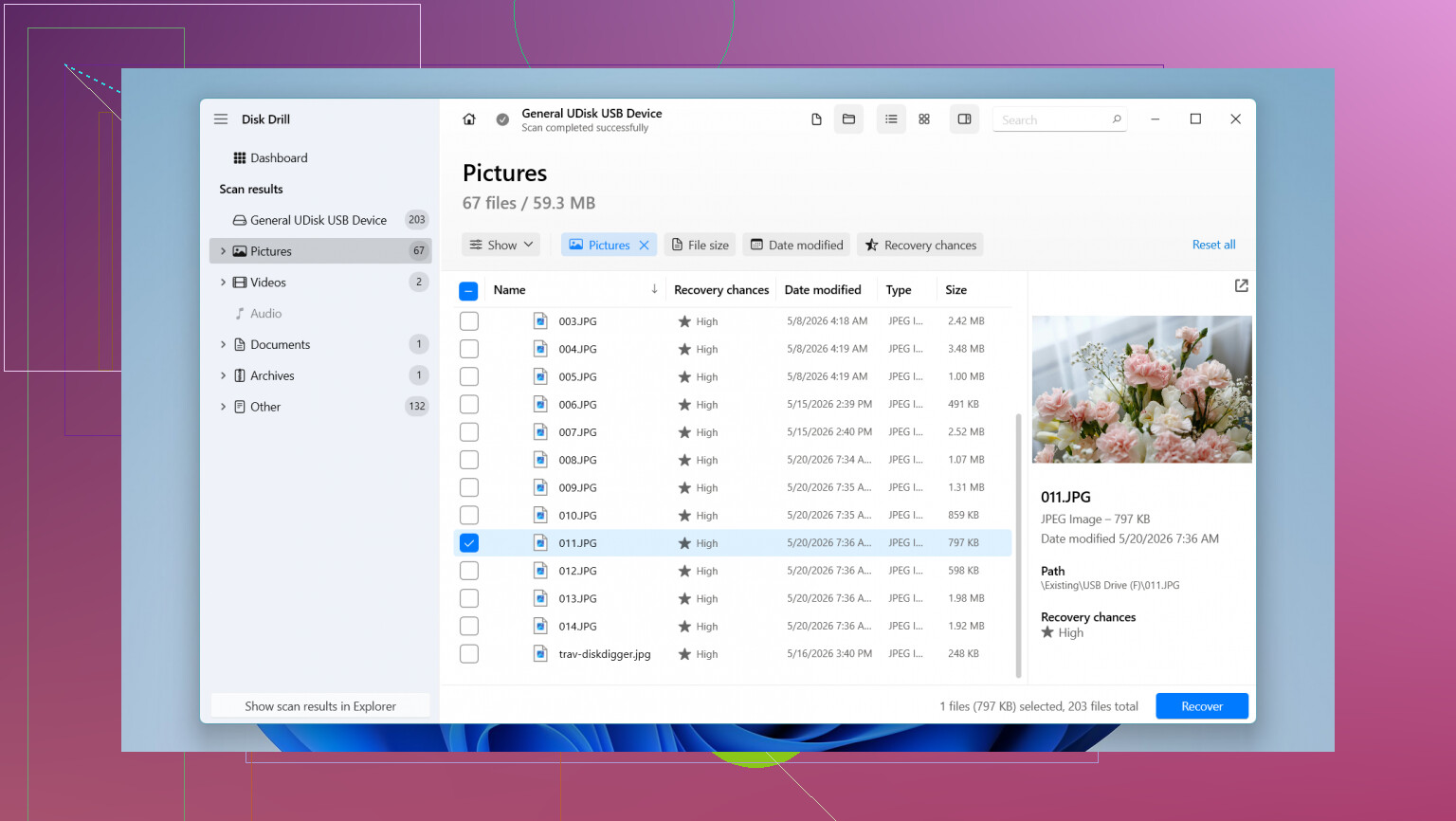
Si vous voulez d’abord quelque chose de plus facile à parcourir, Disk Drill vaut la peine d’être utilisé pour une analyse. Même si vous vous en tenez ensuite à des outils gratuits, son aperçu aide à confirmer que vos photos et vidéos sont toujours là. Pour beaucoup de gens, cela fait gagner du temps et évite la panique.
Testez aussi la carte avec un autre lecteur ou un autre PC. Les adaptateurs défectueux provoquent très souvent de fausses erreurs du type « formater ce disque ». Je l’ai vu plus d’une fois.
Si vous voulez un guide simple, ce meilleur guide vidéo sur les logiciels de récupération de carte SD pour photos et vidéos couvre les options courantes.
Encore une chose. Si la carte est importante, créez d’abord une image avec USB Image Tool ou Win32 Disk Imager. Analysez l’image, pas la carte. C’est plus lent, mais plus sûr. Cette étape est bien trop souvent ignorée.
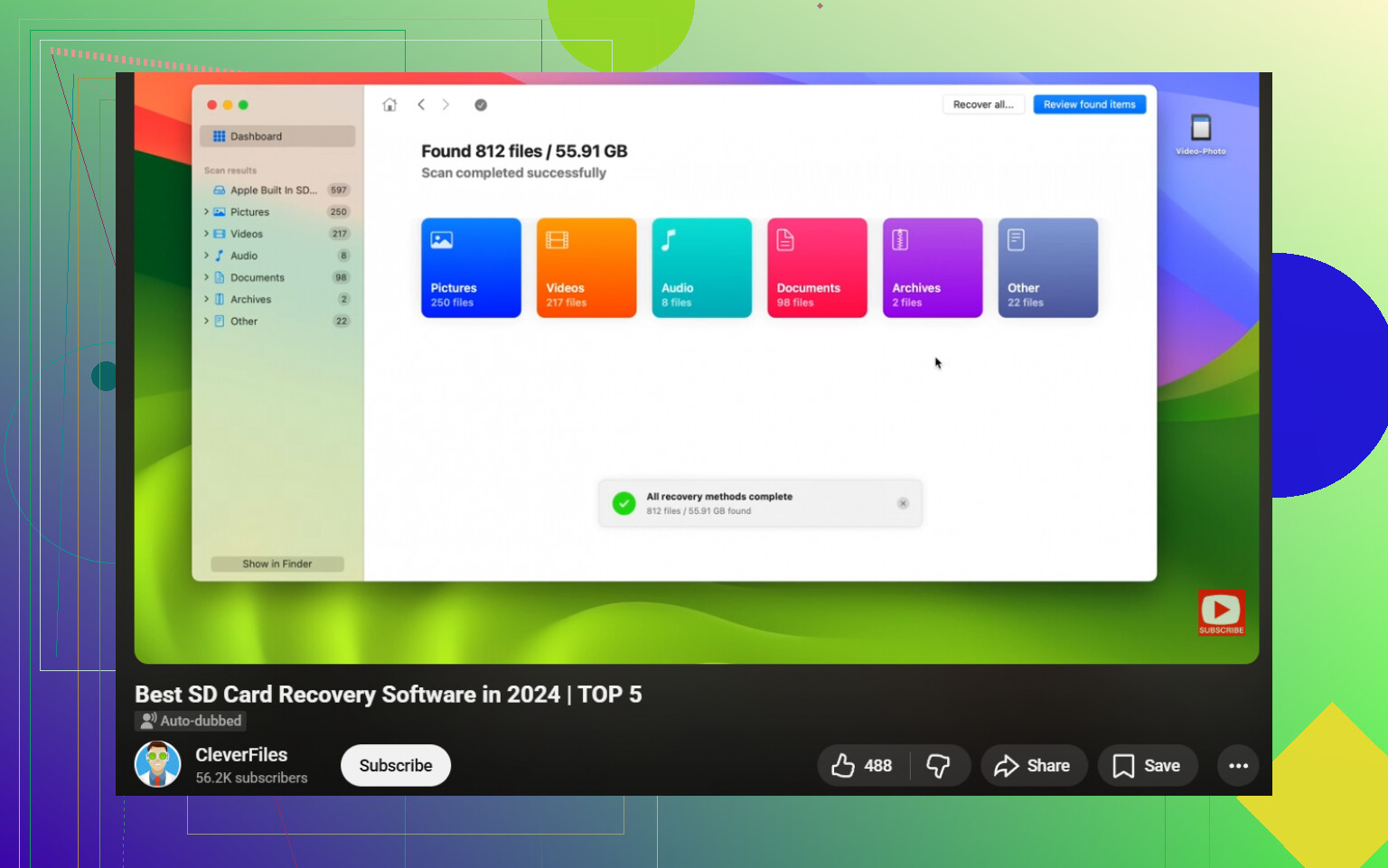
Oui, la récupération gratuite d’une carte SD est tout à fait possible, mais je ne commencerais pas par des outils de réparation à moins que les fichiers ne soient déjà sauvegardés ailleurs. C’est là que je ne suis pas tout à fait d’accord avec @nachtschatten. chkdsk peut aider sur un système de fichiers endommagé, bien sûr, mais il peut aussi “réparer” les choses d’une manière qui détruit encore plus les informations de répertoire. Si les photos sont importantes, je considérerais la réparation comme le plan B, pas le plan A.
Voici ce que je ferais à la place :
- essayer d’abord un autre lecteur de carte
- essayer la carte sur un autre PC
- si elle apparaît ne serait-ce qu’un peu, créer une image/un clone de la carte avant d’y toucher davantage
- ensuite analyser l’image avec des outils gratuits
Pour une récupération réellement gratuite, PhotoRec reste la vraie réponse. Interface moche, zéro charme, les noms de fichiers deviennent chaotiques, mais ça fonctionne étonnamment souvent. Recuva en est un autre que les gens oublient, et parfois il s’en sort bien sur les cartes SD si les dégâts sont légers. Pas incroyable pour les systèmes de fichiers cassés, par contre.
Disk Drill mérite aussi d’être mentionné parce que ses résultats d’analyse et ses aperçus sont plus faciles à trier que ceux de la plupart des outils, même si la limite de récupération gratuite sur Windows est faible. Pour la récupération de photos/vidéos depuis des cartes SD, ça compte beaucoup.
Aussi, si la carte demande soudainement un formatage juste après un transfert, n’ignorez pas la possibilité que la carte elle-même soit défaillante ou contrefaite. Cela arrive bien plus souvent que les gens ne le pensent. Exécutez H2testw ou F3 dessus plus tard, après la récupération, pour vérifier la capacité.
Si vous voulez un peu de lecture supplémentaire, ce guide communautaire sur la récupération gratuite de photos et vidéos de carte SD est assez utile aussi.
L’essentiel : ne formatez pas, ne continuez pas à la brancher/débrancher 40 fois, et surtout n’enregistrez rien dessus.
La récupération gratuite est possible, mais j’ajouterais un angle que les autres ont à peine évoqué : vérifiez si les photos sont simplement masquées à cause d’un endommagement des attributs de fichier au lieu d’être totalement perdues. J’ai déjà vu des cartes SD revenir comme vides alors que les données étaient toujours là.
Avant toute réparation ou récupération, essayez ceci sur la carte depuis l’invite de commandes :
attrib -h -r -s /s /d X:\*.*
Remplacez X par la lettre de la carte. Si un logiciel malveillant ou une corruption a modifié les attributs, les fichiers peuvent réapparaître sans analyse approfondie.
Je suis un peu plus proche de @yozora que de @nachtschatten concernant le fait d’éviter au début les solutions qui écrivent beaucoup sur le support, mais je pense aussi que les gens se tournent vers PhotoRec trop vite. C’est puissant, bien sûr, mais pour beaucoup de photos de famille, le chaos dans les noms de fichiers est brutal. @mikeappsreviewer a raison de dire que l’aperçu est important.
Disk Drill est correct dans ce cas.
Avantages :
- aperçu facile
- interface simple
- utile pour vérifier si vos photos/vidéos sont réellement récupérables
- meilleure expérience que les outils en ligne de commande
Inconvénients :
- la récupération gratuite sous Windows est limitée
- ce n’est pas vraiment gratuit et illimité
- peut sembler excessif si le problème vient seulement de fichiers masqués ou d’un lecteur défaillant
Si l’objectif est uniquement le gratuit, PhotoRec est la vraie option sans paiement. Si vous voulez d’abord confirmer ce qui est présent, Disk Drill est utile même avec ses limites.
Aussi, si la carte vient d’un téléphone ou d’un appareil photo, vérifiez s’il y a un dossier DCIM avec une clé USB live Linux. Parfois, Windows n’arrive pas à gérer une carte exFAT endommagée alors que Linux la monte encore en lecture seule assez longtemps pour copier les fichiers. Cette astuce sauve des cartes plus souvent qu’on ne le pense.