Mon SSD Mac avec un volume APFS ne se monte soudainement plus, et Utilitaire de disque ne le répare pas. J’ai besoin d’aide pour déterminer si la récupération de données APFS depuis un SSD est possible, quels outils ou quelles étapes sont les plus sûrs, et comment éviter de rendre les fichiers perdus plus difficiles à récupérer.
Je traiterais le disque comme s’il était fragile jusqu’à ce que les fichiers soient récupérés. Le plus important est de cesser immédiatement d’utiliser le disque APFS. N’y enregistrez rien, n’y installez pas d’outils de récupération et, si possible, empêchez macOS de continuer à y écrire. Les données supprimées peuvent être écrasées par une utilisation normale, et une fois que cela arrive, la récupération devient bien plus difficile.
Le type de disque compte énormément ici.
S’il s’agit d’un HDD externe ou d’un ancien Mac avec un disque dur formaté en APFS, les chances peuvent encore être correctes tant que rien n’a écrasé les données supprimées.
Si c’est un SSD, surtout un SSD interne de Mac, c’est plus urgent à cause du TRIM. Le TRIM indique au SSD quels blocs supprimés peuvent être effacés en toute sécurité. Une fois ces blocs réellement nettoyés, les logiciels de récupération ne peuvent plus les reconstruire. Donc, si les fichiers ont été supprimés d’un SSD APFS, n’utilisez pas davantage le Mac en espérant que tout s’arrange. Sur les versions récentes de macOS, vous ne pouvez généralement pas désactiver le TRIM pour le SSD interne de toute façon, donc la meilleure chose à faire est d’arrêter de l’utiliser et d’agir vite.
Avant de lancer une analyse, vérifiez d’abord les options de récupération les plus simples :
- Sauvegardes Time Machine.
- Instantanés APFS, s’il en existe.
- Chiffrement FileVault. Si le disque est chiffré, la plupart des outils doivent être déverrouillés ou déchiffrés avant de pouvoir l’analyser correctement.
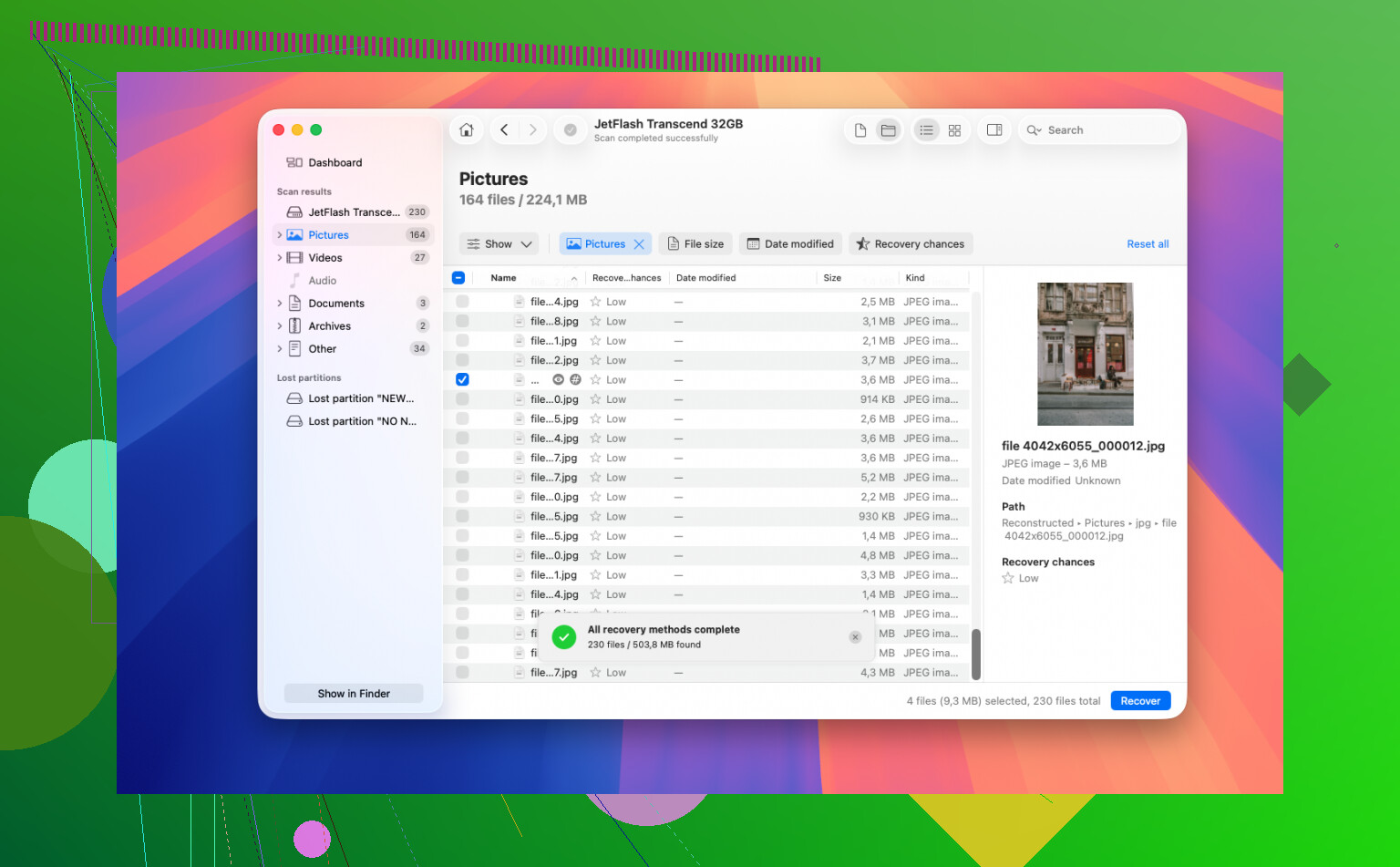
Pour la récupération proprement dite, Disk Drill est l’outil que j’essaierais. Il gère APFS d’une manière plus utile que les outils qui recherchent uniquement des signatures de fichiers, donc si les métadonnées du système de fichiers sont encore présentes, vous pourrez peut-être récupérer les noms d’origine et l’arborescence des dossiers au lieu d’un tas de fichiers aléatoires.
Le flux de travail le plus sûr ressemble à ceci :
- Installez Disk Drill sur un autre disque, pas celui à partir duquel vous récupérez les données.
- Connectez le disque APFS concerné.
- Lancez une analyse complète.
- Utilisez l’aperçu pour vérifier si les fichiers sont réellement lisibles.
- Récupérez les fichiers sur un autre disque. Ne les restaurez jamais sur le disque problématique.
Ne sautez pas l’étape de l’aperçu. Cela peut vous faire gagner beaucoup de temps, car cela montre si les fichiers sont probablement intacts avant de lancer la récupération complète.
Si le disque ne se monte pas, se déconnecte aléatoirement ou émet des bruits étranges, je ne commencerais pas encore à lancer des outils de réparation. Évitez Premiers secours ou tout autre outil susceptible d’écrire des modifications sur le disque tant que les fichiers importants n’ont pas été copiés. Récupérez d’abord les données, puis pensez à réparer le disque.
S’il s’agit simplement d’une suppression accidentelle ou d’un endommagement du système de fichiers, vos chances sont généralement bien meilleures que si le disque lui-même est en train de tomber en panne.
N’exécutez pas Utilitaire de disque Premiers secours à répétition et n’essayez pas au hasard des commandes de terminal de réparation avant d’avoir une copie du disque. Premiers secours peut convenir pour un volume qui ne vous importe pas, mais sur un conteneur APFS endommagé, il peut modifier les métadonnées en tentant des réparations. Si le système de fichiers est déjà instable, cela peut transformer une arborescence de répertoires récupérable en chaos.
Je suis globalement d’accord avec @mikeappsreviewer sur l’arrêt des écritures, mais je serais encore plus prudent concernant l’analyse directe du SSD d’origine si le disque se comporte de manière instable. S’il s’agit d’un SSD externe et qu’il reste connecté de façon fiable, faites d’abord une image bit à bit ou un clone vers un autre disque, puis analysez l’image. S’il s’agit du SSD interne d’un Mac récent, cela peut être plus difficile parce qu’on ne peut pas simplement retirer le disque, mais la même idée s’applique : démarrez depuis un autre Mac ou un système externe si possible, évitez de démarrer normalement depuis le volume problématique, et copiez ou récupérez uniquement vers un stockage séparé.
La récupération APFS est possible, mais il faut garder des attentes réalistes. Si les métadonnées du conteneur APFS sont endommagées mais que le SSD contient encore les données, des outils comme Disk Drill peuvent retrouver des fichiers avec leurs noms et dossiers. Si TRIM a déjà effacé les blocs supprimés, ou si le contrôleur du SSD est en panne, le logiciel ne fera pas réapparaître miraculeusement ces blocs. La distinction importante est de savoir s’il s’agit d’un problème logique APFS ou d’un problème physique de périphérique. Si le SSD disparaît, affiche une mauvaise capacité, se déconnecte de façon répétée, ou si les outils de récupération se bloquent en le lisant, arrêtez-vous et envisagez une récupération en laboratoire plutôt que d’essayer une autre application. Continuer à solliciter un SSD défaillant peut rendre illisibles les dernières zones encore lisibles.
Un clone n’est utile que si vous clonez l’ensemble du conteneur APFS, pas seulement le volume qui refuse de se monter. APFS peut avoir plusieurs volumes liés dans le même conteneur, et les métadonnées utiles peuvent ne pas se trouver là où vous vous y attendez, donc une copie au niveau des fichiers ou une approche image de ce seul volume peut laisser aux outils de récupération moins d’éléments sur lesquels travailler. Je suis d’accord avec la mise en garde ci-dessus concernant le fait de ne pas malmener le SSD avec des réparations, mais je vérifierais ceci avant de passer des heures à analyser : dans Utilitaire de disque, activez Afficher tous les appareils et voyez si le disque physique et le conteneur APFS sont visibles même si le volume Data ne se monte pas. Si le conteneur est visible et que le disque lit de manière stable, créez une image ou clonez-le vers un stockage séparé et analysez la copie avec quelque chose comme Disk Drill. Si seul le volume manque mais que le matériel semble normal, la récupération est tout à fait possible. Si le SSD physique lui-même disparaît ou affiche une taille aberrante, la récupération logicielle n’est pas le bon combat.
Ne cliquez pas sur “Initialiser”, “Effacer” et n’acceptez aucune invite macOS indiquant que le disque est illisible, sauf si vous en avez déjà fait une image. Cet avertissement peut apparaître même lorsque le conteneur APFS est encore récupérable, et le transformer en disque “neuf” est un moyen rapide de faire en sorte que des outils comme Disk Drill travaillent sur des fragments au lieu de la structure d’origine. Si le SSD apparaît avec la bonne capacité, la récupération est encore possible ; si ce n’est pas le cas, cessez de le traiter comme un problème logiciel.