Mon iPhone fonctionne plus lentement ces derniers temps, les applications mettent plus de temps à s’ouvrir et il y a parfois des ralentissements lorsque je passe d’un écran à l’autre. Je me demande si effacer les fichiers temporaires ou le cache peut réellement améliorer la vitesse de l’iPhone, ou si cela ne changera pas grand-chose. J’ai besoin d’aide pour trouver la meilleure façon de libérer de l’espace et d’accélérer l’appareil sans provoquer d’autres problèmes.
Je pensais en abordant ça qu’il y aurait une seule corbeille pour les fichiers temporaires indésirables sur iPhone. Ce n’est pas le cas. Apple a dispersé tout ça un peu partout, donc le nettoyage consiste plutôt à passer par quelques endroits séparés, puis à vérifier ce qui a changé.
Est-ce que ça accélère le téléphone ?
D’après ce que j’ai constaté, oui, quand le stockage commence à être trop plein. iOS a besoin d’espace libre pour les tâches en arrière-plan, les bascules entre applis, les mises à jour et divers processus système que vous ne voyez jamais. Quand l’espace libre se réduit trop, le téléphone commence à ralentir. Les applis hésitent. Les flux saccadent. Le clavier a un petit temps de retard. Effacer les fichiers temporaires en cache aide parce que vous redonnez à iOS de la marge de manœuvre. Sur mon téléphone, l’effet s’est vu tout de suite, pas plus tard.
Où se cachent les fichiers temporaires
Il n’existe pas de dossier temporaire unique à ouvrir et à vider. Les fichiers inutiles sont répartis dans quelques catégories différentes :
- Le cache de Safari ou Chrome. Cela comprend les éléments de page, les données de sites enregistrées, les images, les scripts, les restes de connexion.
- Des applis comme Instagram, TikTok, Reddit, YouTube. Elles gardent localement des morceaux de médias et de données de flux pour que le défilement soit plus fluide.
- Données système dans Stockage iPhone. Cet ensemble grossit avec le cache des applis, les fichiers Siri, les journaux, les restes de mise à jour et les données des processus en arrière-plan.
- Le cache propre à chaque appli. Chaque appli gère son propre désordre. iOS ne vous donne pas un bouton unique pour tout purger.
On dit qu’iOS nettoie ça tout seul quand l’espace devient faible. Parfois oui. Parfois non. Si une appli bugue ou s’arrête au milieu d’une tâche, d’anciennes données temporaires restent là bien plus longtemps qu’on pourrait le penser.
Ce que je ferais en premier si vous voulez récupérer de l’espace sans supprimer vos applis
-
Redémarrer l’iPhone.
Ça paraît trop simple, mais c’est quand même ce que je fais en premier. Un redémarrage efface une partie du cache temporaire du système et réinitialise l’utilisation de la mémoire sans toucher à vos applis ni à vos réglages. Si vos boutons réagissent mal, ouvrez Réglages, puis Général, puis Éteindre. J’ai commencé à faire ça chaque semaine et le téléphone est resté plus fluide. Le conseil est peut-être banal, mais il fonctionne quand même.
-
Vider le cache du navigateur.
Pour Safari, allez dans Réglages, Apps, Safari, puis touchez Effacer l’historique et les données de sites web. Cela efface les données de sites en cache et vous déconnecte souvent des sites, donc gardez vos mots de passe à portée de main. Si vous utilisez Chrome, l’option se trouve dans Chrome sous Confidentialité et sécurité.
-
Activer Décharger les apps inutilisées.
Le chemin est Réglages, Général, Stockage iPhone. Activez Décharger les apps inutilisées. Cela supprime le paquet de l’appli mais conserve vos documents, réglages et données enregistrées. L’icône de l’appli reste sur l’écran d’accueil avec une petite icône de nuage. Touchez-la plus tard et elle se réinstallera. Pour moi, c’était la façon la moins pénible de récupérer de l’espace sans perdre ma configuration.
Ce qui prend vraiment le plus de stockage en général
Voilà la partie que j’ai ignorée au début. Le cache du navigateur et les Données système semblaient suspects, mais ma photothèque était le plus gros problème. Photos en double, rafales, enregistrements d’écran, vidéos énormes, essais ratés de la même photo, tout s’était accumulé. Une fois que le stockage devient faible à cause des médias, les fichiers temporaires pèsent encore plus parce qu’iOS a moins d’espace pour respirer.
Trier tout ça à la main devient vite pénible si votre photothèque est volumineuse. J’ai fini par essayer Clever Cleaner. Ce qui m’a marqué, c’est l’onglet Heavies, qui met les plus gros fichiers en avant pour voir d’abord les pires responsables. L’onglet Similars regroupe les photos presque identiques et choisit une meilleure photo pour chaque groupe, ce qui a rendu le nettoyage des rafales bien plus rapide que de faire défiler moi-même des centaines d’images presque identiques. Les tailles des fichiers sont affichées avant suppression, et le traitement reste sur l’appareil.
Après avoir libéré environ 12 Go entre les photos, les vidéos et les étapes de nettoyage du cache ci-dessus, les ralentissements ont disparu. Le téléphone a cessé de sembler engorgé, et l’accumulation de fichiers temporaires avait moins d’impact après ça.
Une dernière vérification qui vaut le coup
Après le nettoyage, ouvrez Réglages, Général, Stockage iPhone et attendez un peu. La barre de stockage met un moment à se recalculer. Si les Données système semblent toujours anormalement élevées même après un redémarrage, je regarderais les applis qui utilisent le plus d’espace et je réinstallerais les pires, généralement les applis sociales. Les supprimer puis les réinstaller les force à reconstruire le cache local à partir de zéro, ce qui aide quand l’ancien cache est devenu trop volumineux ou corrompu.
Oui, parfois. Pas toujours.
Effacer les fichiers temporaires sur iPhone aide quand votre stockage est presque plein ou qu’une application a accumulé un cache trop volumineux. Cela aide moins pour la vitesse brute si le ralentissement vient de l’état de la batterie, d’une ancienne version d’iOS, d’un mauvais réseau ou d’une application lourde qui en fait trop en arrière-plan.
Je suis d’accord avec une partie de ce que @mikeappsreviewer a dit, mais je pense que les gens surestiment le nettoyage du cache. Le cache existe pour permettre aux applications de se charger plus vite. Si vous l’effacez tout le temps, certaines applications sembleront plus lentes au début parce qu’elles doivent recréer des fichiers. Donc je ne traiterais pas l’effacement du cache comme un entretien de routine.
Ce que je vérifierais d’abord :
-
État de la batterie.
Réglages, Batterie, État de la batterie et recharge.
Si la capacité maximale est faible, autour de 80 pour cent ou moins, les performances de l’iPhone baissent souvent. -
Actualisation en arrière-plan.
Désactivez-la pour les applications que vous n’avez pas besoin de mettre à jour toute la journée. -
Mode économie d’énergie.
S’il reste activé souvent, votre téléphone semblera plus lent. iOS limite les tâches en arrière-plan et certaines performances. -
Espace libre.
Essayez de garder au moins 10 pour cent à 15 pour cent du stockage libre. Sur un iPhone de 128GB, visez 12GB à 20GB libres. -
Applications problématiques.
Si une application est lente, supprimez-la et réinstallez-la. Les applications sociales sont généralement les pires pour l’accumulation de cache.
Pour le nettoyage, je me concentrerais davantage sur les grandes photos et vidéos que sur les fichiers temporaires inutiles. Clever Cleaner est utile pour trouver rapidement les doublons, les photos similaires et les fichiers volumineux. Cela a tendance à aider davantage que de traquer des restes de cache aléatoires partout dans iOS.
Si vous voulez une vidéo solide étape par étape, ce guide de nettoyage du stockage iPhone et d’amélioration de la vitesse couvre bien le processus.
Version courte : effacer les fichiers temporaires aide quand le stockage est saturé ou qu’une application est devenue désordonnée. Si votre iPhone est ancien, chauffe ou a une mauvaise santé de batterie, cela ne corrigera pas le problème principal.
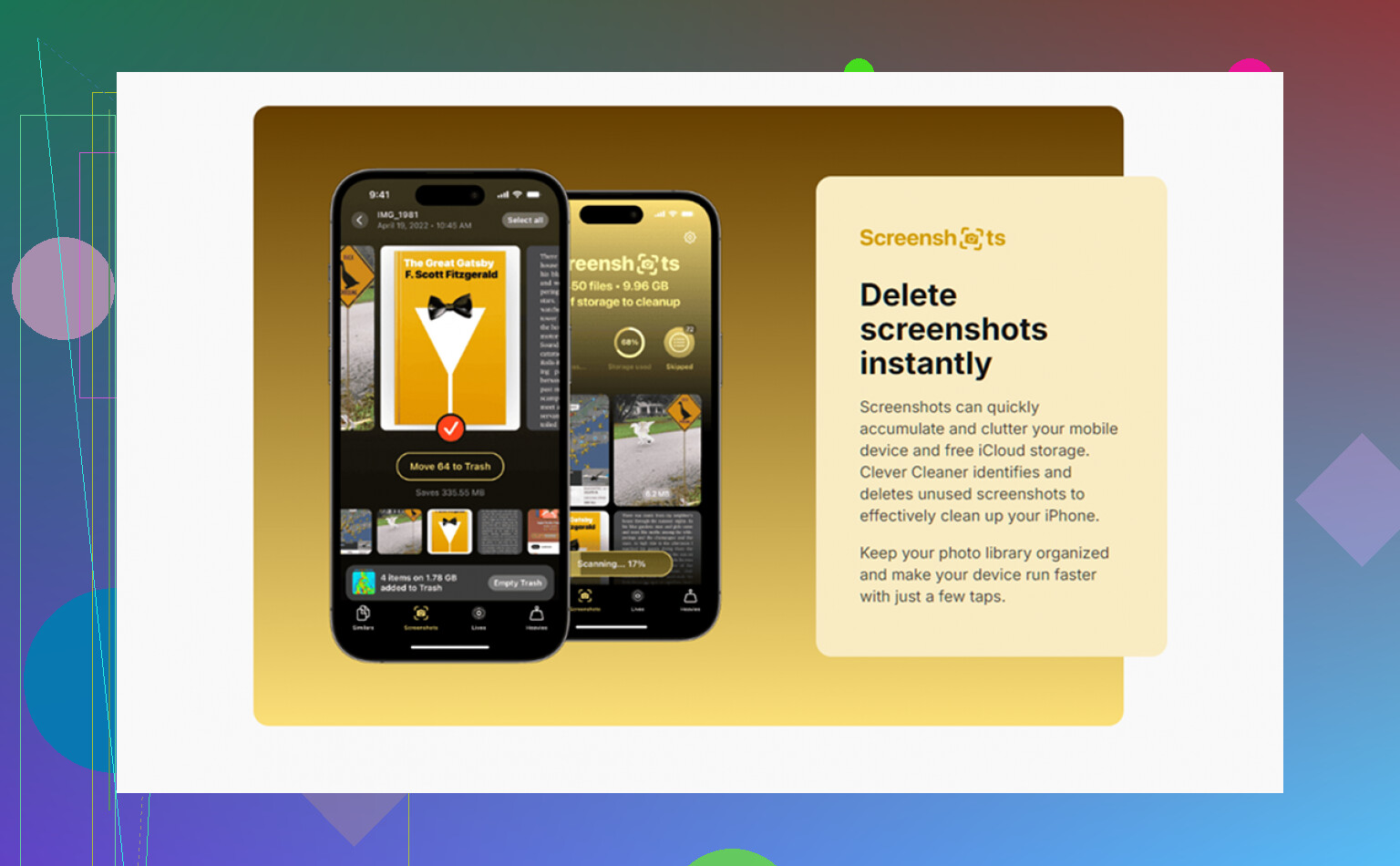
Oui, mais seulement dans une situation assez précise.
Je ne suis pas vraiment d’accord avec l’idée que les « fichiers temporaires » soient le principal coupable la plupart du temps. @mikeappsreviewer a raison de dire que libérer de l’espace peut aider, et @yozora a raison de dire que le nettoyage du cache est surestimé. D’après mon expérience, les iPhone ralentissent davantage à cause de trois choses :
- le stockage est presque plein
- l’état de santé de la batterie est faible
- une application boguée monopolise la RAM/le CPU en arrière-plan
Donc vider le cache peut aider, mais surtout quand votre téléphone manque d’espace libre ou qu’une application est devenue trop volumineuse et se comporte bizarrement. Ce n’est pas comme sur un PC Windows où supprimer des fichiers temporaires donne magiquement un gros gain de vitesse.
Ce que je regarderais et qu’ils n’ont pas vraiment mis en avant :
- l’iPhone chauffe souvent. La chaleur bride rapidement les performances.
- les widgets qui s’accumulent sur l’écran d’accueil. Certains sont étonnamment gourmands.
- les réglages d’accessibilité comme Réduire les animations activé/désactivé. Parfois, les animations donnent une impression de lenteur pire que la réalité.
- une synchronisation iCloud en attente. La synchronisation des photos/messages en arrière-plan peut rendre le téléphone lent pendant des heures.
Si le ralentissement touche tout le système, vérifiez aussi les journaux Analytics. Réglages > Confidentialité et sécurité > Analyses et améliorations > Données d’analyse. Si vous voyez la même application planter encore et encore, c’est probablement elle le problème.
Pour libérer du stockage, je suis d’accord que les fichiers multimédias comptent généralement plus que des restes de cache aléatoires. Clever Cleaner est en fait utile pour ça, car il trouve les photos en double, les images similaires et les gros fichiers plus vite qu’en cherchant manuellement. Cela vaut aussi le coup de lire ceci si vous voulez un aperçu plus clair de ce qu’il fait : voyez comment Clever Cleaner aide à libérer de l’espace de stockage sur iPhone et à supprimer les photos en double.
Réponse courte : oui, parfois. Mais si l’état de santé de votre batterie est mauvais ou que le téléphone surchauffe, supprimer les fichiers temporaires ne changera pas grand-chose.
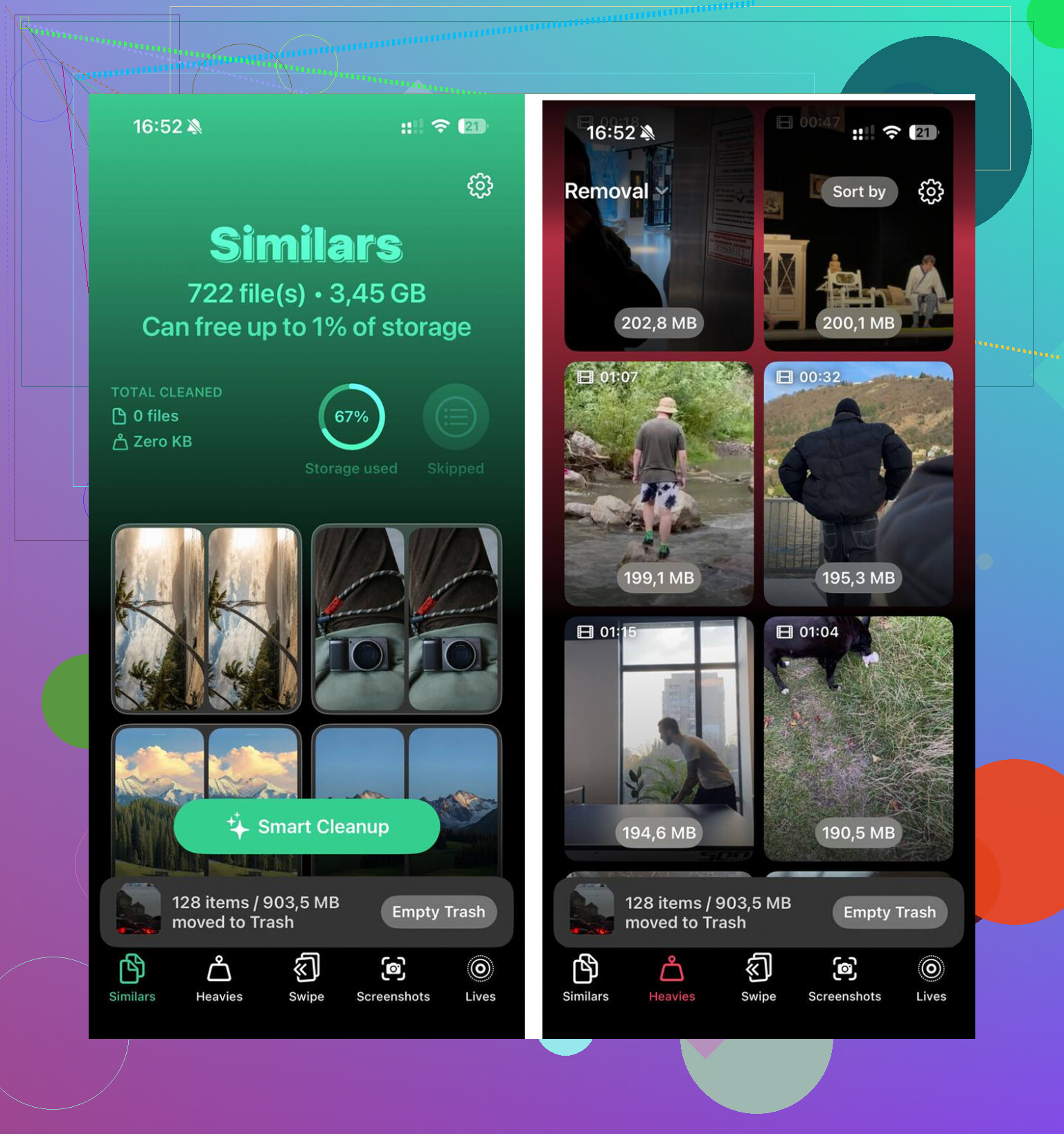
Supprimer les fichiers temporaires peut aider, mais je le mettrais dans la catégorie soulagement des symptômes, pas dans la catégorie véritable solution.
Je suis en partie d’accord avec @yozora, @boswandelaar et @mikeappsreviewer, mais je pense qu’un point est souvent oublié : la pression sur la RAM. Les iPhone paraissent souvent lents parce qu’une app dysfonctionne à ce moment précis, pas à cause de déchets de stockage. Dans ce cas, vider le cache peut ne presque rien changer. Forcer la fermeture de l’app en cause, redémarrer ou mettre à jour cette app en particulier peut avoir plus d’effet qu’une grosse session de nettoyage.
Quelques vérifications que je ferais et qui n’ont pas été assez mises en avant :
- Regarder les mises à jour des apps dans l’App Store
Une version d’app mal optimisée peut provoquer des ralentissements à l’échelle du système. - Vérifier la qualité du signal cellulaire
Un signal faible donne l’impression que les apps sont lentes même lorsque le téléphone lui-même fonctionne bien. - Désactiver les aperçus de notification excessifs
Un trafic important de notifications venant des apps de chat ou de réseaux sociaux peut donner aux anciens iPhone une impression de surcharge. - Examiner les widgets de l’écran verrouillé et de l’écran d’accueil
Certains actualisent constamment les données et ajoutent une charge en arrière-plan.
Ma règle générale :
- Si le stockage a moins d’environ 10 Go libres, le nettoyage peut aider de façon notable.
- Si le téléphone est chaud, que l’état de la batterie est mauvais ou que les ralentissements se produisent partout, le nettoyage du cache n’est probablement pas la solution principale.
- Si une seule app est lente, ciblez cette app, pas l’ensemble du téléphone.
Côté nettoyage, je suis d’accord que les médias apportent généralement plus de résultats que la chasse aux mystérieux fichiers temporaires. Clever Cleaner est correct pour ça, car il repère rapidement les doublons, les photos similaires et les gros fichiers.
Avantages de Clever Cleaner
- rapide pour repérer l’encombrement photo
- utile pour nettoyer les grosses vidéos
- plus simple que de le faire manuellement
Inconvénients
- ne corrigera pas les ralentissements liés à la batterie
- ne résoudra pas à lui seul les apps buguées
- les suggestions de photos nécessitent quand même une vérification humaine avant suppression
Donc oui, supprimer les fichiers temporaires peut donner l’impression qu’un iPhone est plus rapide, mais surtout lorsque le manque d’espace libre est le goulot d’étranglement. Sinon, vous visez probablement le mauvais responsable.