Meu iPhone tem ficado mais lento ultimamente, com os apps demorando mais para abrir e travamentos ocasionais quando alterno entre telas. Estou me perguntando se limpar arquivos temporários ou o cache pode realmente melhorar a velocidade do iPhone, ou se isso não fará muita diferença. Preciso de ajuda para descobrir a melhor maneira de liberar espaço e acelerá-lo sem causar outros problemas.
Entrei nessa achando que haveria uma lixeira para arquivos temporários no iPhone. Não existe. A Apple espalhou tudo por vários lugares, então a limpeza parece mais passar por alguns pontos separados e depois verificar o que mudou.
Isso deixa o telefone mais rápido?
Pelo que vi, sim, quando o armazenamento está ficando apertado. O iOS precisa de espaço livre para tarefas em segundo plano, troca entre apps, atualizações e coisas aleatórias do sistema que você nunca vê. Quando o armazenamento livre fica espremido, o telefone começa a ficar lento. Os apps hesitam. Os feeds travam. O teclado atrasa por um segundo. Limpar esse lixo em cache ajuda porque você está dando espaço de trabalho ao iOS de novo. No meu telefone, o efeito apareceu na hora, não depois.
Onde os arquivos temporários estão escondidos
Não existe uma única pasta temporária que você abre e apaga. O lixo fica em alguns grupos diferentes:
- Cache do Safari ou Chrome. Isso inclui recursos de páginas, dados de sites salvos, imagens, scripts e restos de login.
- Apps como Instagram, TikTok, Reddit, YouTube. Eles mantêm partes de mídia e dados do feed no aparelho para que a rolagem pareça mais fluida.
- Dados do Sistema no Armazenamento do iPhone. Esse monte cresce com cache de apps, arquivos da Siri, logs, restos de atualização e dados de processos em segundo plano.
- Cache específico de app. Cada app lida com a própria bagunça. O iOS não oferece um botão único para apagar tudo isso.
As pessoas dizem que o iOS limpa isso sozinho quando o espaço fica baixo. Às vezes limpa. Às vezes não. Se um app apresentar erro ou parar no meio de alguma coisa, dados temporários antigos ficam por lá muito mais tempo do que você esperaria.
O que eu faria primeiro se você quiser recuperar espaço sem apagar seus apps
-
Reinicie o iPhone.
Parece simples demais, mas eu ainda faço isso primeiro. Reiniciar limpa parte do cache temporário do sistema e redefine o uso de memória sem mexer nos seus apps ou ajustes. Se os botões estiverem falhando, abra Ajustes, depois Geral, depois Desligar. Comecei a fazer isso toda semana e o telefone ficou mais fluido. Pode parecer um conselho sem graça, mas funciona.
-
Limpe o cache do navegador.
No Safari, vá em Ajustes, Apps, Safari e toque em Limpar Histórico e Dados dos Sites. Isso apaga os dados em cache dos sites e muitas vezes desconecta você dos sites, então deixe suas senhas por perto. Se você usa Chrome, a opção fica dentro do Chrome em Privacidade e Segurança.
-
Ative Desinstalar Apps Não Usados.
O caminho é Ajustes, Geral, Armazenamento do iPhone. Ative Desinstalar Apps Não Usados. Isso remove o pacote do app, mas mantém seus documentos, ajustes e dados salvos. O ícone do app continua na Tela de Início com um pequeno ícone de nuvem. Toque nele depois e ele será reinstalado. Para mim, essa foi a forma menos irritante de recuperar espaço sem perder minha configuração.
O que geralmente ocupa o armazenamento de verdade
Aqui está a parte que ignorei no começo. O cache do navegador e os Dados do Sistema pareciam suspeitos, mas minha fototeca era o problema maior. Fotos duplicadas, fotos em sequência, gravações de tela, vídeos enormes, tentativas fracassadas da mesma foto, tudo isso foi se acumulando. Quando o armazenamento fica baixo por causa da mídia, os arquivos temporários passam a prejudicar mais porque o iOS tem menos espaço para respirar.
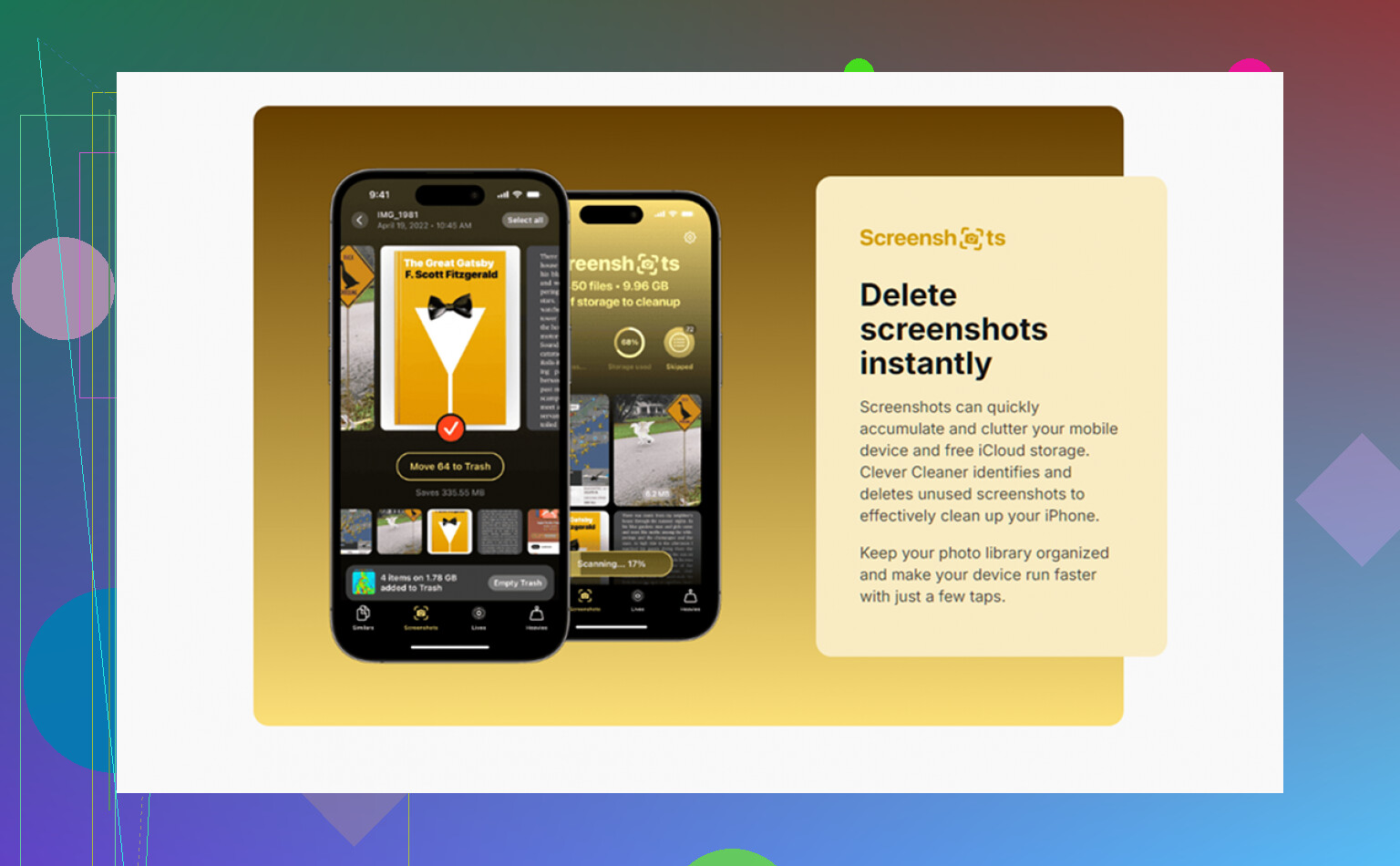
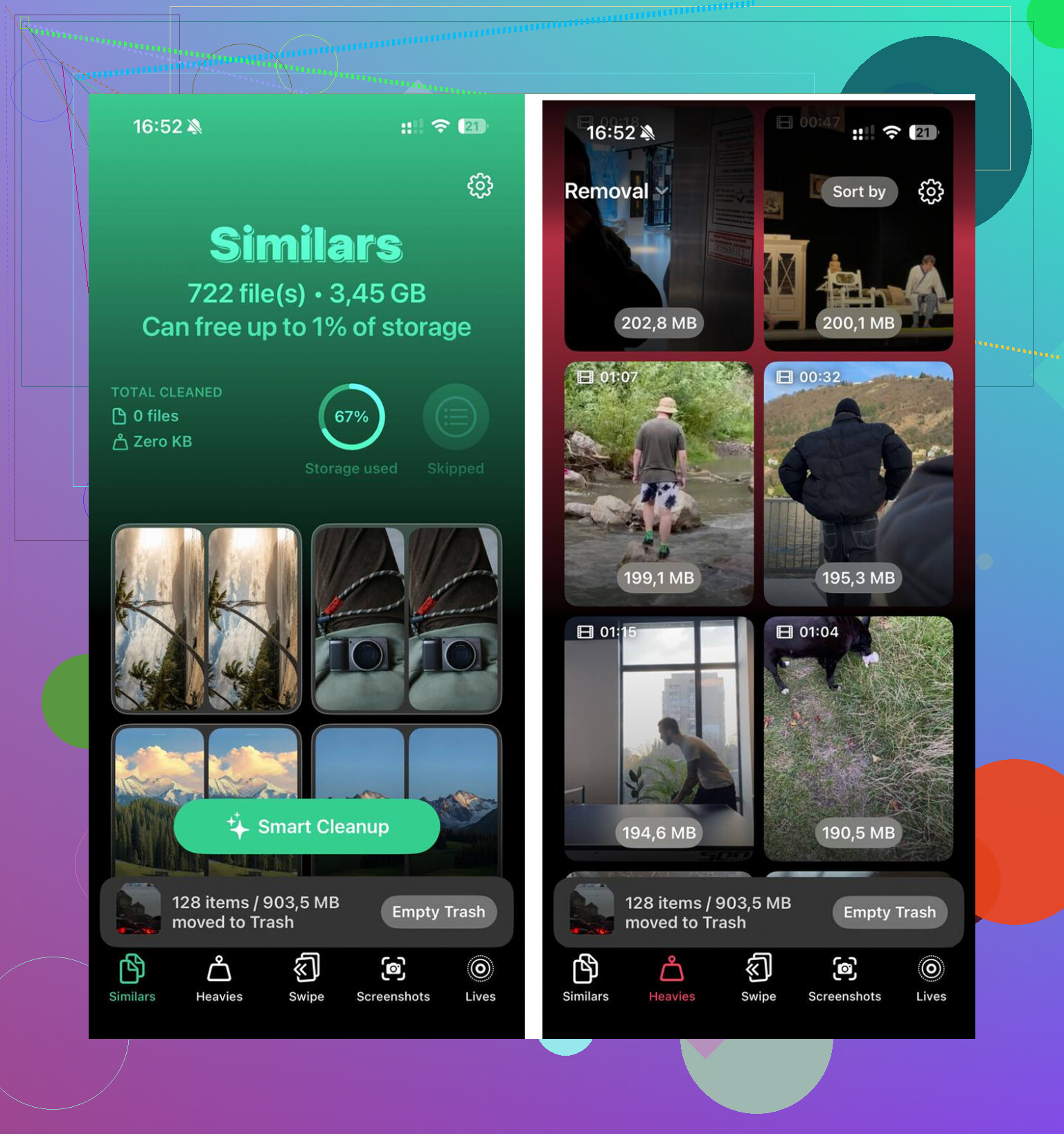
Organizar isso manualmente fica cansativo rápido se sua biblioteca for grande. Acabei testando o Clever Cleaner. O que mais me chamou atenção foi a aba Heavies, que coloca os maiores arquivos na frente para você ver primeiro os piores culpados. A aba Similars agrupa fotos quase duplicadas e escolhe uma Melhor Foto para cada conjunto, o que tornou a limpeza de fotos em sequência muito mais rápida do que ficar rolando centenas de imagens quase idênticas por conta própria. Ele mostra os tamanhos dos arquivos antes da exclusão, e o processamento fica no dispositivo.
Depois que limpei cerca de 12 GB entre fotos, vídeos e as etapas de cache acima, a lentidão sumiu. O telefone parou de parecer entupido, e o acúmulo de temporários não pesava tanto depois disso.
Uma última verificação que vale a pena fazer
Depois da limpeza, abra Ajustes, Geral, Armazenamento do iPhone e espere um pouco. A barra de armazenamento leva um momento para recalcular. Se os Dados do Sistema ainda parecerem estranhamente altos mesmo após reiniciar, eu olharia os apps que usam mais espaço e reinstalaria os piores, geralmente apps sociais. Apagar e reinstalar força esses apps a reconstruir o cache local do zero, o que ajuda quando o cache antigo ficou inchado ou corrompido.
Sim, às vezes. Nem sempre.
Limpar arquivos temporários no iPhone ajuda quando o armazenamento está apertado ou quando um app acumulou um cache inchado. Isso ajuda menos na velocidade bruta se a lentidão vier da saúde da bateria, de uma versão antiga do iOS, de uma rede ruim ou de um app pesado fazendo coisas demais em segundo plano.
Concordo com partes do que @mikeappsreviewer disse, mas acho que as pessoas superestimam a limpeza de cache. O cache existe para fazer os apps carregarem mais rápido. Se você apaga isso o tempo todo, alguns apps ficam mais lentos no começo porque precisam recriar arquivos. Então eu não trataria a limpeza de cache como manutenção de rotina.
O que eu verificaria primeiro:
-
Saúde da bateria.
Ajustes, Bateria, Saúde da Bateria e Carregamento.
Se a Capacidade Máxima estiver baixa, em torno de 80 por cento ou menos, o desempenho do iPhone costuma cair. -
Atualização em 2º Plano.
Desative isso para apps que você não precisa que atualizem o dia todo. -
Modo Pouca Energia.
Se isso fica ligado com frequência, seu telefone parece mais lento. O iOS limita tarefas em segundo plano e parte do desempenho. -
Espaço livre.
Tente manter pelo menos 10 por cento a 15 por cento do armazenamento livre. Em um iPhone de 128GB, tente deixar de 12GB a 20GB livres. -
Pontos problemáticos dos apps.
Se um app estiver lento, apague e reinstale. Apps sociais geralmente são os piores para acúmulo de cache.
Para limpeza, eu focaria mais em fotos e vídeos grandes do que em lixo temporário. Clever Cleaner é útil para encontrar duplicatas, fotos parecidas e arquivos pesados rapidamente. Isso costuma ajudar mais do que ficar caçando restos aleatórios de cache por todo o iOS.
Se você quiser um vídeo sólido com passo a passo, este guia de limpeza de armazenamento e correção de lentidão no iPhone cobre bem o processo.
Versão curta: limpar arquivos temporários ajuda quando o armazenamento está apertado ou quando um app ficou bagunçado. Se o seu iPhone é antigo, está esquentando ou tem saúde da bateria ruim, isso não vai resolver o problema principal.
Sim, mas apenas em uma situação bem específica.
Eu meio que discordo da ideia de que os arquivos temporários são os principais culpados na maior parte do tempo. @mikeappsreviewer tem razão ao dizer que liberar espaço pode ajudar, e @yozora tem razão ao dizer que a limpeza de cache é superestimada. Na minha experiência, os iPhones ficam mais lentos principalmente por causa de três coisas:
- armazenamento quase cheio
- saúde da bateria enfraquecida
- um app com bug consumindo RAM/CPU em segundo plano
Então, limpar o cache pode ajudar, mas principalmente quando o celular está com pouco espaço livre ou quando um app ficou inchado e estranho. Não é como em um PC com Windows, onde apagar arquivos temporários magicamente dá um grande ganho de velocidade.
O que eu observaria e que eles não enfatizaram muito:
- iPhone esquentando com frequência. O calor reduz o desempenho rapidamente.
- Widgets acumulados na Tela de Início. Alguns fazem mais processamento do que parece.
- Ajustes de Acessibilidade como Reduzir Movimento ativado/desativado. Às vezes as animações fazem a lentidão parecer pior do que realmente é.
- Sincronização pendente do iCloud. Fotos/mensagens sincronizando em segundo plano podem fazer o celular parecer lento por horas.
Se a lentidão for no sistema inteiro, verifique também os logs do Analytics. Ajustes > Privacidade e Segurança > Análise e Melhorias > Dados de Análise. Se você vir o mesmo app travando repetidamente, esse app provavelmente é o problema.
Para limpar armazenamento, concordo que a mídia geralmente importa mais do que restos aleatórios de cache. O Clever Cleaner é realmente útil para isso porque encontra fotos duplicadas, imagens semelhantes e arquivos grandes mais rápido do que procurar manualmente. Também vale a pena ler isto se você quiser uma visão mais clara do que ele faz: veja como o Clever Cleaner ajuda a liberar armazenamento no iPhone e remover fotos duplicadas.
Resposta curta: sim, às vezes. Mas se a saúde da bateria estiver ruim ou o celular estiver superaquecendo, limpar arquivos temporários não vai ajudar muito.
Limpar arquivos temporários pode ajudar, mas eu colocaria isso na categoria de aliviar o sintoma, não na categoria de cura real.
Concordo em parte com @yozora, @boswandelaar e @mikeappsreviewer, mas acho que uma coisa costuma passar batida: pressão na RAM. iPhones muitas vezes parecem lentos porque um app está se comportando mal naquele momento, não porque existe lixo no armazenamento. Nesse caso, limpar o cache pode não fazer quase nenhuma diferença. Forçar o fechamento do app problemático, reiniciar ou atualizar esse app específico pode importar mais do que uma grande sessão de limpeza.
Algumas verificações que eu faria e que não foram enfatizadas o suficiente:
- Veja as atualizações de apps na App Store
Uma versão mal otimizada de um app pode causar lentidão no sistema inteiro. - Verifique a qualidade do sinal de celular
Sinal fraco faz os apps parecerem lentos mesmo quando o telefone em si está bem. - Desative prévias excessivas de notificações
Muito tráfego de notificações de apps de chat e redes sociais pode fazer iPhones mais antigos parecerem sobrecarregados. - Revise os widgets da Tela Bloqueada/Tela de Início
Alguns atualizam dados constantemente e adicionam carga em segundo plano.
Minha regra prática:
- Se o armazenamento tiver menos de cerca de 10 GB livres, a limpeza pode ajudar de forma perceptível.
- Se o telefone estiver quente, a saúde da bateria estiver ruim ou a lentidão acontecer em todo lugar, limpar cache provavelmente não é a principal solução.
- Se apenas um app estiver lento, foque nesse app, não no telefone inteiro.
Pelo lado da limpeza, concordo que mídia costuma trazer mais resultado do que caçar misteriosos arquivos temporários. Clever Cleaner é decente para isso porque mostra duplicatas, fotos semelhantes e arquivos grandes rapidamente.
Prós do Clever Cleaner
- rápido para encontrar bagunça de fotos
- útil para limpar vídeos grandes
- mais fácil do que fazer manualmente
Contras
- não vai corrigir lentidão relacionada à bateria
- não vai resolver apps com bugs por conta própria
- as sugestões de fotos ainda precisam de uma conferida humana antes de apagar
Então sim, limpar arquivos temporários pode fazer um iPhone parecer mais rápido, mas principalmente quando pouco armazenamento livre é o gargalo. Se não for esse o caso, você provavelmente está procurando o culpado errado.