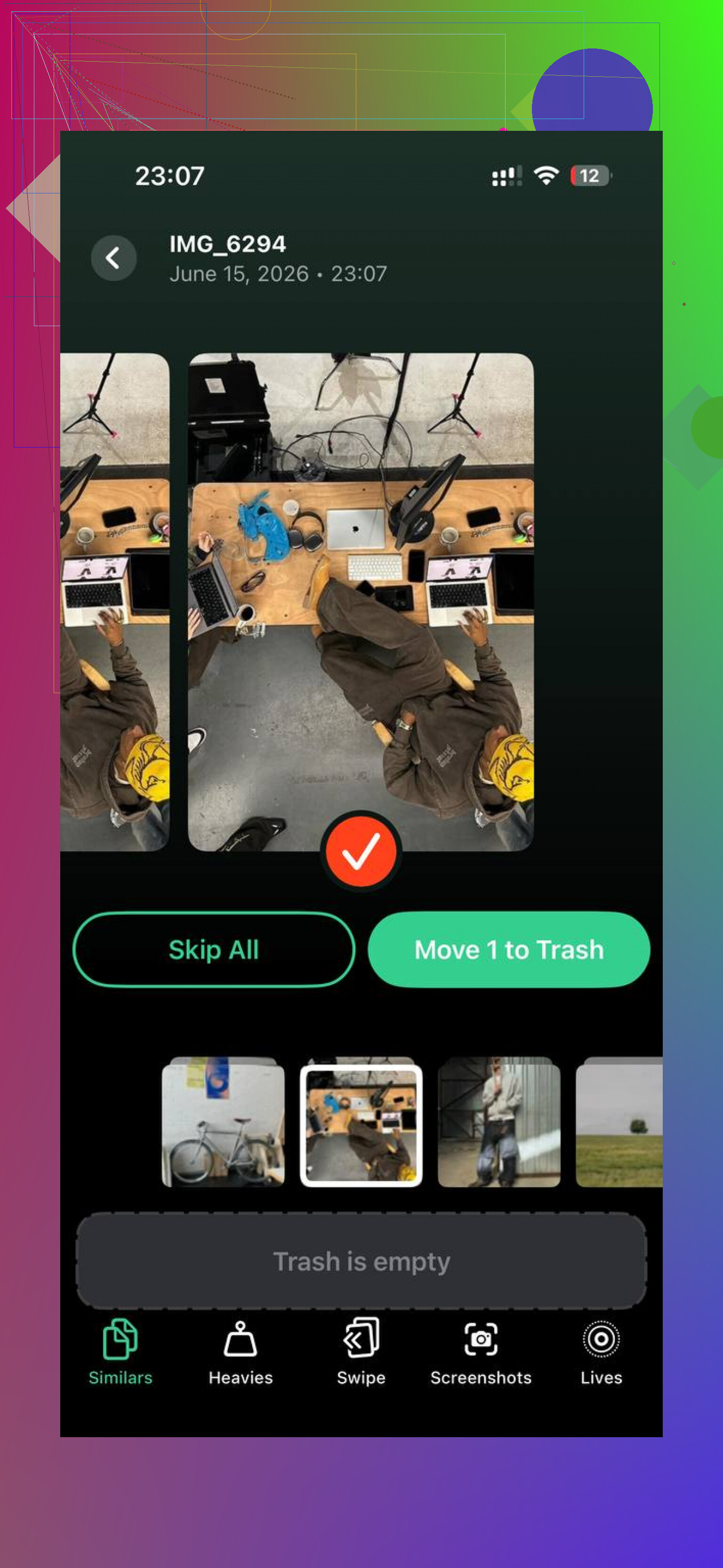
Noté que el almacenamiento de Medios sincronizados en mi iPhone sigue aumentando aunque no he agregado mucho contenido nuevo. Está ocupando más espacio con el tiempo, y no estoy seguro de qué lo está causando ni de cómo reducirlo. Necesito ayuda para averiguar por qué el almacenamiento de medios sincronizados sigue creciendo en el iPhone y qué pasos pueden solucionarlo.
Yo también me topé con este lío después de iOS 17, y sí, la parte de Synced Media parece peor de lo que es.
Esto fue lo que encontré.
En iOS 17 y versiones posteriores, Apple cambió la forma en que se etiquetena el almacenamiento. Lo que descargas directamente de Apple, como música, películas y libros, sigue vinculado a su app. Lo que transfieres desde un Mac o PC mediante Finder o iTunes se agrupa bajo Synced Media. Así que si cargaste MP3, películas ripeadas, audiolibros o carpetas de fotos antiguas desde tu computadora, ahora suelen aparecer ahí.
La parte fea es que a veces la cifra es incorrecta. Vi que mi informe de almacenamiento contaba la misma música dos veces, una en Música y otra en Synced Media. A mucha gente le pasó lo mismo. Así que el teléfono parece lleno, incluso cuando parte de eso es un error del informe.
Cómo lo eliminé
- Sincroniza otra vez desde tu computadora
Conecta el iPhone a tu computadora. En una Mac, abre Finder. En Windows, abre iTunes. Elige tu dispositivo, abre la sección Música o Fotos, desmarca lo que no quieras en el teléfono y luego sincroniza otra vez. - Usa una carpeta vacía para las fotos
Si las fotos sincronizadas no quieren desaparecer, crea una carpeta nueva y vacía en tu computadora. Luego haz que Finder o iTunes sincronicen las fotos con esa carpeta vacía y ejecuta la sincronización. Eso reemplaza el conjunto anterior de fotos sincronizadas por nada. Es una solución rara, pero a mí me funcionó. - Elimina y reinstala la app relacionada
Vi que algunas personas borraban contenido multimedia persistente eliminando la app Música o la app Apple Books y luego instalándola de nuevo. A veces eso libera datos sincronizados almacenados en caché.
Una cosa a tener en cuenta con las fotos
Si Fotos en iCloud está activado, eliminar una foto de tu iPhone también la elimina de iCloud. Aprendí eso poco a poco y con algo de estrés. Si tu objetivo es liberar espacio en el teléfono mientras conservas copias en la nube, primero desactiva Fotos en iCloud y elige Remove from iPhone. Yo haría una copia de seguridad en una computadora o unidad antes de tocar el borrado masivo.
Mi teléfono se volvió lento cuando el almacenamiento estaba casi lleno. Las apps tardaban en abrir. Las animaciones se saltaban. Seguía recibiendo advertencias de almacenamiento. En cuanto liberé espacio, el teléfono volvió a sentirse normal. Así que si tu iPhone de repente parece viejo, revisa el almacenamiento antes de culpar a la batería o a la actualización.
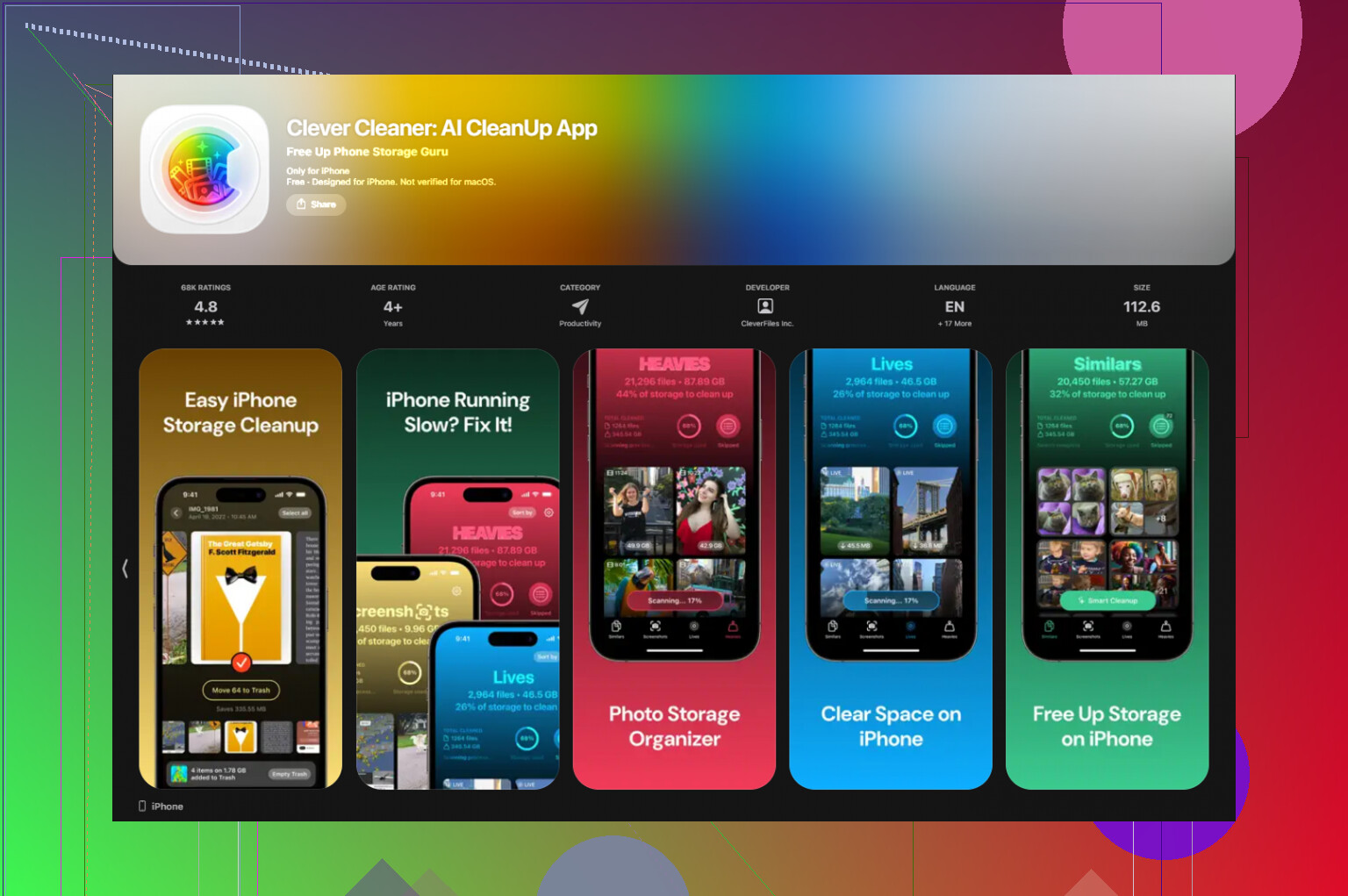
Después de arreglar Synced Media, todavía tenía una biblioteca de fotos inflada, capturas de pantalla, duplicados, fotos borrosas sin valor y videos enormes que había olvidado. Intenté limpiarlo a mano durante un tiempo y me cansé. La herramienta que seguí usando fue Clever Cleaner.
Lo que me gustó fue lo simple que es. No me apareció ningún muro de pago. Nada de spam de anuncios. Funciona en el dispositivo, así que tus fotos no se envían a algún servidor aleatorio para clasificarlas.
Las pestañas útiles eran fáciles de identificar:
- Similares, para fotos casi duplicadas
- Mejor toma, para que conserves una y descartes el resto
- Pesados, que muestra primero los archivos enormes
- Detalles del tamaño de las capturas, para que veas rápido qué está ocupando espacio
Pasé de tener el almacenamiento casi lleno, alrededor del 99 %, a aproximadamente el 60 %, y la lentitud casi desapareció. Si Synced Media parece una sección fantasma en tu teléfono, yo empezaría con el truco de sincronizar con una carpeta vacía. Después de eso, limpiaría el desastre de fotos locales. En mi caso, ambos problemas se estaban alimentando entre sí.
Lo que crece en Medios sincronizados suele ser contenido antiguo que tu iPhone sigue indexando, no archivos nuevos. No estoy del todo de acuerdo con @mikeappsreviewer en un punto: no siempre es un informe erróneo. En algunos teléfonos, el tamaño aumenta por carátulas de álbumes en caché, transferencias de podcasts, notas de voz sincronizadas mediante una computadora y restos de sincronizaciones fallidas.
Prueba esto primero.
Ve a Ajustes, General, Almacenamiento del iPhone. Espera de 2 a 3 minutos. Si el número baja después de que el teléfono termine de calcular, era en parte indexación.
Luego revisa estos lugares.
App Música, canciones descargadas.
App TV, video sin conexión.
App Archivos, En mi iPhone.
App Libros, audiolibros o PDF descargados.
Podcasts, especialmente episodios antiguos.
También haz un reinicio forzado. Luego vuelve a conectarlo a Finder o iTunes y busca elementos configurados para sincronizarse automáticamente. La gente olvida una lista de reproducción antigua o una carpeta de películas y se sigue copiando una y otra vez. Lo he visto más de una vez.
Si el almacenamiento sigue mostrando datos incorrectos, haz una copia de seguridad cifrada, borra el iPhone y luego restáuralo. Molesto, sí. Pero esto corrige bases de datos de almacenamiento dañadas mucho mejor que borrar cosas al azar.
Si tu problema real es la falta de espacio por fotos y videos después de esto, vale la pena echar un vistazo a Clever Cleaner. Ayuda a eliminar duplicados, archivos pesados, capturas de pantalla y basura borrosa rápido. Esta reseña corta explica bien lo que hace: mira cómo Clever Cleaner libera rápido almacenamiento en el iPhone.
También revisa el espacio libre. Si tienes menos de 5 GB libres, iOS se comporta raro y las estadísticas infladas empeoran. Un poco tonto, pero sí.
Esto suele pasar porque Contenido sincronizado es una etiqueta general, no una categoría limpia. Estoy de acuerdo con partes de lo que dijeron @mikeappsreviewer y @nachtschatten, pero no iría directamente a borrar/restaurar a menos que la cifra esté claramente mal.
Algunas cosas que la gente pasa por alto:
- Los gráficos de almacenamiento van con retraso respecto a la realidad. El iPhone puede conservar datos de contabilidad antiguos durante días.
- Los archivos adjuntos de Mensajes pueden inflar indirectamente las bases de datos de contenido multimedia, especialmente si también sincronizas música/video desde una computadora.
- La indexación del sistema después de una actualización puede hacer que Contenido sincronizado parezca estar creciendo cuando en realidad solo se está volviendo a catalogar.
Lo que yo probaría de forma diferente:
- Desactiva Sincronizar biblioteca para Música temporalmente, reinicia y luego vuelve a activarlo.
- Revisa Ajustes > Música > Música descargada y comprueba si hay descargas fallidas allí.
- En Archivos, busca contenido multimedia volcado en carpetas de apps que iOS contabiliza de forma extraña.
- Deja el teléfono cargando con Wi‑Fi durante la noche. Suena tonto, pero iOS a menudo vuelve a procesar el almacenamiento entonces.
Además, si usas Apple Music, MP3 importados o viejos hábitos de sincronización de escritorio, las categorías se desordenan rápido. El informe de almacenamiento de Apple es bastante chapucero, la verdad.
Si el verdadero problema es simplemente recuperar espacio rápido, Clever Cleaner sí es útil para limpiar fotos duplicadas, videos grandes, capturas de pantalla y otra basura que se acumula junto a Contenido sincronizado. Esta reseña lo explica mejor: mira por qué Clever Cleaner es un limpiador de iPhone realmente gratuito que vale la pena probar.
Si Contenido sincronizado sigue aumentando incluso sin nuevas transferencias, sospecharía más de una base de datos de la biblioteca multimedia atascada que de archivos nuevos reales. Apple no deja esto muy claro, de forma bastante molesta.