Macを使用中に誤ってSDカードから写真を削除してしまい、気付いたときにはその一部が大切な家族写真でした。すぐにそのカードの使用をやめましたが、MacでのSDカード復元の手順や、最も安全で効果的なソフトウェアが何なのか分かりません。状況を悪化させずに、MacでSDカードから削除した写真を復元する方法について助けを探しています。
今すぐSDカードに触るのをやめたほうがいいです。これ以上写真を撮らない、ファイルをコピーしない、再フォーマットしない。新しいデータを書き込むと、削除された古いファイルが置き換えられ始め、復元できる可能性は一気に下がります。
私もこの件に対処したときはMacを使っていて、Disk Drillがいちばん手間がかかりませんでした。カメラのカードで何度か使いましたが、1回は単純な削除ミス、もう1回はフォーマット後で、それでも予想以上に多くを取り戻せました。FAT32やexFATのような一般的なSDカード形式を読み取れ、復元前に結果をプレビューでき、カメラ向けの復元モードは、アクションカメラで断片化した動画クリップの復元に一度役立ちました。
最初に私ならこうします
まともなカードリーダーでSDカードを接続します。以前、安いアダプターでひどい結果になったことがあったので、それ以来そういうものは使わなくなりました。
MacにDisk Drillをインストールします。
デバイス一覧からSDカードを選びます。
まず標準スキャンのUniversal Scanを実行します。
見つからないデータがカメラ、ドローン、またはドライブレコーダーの動画なら、Advanced Camera Recoveryも実行します。
何かを復元する前にプレビューを開きます。
復元したファイルはMacの内蔵ドライブか別の外付けドライブに保存します。同じSDカードには戻さないでください。
プレビューのステップは多くの人が思う以上に重要です
この部分はよく飛ばされます。私は飛ばしません。写真がプレビューできれいに開いたり、動画がスキャン結果内に表示されて再生されたりするなら、私は通常、それをファイルデータがまだひとまとまりのまま残っている、またはそれにかなり近い状態である良い兆候だと考えます。
時々助けになる、退屈な確認
Macのゴミ箱を見てください。ええ、間抜けに聞こえます。それでもやる価値はあります。カードがマウントされていたときに、macOSが削除されたファイルをそこへ移動していて、実際には一式まるごとずっとゴミ箱に入っていたのに、カードが消去されたと思い込んでいた人を見たことがあります。
無料の方法を使いたいなら
PhotoRecも試す価値は十分あります。ちゃんと動きます。私も使ったことがあります。うまく伝わるか分かりませんが、復元率よりもインターフェースのほうが気に入りませんでした。古いターミナルツールのように感じられるので、Macでは特に扱いづらく、復元されたファイルも通常は汎用的な名前になり、フォルダー構造も戻りません。良いツールですが、使い勝手は荒削りです。
ファイルを誤って削除してしまい、その後もカードで撮影を続けていなければ、それは復元しやすいケースの一つです。カードがそのまま使われ続けると、状況はすぐに悪化します。
カードの使用をやめたのは正しい判断です。それが何より重要です。
@mikeappsreviewer の意見には一部同意します。別のドライブに復元するべきです。ただ、毎回カード自体から始めるという点には少し異論があります。Mac では、まず SD カードのバイト単位のイメージを作成し、その後でそのイメージをスキャンする方法を私は好みます。カードに弱いセクタがあったり、途中で切断され始めたりしても、作業用の安定したコピーを 1 つ確保できます。これには Disk Utility では不十分です。Terminal で dd を使うか、使い方を知っているならクローン作成ツールを使ってください。時間は長くかかりますが、リスクを減らせます。
復元前に私なら確認することをいくつか挙げます:
- 以前そこに取り込んでいたなら、Photos を開く。
- Mac のゴミ箱と、SD カード上の隠し .Trashes フォルダも確認する。
- クラウド同期のコピーを探す。iCloud Photos、Google Photos、Dropbox Camera Uploads など。
- First Aid を実行するのは、カードのマウント状態がおかしい場合だけにする。正常にマウントされるなら、最初は修復をスキップする。修復で状況がさらに悪化することもあります。
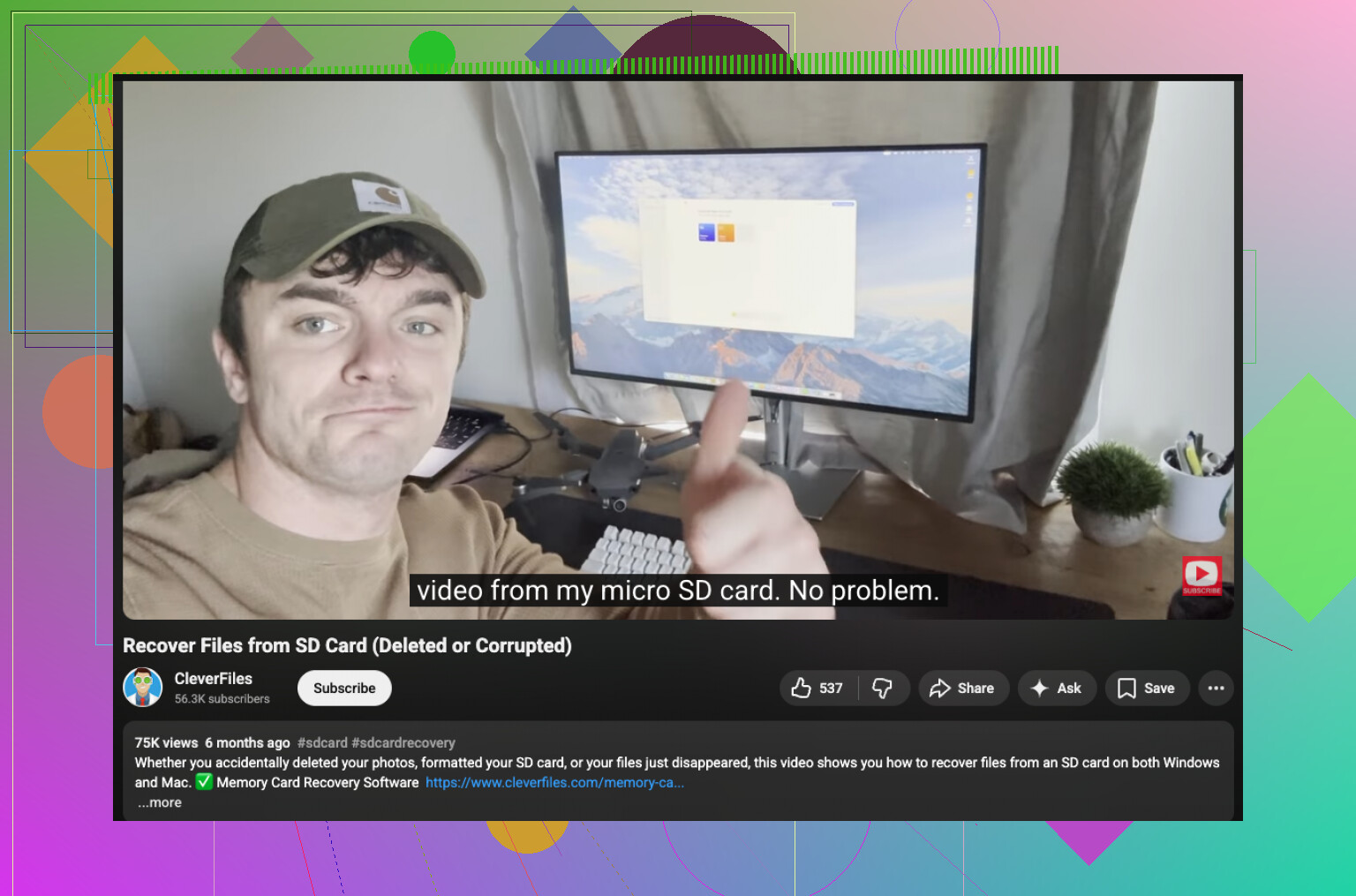
macOS での復元では、削除された SD カード写真の復元に Disk Drill は今でも比較的使いやすい選択肢の 1 つです。プレビュー機能が無事なファイルと不要なファイルを見分けるのに役立つので、時間を節約できます。視覚的なガイドが欲しいなら、この MacでのSDカード写真復元手順動画 は手順をわかりやすく示しています。
もう 1 つ、見落とされがちな点があります。カメラで RAW と JPEG の両方を撮影していたなら、両方とも復元してください。家族はたいてい JPEG をすぐ欲しがりますが、JPEG が破損していても RAW ファイルは無事なことがよくあります。ちょっと厄介ですが、本当です。
実際、@mikeappsreviewer も @viaggiatoresolare もそこまで強く言っていませんでしたが、1つ付け加えたいことがあります。カードに物理的なロックスイッチがあるか確認し、触り続ける前に必ずロック状態にしてください。基本的なことに聞こえますが、Finder、Photos、または何かのアプリが勝手に“助けよう”として誤って書き込むのを防げます。
また、主な問題がカードの破損ではなく削除された写真であるなら、最初に修復ツールにあまり時間をかけないほうがいいです。まず復元、その後で修復。この順番が重要です。
Macでの私のやり方は次のとおりです。
- 可能であればSDカードを読み取り専用でマウントする
- Disk Drill for Mac SD card recovery でスキャンする
- 結果を画像タイプで絞り込み、特にJPG、HEIC、PNG、RAW形式を確認する
- メタデータが残っていれば日付順に並べ替える
- 復元先はMacのドライブまたは別の外付けディスクにし、絶対にSDカードには戻さない
見落とされがちな点が1つあります。写真が以前にMacへコピーされていた場合、SpotlightやFinderのプレビューに削除された取り込みの痕跡がまだ表示されることがあります。なので、最近の読み込み、ダウンロード、デスクトップ、さらには過去にファイルをあちこちドラッグして忘れていたならPhotosライブラリのパッケージ内まで確認してください。なくなったと思った写真が、ただ変な場所にあるだけということは驚くほどよくあります。
追加で読みたいなら、MacのSDカード写真復元のヒントと削除ファイル対処法 に関するこのスレッドも見る価値があります。
要するに、カードの使用をやめて、今は“修復”を飛ばし、Disk Drillでスキャンし、別の場所に復元し、その後でカードのことを考えてください。ファイルが最近削除され、新しいデータが何も書き込まれていなければ、まだ十分に復元できる可能性があります。
@viaggiatoresolare と @sognonotturno に一点だけ小さな異論があります。SDカードの挙動が不安定でない限り、いきなりカードのイメージ化には進まないほうがいいと思います。通常どおりマウントされて問題なく読み取れるなら、安価なフラッシュメディアに対する余計な読み取りのたびに摩耗は進みます。単純な誤削除であれば、直接の読み取り専用スキャンで十分なことが多いです。
代わりに私が付け加えたいのは次の点です。
- カメラが DCIM、PRIVATE、MISC のような隠しバックアップやサイドカー構造、あるいはフォルダをまたいで分かれた RAW+JPEG ペアを作成していないか確認する。
- Finder で Cmd+Shift+. を押して隠しファイルを表示する。見落とされるのは削除された写真だけではありません。隠しサムネイルや重複エクスポートから、何があったのか分かることがあります。
- そのカードが同じカメラで長期間使われていたなら、断片化した動画や古い写真セットの混在を想定する。ファイル名だけでなく、作成日やカメラモデルのメタデータでも絞り込む。
- 以前 macOS が Image Capture を自動で開いていたなら、そこも確認する。忘れていた取り込み済み項目がまだ一覧に出ることがあります。
Mac での復旧については、復元された写真をプレビューできるので時間を節約でき、Disk Drill は妥当な選択肢です。
長所:
- インターフェースが簡単
- プレビュー対応が良い
- 一般的な SD フォーマットと多くの RAW 形式を扱える
短所:
- 無料版の制限が大きい
- 何度も再利用されたカードではスキャン結果にノイズが多くなりがち
- ディープスキャンでは元のファイル名やフォルダ構造が失われることが多い
Disk Drill で見つからない場合は、PhotoRec が見た目は悪いものの粘り強い代替手段です。
重要なのは、家族写真がとても大切で、しかもカードの切断、容量表示の異常、I/O エラーのようなおかしな挙動が見られるなら、そこで DIY はやめることです。そこから先は通常の復旧ではなく、保存保全の作業になります。