我在使用 Mac 时不小心从 SD 卡中删除了照片,等意识到时已经太晚了,其中一些是重要的家庭照片。我立刻停止使用这张卡,但我不确定哪些 Mac SD 卡恢复步骤或软件最安全、最有效。想寻求帮助,在不让情况变得更糟的前提下,从 Mac 上的 SD 卡中恢复已删除的照片。
我现在就会停止再碰这张 SD 卡。不要再拍照片,不要复制文件,也不要重新格式化。一旦你往里面写入新数据,之前删除的旧文件就会开始被覆盖,恢复成功的几率会迅速下降。
我当时处理这个问题时也是用 Mac,Disk Drill 是我用起来最省事的一个。我在相机存储卡上用过它几次,一次是直接误删,另一次是在格式化之后,它找回来的内容比我预期的还多。它支持读取常见的 SD 卡格式,比如 FAT32 和 exFAT,还可以在恢复前预览结果,而且它针对相机的恢复模式有一次帮我找回了运动相机里损坏分段的视频片段。
我首先会这样做
用一个靠谱的读卡器把 SD 卡插上。我有一次用廉价适配器时恢复效果很差,所以后来就不再用了。
在你的 Mac 上安装 Disk Drill。
在设备列表中选中这张 SD 卡。
先运行标准扫描,也就是 Universal Scan。
如果丢失的是来自相机、无人机或行车记录仪的视频,也要运行 Advanced Camera Recovery。
恢复任何内容之前,先打开预览看看。
把恢复出来的文件保存到你的 Mac 内部硬盘或另一块外接硬盘。不要把它们再存回同一张 SD 卡。
预览这一步比人们想象的更重要
这一部分经常被跳过。我不会跳过它。如果一张照片能在预览中正常打开,或者一个视频能在扫描结果中显示并播放,我通常会把这当作一个好迹象,说明文件数据仍然完整存在,或者至少已经非常接近完整。
一个有时能救场的无聊检查
看看你 Mac 的废纸篓。是的,听起来很蠢。还是值得一查。我见过在存储卡已挂载时,macOS 会把删除的文件移到那里,而人们以为存储卡被清空了,结果整批文件其实一直都在废纸篓里。
如果你想走免费路线
PhotoRec 仍然值得一试。它确实能用。我也用过。要是这样说得通的话,比起它的界面,我对它的恢复率没那么满意。在 Mac 上用起来更别扭,因为它感觉像个老式终端工具,而且恢复出来的文件通常都是通用名称,也没有文件夹结构。工具不错,体验粗糙。
如果这些文件是误删的,而且之后你没有继续在这张卡上拍摄,那这算是比较适合恢复的情况之一。一旦这张卡继续被使用,情况很快就会变糟。
停止使用这张卡是正确的做法。这是最重要的。
我同意 @mikeappsreviewer 的一部分意见:恢复到另一块驱动器。我不太同意每次都先直接从卡本身开始。在 Mac 上,我更喜欢先对 SD 卡制作一个逐字节镜像,然后再扫描该镜像。如果卡有坏扇区或开始断连,你仍然有一个稳定的副本可供操作。磁盘工具对此并不够用。请使用带有 dd 的终端,或者如果你知道相关工具,也可以使用克隆工具。这样会花更长时间,但能降低风险。
恢复前我会先做几个检查:
- 打开“照片”,如果你之前曾将它们导入那里。
- 检查 Mac 废纸篓,以及 SD 卡上的隐藏 .Trashes 文件夹。
- 查找云同步副本,例如 iCloud Photos、Google Photos、Dropbox Camera Uploads。
- 只有在卡挂载异常时才运行“急救”。如果挂载正常,先跳过修复。修复有时会让情况变得更糟。
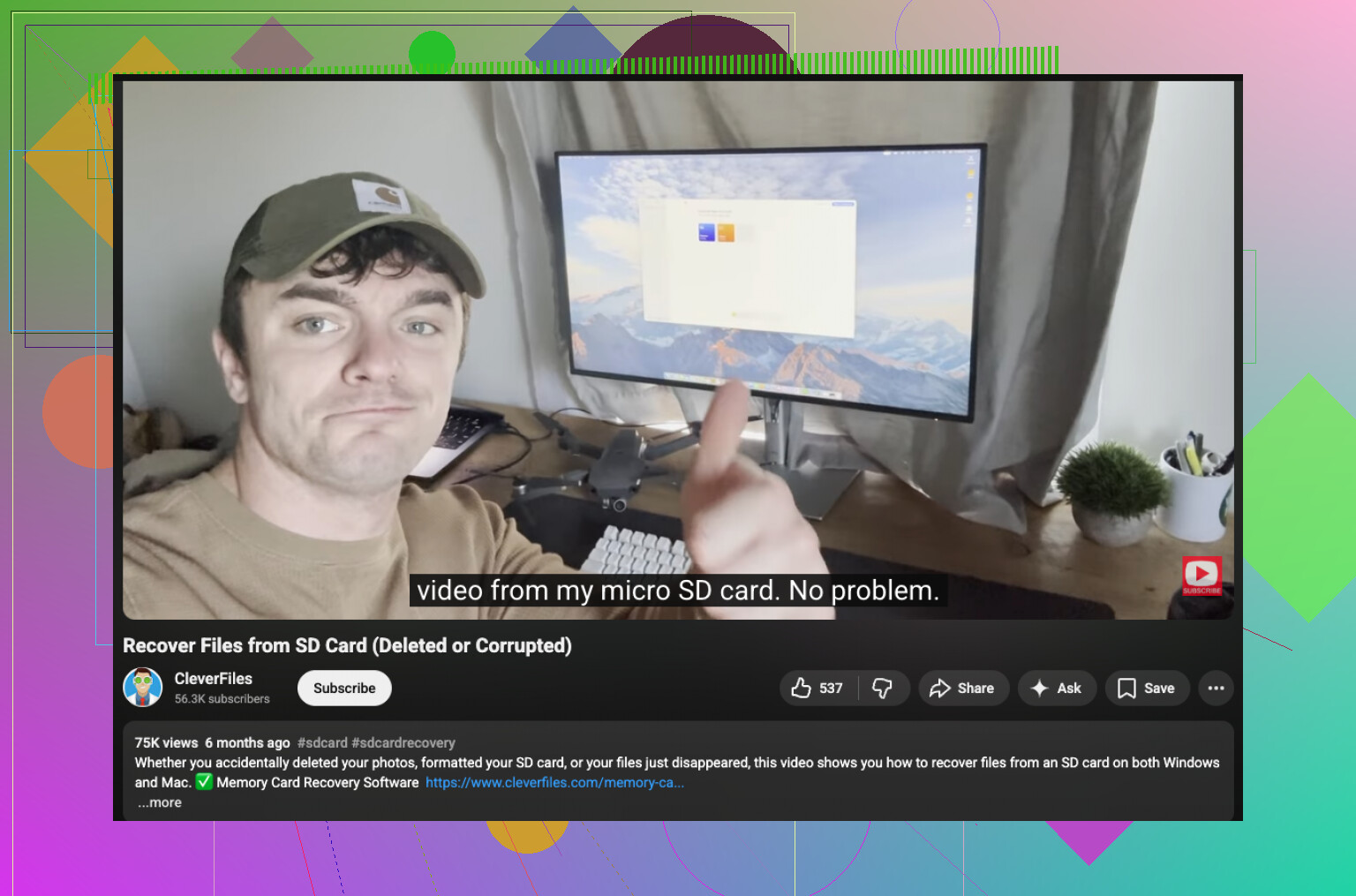
在 macOS 上进行恢复时,Disk Drill 仍然是找回已删除 SD 卡照片的较容易选择之一。它的预览功能有助于将完好文件与无用文件区分开,从而节省时间。如果你想看可视化指南,这个 Mac 上 SD 卡照片恢复分步视频 清楚地展示了整个过程。
还有一点很多人会忽略。如果你的相机拍摄的是 RAW + JPEG,请把两种格式都恢复。家人通常会想先拿到 JPEG,但当 JPEG 损坏时,RAW 文件往往还能保留下来。有点烦人,但这是真的。
我实际上还想补充一点,@mikeappsreviewer 和 @viaggiatoresolare 都没有特别强调:检查一下这张卡是否有物理锁定开关,并确保在你继续折腾它之前已经设置为锁定。听起来很基础,但这能防止 Finder、照片应用或某个随机应用程序自作主张地帮助时发生意外写入。
另外,如果你的主要问题是照片被删除,而不是卡损坏,我不会一开始就在修复工具上花太多时间。先恢复,后修复。这个顺序很重要。
我在 Mac 上的处理方法会是:
- 如果可以的话,以只读方式挂载 SD 卡
- 用 Disk Drill for Mac SD card recovery 扫描它
- 按图像类型筛选结果,尤其是 JPG、HEIC、PNG 和 RAW 格式
- 如果元数据还在,按日期排序
- 恢复到 Mac 硬盘或另一块外置磁盘,绝不要恢复回 SD 卡
有一件事人们常常忘记:如果这些照片以前被复制到过 Mac,Spotlight/Finder 预览有时仍然能显示已删除导入内容的痕迹。所以检查一下你最近的导入、下载、桌面,甚至是“照片”图库包——如果你曾经到处拖来拖去然后忘了的话。烦人的是,很多所谓丢失的照片其实只是躺在某个很蠢的地方。
如果你想多看一些内容,这个帖子也值得一看:Mac SD 卡照片恢复技巧和已删除文件帮助。
简短版:停止使用这张卡,暂时跳过修复,用 Disk Drill 扫描,恢复到别处,然后再考虑这张卡的问题。如果文件是最近删除的,而且之后没有写入任何新内容,你仍然很有机会找回。
与 @viaggiatoresolare 和 @sognonotturno 有一点小分歧:除非 SD 卡本身表现不稳定,否则我不会一上来就直接给卡做镜像。如果它能正常挂载并且读取没有问题,那么每一次额外扫描廉价闪存介质都会造成磨损。对于简单的误删,直接进行只读扫描通常就够了。
我另外会补充:
- 检查你的相机是否创建了隐藏的备份/附属文件结构,例如 DCIM、PRIVATE、MISC,或者分散在不同文件夹中的 RAW+JPEG 配对文件。
- 在 Finder 中,按 Cmd+Shift+. 以显示隐藏文件。人们错过的不只是已删除的照片。隐藏的缩略图和重复导出的文件也能揭示原来有哪些内容。
- 如果这张卡曾长期在同一台相机中使用,要预期会有碎片化的视频和混杂的旧照片集。按创建日期和相机型号元数据筛选,不要只看文件名。
- 如果 macOS 之前自动打开过 Image Capture,也去那里检查一下。有时它仍会列出你忘记的已导入项目。
对于 Mac 上的数据恢复,Disk Drill 是一个比较合理的选择,因为预览恢复出的照片能节省时间。
优点:
- 界面易用
- 预览支持良好
- 支持常见的 SD 格式和许多 RAW 类型
缺点:
- 免费版功能有限
- 对于被频繁重复使用的卡,扫描结果可能比较杂乱
- 深度扫描通常会丢失原始文件名/文件夹
如果 Disk Drill 还是找不到内容,PhotoRec 就是那个界面难看但很顽强的备选方案。
最重要的一点:如果家庭照片非常重要,并且你发现异常情况,比如卡频繁断连、容量显示错误或出现 I/O 错误,那就不要继续自己动手了。这时已经不是普通恢复,而是数据保全工作。