Mac을 사용하던 중 실수로 SD 카드에서 사진을 삭제했고, 뒤늦게 그중 일부가 중요한 가족 사진이었다는 것을 알게 되었습니다. 바로 카드를 사용 중지했지만, 어떤 Mac SD 카드 복구 단계나 소프트웨어가 가장 안전하고 효과적인지 잘 모르겠습니다. 상황을 더 악화시키지 않고 Mac에서 SD 카드의 삭제된 사진을 복구하는 데 도움이 필요합니다.
지금은 SD 카드를 더 이상 건드리지 않는 게 좋습니다. 사진도 더 찍지 말고, 파일 복사도 하지 말고, 다시 포맷도 하지 마세요. 새 데이터를 쓰기 시작하면 예전에 삭제된 파일이 점점 덮어써지기 시작하고, 복구 가능성도 빠르게 떨어집니다.
저도 이 문제를 겪었을 때 Mac을 쓰고 있었는데, Disk Drill이 가장 번거로움이 적었습니다. 카메라 카드에 몇 번 사용해 봤는데, 한 번은 단순 삭제 실수였고 다른 한 번은 포맷 후였는데도 예상보다 더 많은 파일을 복구했습니다. FAT32와 exFAT 같은 일반적인 SD 카드 포맷을 읽을 수 있고, 복구 전에 결과를 미리 볼 수 있으며, 카메라 특화 복구 모드는 액션캠에서 잘게 끊어진 영상 클립을 복구할 때 한 번 도움이 됐습니다.
제가 먼저 할 일
SD 카드를 괜찮은 카드 리더기에 연결하세요. 저는 예전에 저가 어댑터로 한 번 좋지 않은 결과를 겪은 뒤로는 그런 제품을 쓰지 않습니다.
Mac에 Disk Drill을 설치하세요.
장치 목록에서 SD 카드를 선택하세요.
먼저 기본 스캔인 Universal Scan을 실행하세요.
사라진 파일이 카메라, 드론 또는 블랙박스의 영상이라면 Advanced Camera Recovery도 실행하세요.
무언가를 복구하기 전에 미리보기를 열어 확인하세요.
복구한 파일은 Mac의 내부 드라이브나 다른 외장 드라이브에 저장하세요. 같은 SD 카드에 다시 저장하지 마세요.
미리보기 단계는 사람들이 생각하는 것보다 더 중요합니다
이 부분은 자주 건너뛰어집니다. 저는 건너뛰지 않겠습니다. 사진이 미리보기에서 문제없이 열리거나, 동영상이 스캔 결과 안에서 표시되고 재생된다면, 저는 보통 그것을 파일 데이터가 여전히 온전한 상태로 있거나, 그에 아주 가까운 상태라는 좋은 신호로 받아들입니다.
가끔 상황을 구해주는 하나의 시시한 확인
Mac 휴지통을 확인해 보세요. 네, 어리석게 들립니다. 그래도 해볼 가치는 있습니다. macOS가 카드가 마운트되어 있을 때 삭제된 파일을 그곳으로 옮기는 경우를 봤고, 사람들은 카드가 완전히 지워졌다고 생각했지만 실제로는 전체 파일 묶음이 그동안 계속 휴지통에 들어 있었습니다.
무료 경로를 원한다면
PhotoRec도 여전히 시도해볼 만합니다. 작동하긴 합니다. 저도 사용해봤습니다. 말이 된다면, 인터페이스보다 복구율이 덜 마음에 들었습니다. 오래된 터미널 도구처럼 느껴져서 Mac에서는 더 불편하고, 복구된 파일은 보통 일반적인 이름으로 돌아오며 폴더 구조도 없습니다. 좋은 도구지만, 사용 경험은 거칠습니다.
파일이 실수로 삭제되었고 그 이후 카드로 계속 촬영하지 않았다면, 그건 복구에 더 유리한 경우 중 하나입니다. 카드를 계속 사용하게 되면 상황은 빠르게 나빠집니다.
카드 사용을 중단한 것은 잘하셨습니다. 그게 가장 중요합니다.
한 가지는 @mikeappsreviewer 의견에 동의합니다. 다른 드라이브로 복구해야 합니다. 하지만 매번 처음부터 카드 자체를 대상으로 시작하는 것에는 조금 동의하지 않습니다. Mac에서는 먼저 SD 카드의 바이트 단위 이미지를 만든 다음, 그 이미지를 스캔하는 방식을 선호합니다. 카드에 불량 섹터가 있거나 연결이 끊기기 시작해도, 작업할 수 있는 안정적인 복사본 하나는 남기게 됩니다. 이 용도로는 Disk Utility만으로는 충분하지 않습니다. Terminal에서 dd를 사용하거나, 알고 있는 복제 도구가 있다면 그것을 사용하세요. 시간이 더 걸리지만 위험을 줄여줍니다.
복구 전에 제가 확인해볼 몇 가지:
- 이전에 가져온 적이 있다면 Photos를 엽니다.
- Mac 휴지통과 SD 카드의 숨김 .Trashes 폴더도 확인합니다.
- 클라우드 동기화 사본을 찾아봅니다. iCloud Photos, Google Photos, Dropbox Camera Uploads.
- 카드가 이상하게 마운트될 때만 First Aid를 실행하세요. 정상적으로 마운트된다면 처음에는 복구를 건너뛰세요. 복구 작업은 때때로 상황을 더 악화시킬 수 있습니다.
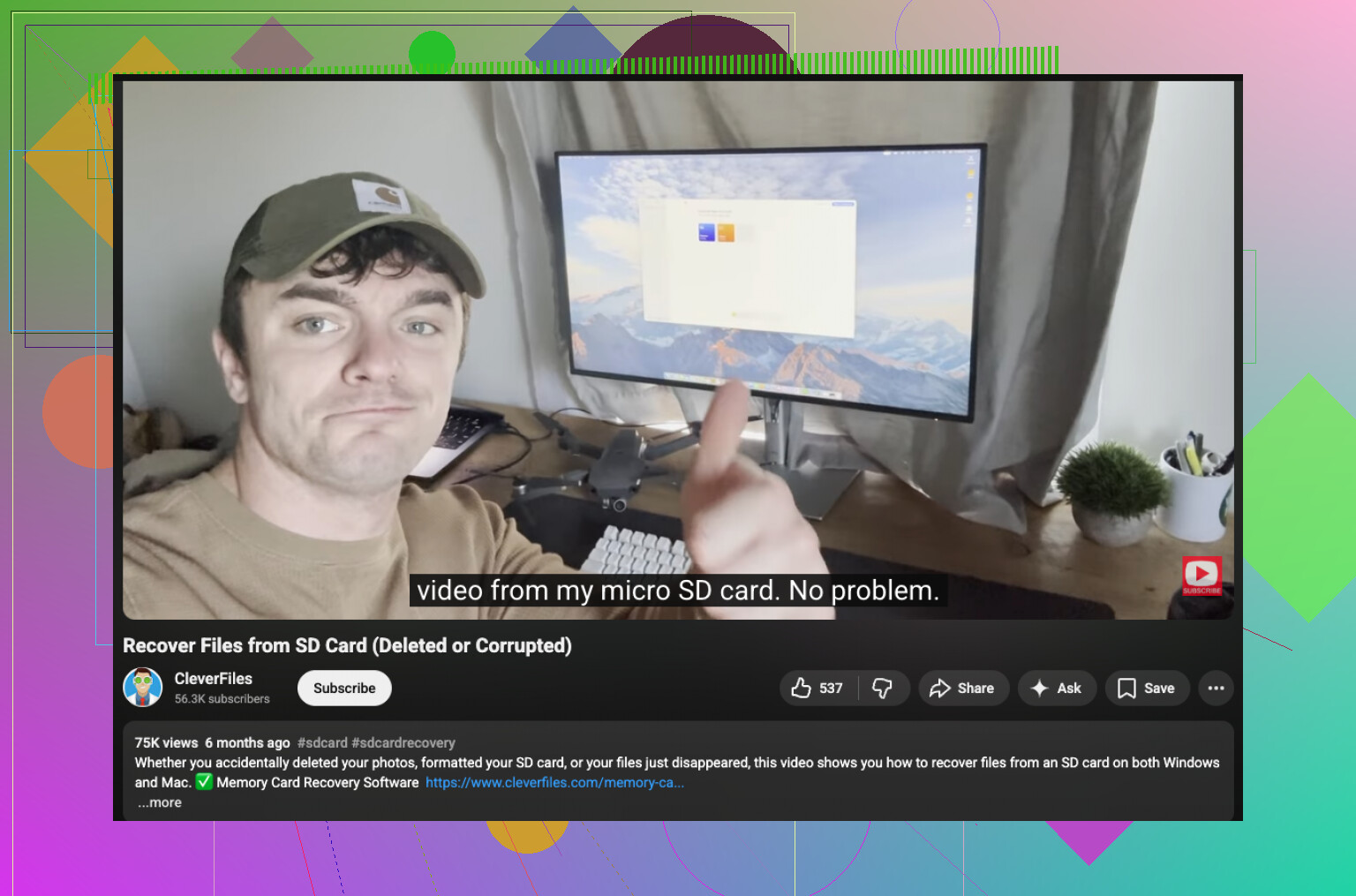
macOS에서 복구할 때는 Disk Drill이 삭제된 SD 카드 사진을 복구하는 데 여전히 더 쉬운 선택지 중 하나입니다. 미리보기 기능으로 멀쩡한 파일과 쓸모없는 파일을 구분할 수 있어 시간을 절약할 수 있습니다. 시각적인 가이드를 원한다면, 이 Mac SD 카드 사진 복구 단계별 영상이 과정을 명확하게 보여줍니다.
많은 분들이 놓치는 점이 하나 더 있습니다. 카메라가 RAW와 JPEG를 함께 촬영했다면 둘 다 복구하세요. 가족들은 보통 JPEG를 빨리 원하지만, JPEG가 손상되었을 때 RAW 파일은 살아남는 경우가 많습니다. 좀 짜증나지만 사실입니다.
실제로 저는 @mikeappsreviewer도 @viaggiatoresolare도 충분히 강하게 강조하지 않은 한 가지를 덧붙이고 싶습니다. 카드에 물리적 잠금 스위치가 있는지 확인하고, 계속 만지기 전에 잠금 상태로 설정되어 있는지 꼭 확인하세요. 기본적인 얘기처럼 들리지만, Finder, Photos 또는 어떤 앱이든 멋대로 도움을 주겠다며 우발적으로 쓰기를 하는 일을 막아줍니다.
또한 주요 문제가 손상된 카드가 아니라 삭제된 사진이라면, 처음부터 복구 도구에 너무 많은 시간을 쓰지는 않겠습니다. 먼저 복구, 수정은 나중입니다. 이 순서가 중요합니다.
Mac에서 제가 접근하는 방식은 다음과 같습니다.
- 가능하면 SD 카드를 읽기 전용으로 마운트하기
- Mac용 Disk Drill SD 카드 복구로 스캔하기
- 결과를 이미지 유형별로 필터링하기, 특히 JPG, HEIC, PNG 및 RAW 형식
- 메타데이터가 아직 남아 있다면 날짜순으로 정렬하기
- Mac 드라이브나 다른 외장 디스크로 복구하고, 절대 SD 카드로 다시 복구하지 않기
사람들이 자주 잊는 한 가지가 있습니다. 사진이 전에 Mac으로 복사된 적이 있다면 Spotlight/Finder 미리보기에 삭제된 가져오기 흔적이 아직 보일 때가 있습니다. 그러니 최근 가져오기, 다운로드, 데스크탑, 심지어 한때 파일을 이리저리 끌어다 놓고 잊어버린 적이 있다면 Photos 라이브러리 패키지까지 확인해 보세요. 얼마나 자주 “잃어버린” 사진이 엉뚱한 곳에 있는지 정말 짜증날 정도입니다.
추가로 읽어볼 자료가 필요하다면, Mac SD 카드 사진 복구 팁 및 삭제된 파일 도움말에 대한 이 스레드도 볼 만합니다.
짧게 말하면 카드 사용을 중지하고, 지금은 “복구”를 건너뛰고, Disk Drill로 스캔해서, 다른 위치로 복구한 다음, 카드는 나중에 걱정하세요. 파일이 최근에 삭제되었고 새로 쓰여진 것이 없다면, 아직 충분히 가능성이 있습니다.
@viaggiatoresolare 및 @sognonotturno 와의 작은 의견 차이 하나: SD 카드가 불안정하게 동작하지 않는 한, 곧바로 카드를 이미지로 떠야 한다고는 생각하지 않습니다. 정상적으로 마운트되고 읽기도 잘 된다면, 저렴한 플래시 미디어를 추가로 한 번이라도 더 읽는 것은 여전히 마모입니다. 단순한 실수 삭제라면 직접 읽기 전용 스캔만으로도 충분한 경우가 많습니다.
대신 제가 추가하고 싶은 것은 다음과 같습니다:
- 카메라가 DCIM, PRIVATE, MISC 같은 숨김 백업/사이드카 구조를 만들었는지, 또는 RAW+JPEG 쌍이 폴더별로 나뉘어 저장되었는지 확인하세요.
- Finder에서 Cmd+Shift+. 를 눌러 숨김 파일을 표시하세요. 사람들이 놓치는 것은 삭제된 사진만이 아닙니다. 숨김 썸네일과 중복 내보내기 파일이 무엇이 있었는지 보여줄 수 있습니다.
- 카드가 같은 카메라에서 오랫동안 사용되었다면, 조각난 비디오와 오래된 사진 세트가 섞여 있을 가능성을 예상하세요. 파일명만 보지 말고 생성 날짜와 카메라 모델 메타데이터로 필터링하세요.
- 이전에 macOS가 Image Capture를 자동으로 열었다면, 그곳도 확인하세요. 가끔은 잊고 있던 가져온 항목이 여전히 표시되기도 합니다.
Mac 복구용으로는 Disk Drill이 꽤 괜찮은 선택입니다. 복구된 사진을 미리 볼 수 있어 시간을 절약할 수 있기 때문입니다.
장점:
- 사용하기 쉬운 인터페이스
- 좋은 미리보기 지원
- 일반적인 SD 형식과 많은 RAW 유형 지원
단점:
- 무료 버전은 제한적임
- 많이 재사용된 카드에서는 스캔 결과가 지저분할 수 있음
- 정밀 스캔은 원래 파일명/폴더를 잃는 경우가 많음
Disk Drill로도 찾지 못한다면, PhotoRec이 투박하지만 끈질긴 대안입니다.
중요한 점: 가족 사진이 정말 중요하고 카드 연결 끊김, 잘못된 용량 표시, I/O 오류 같은 이상 동작이 보인다면, 거기서 직접 복구를 멈추세요. 그때부터는 일반적인 복구가 아니라 보존 작업이 됩니다.