Macで誤ってゴミ箱を空にしてしまい、仕事や個人的な書類としてまだ必要な重要なファイルを削除してしまいました。ゴミ箱が空にされた後になって初めてそれらが入っていたことに気づき、何かが上書きされる前にMacで削除したファイルを復元する最善の方法を探しています。最初に試すべき復元オプションは何ですか?
すでにゴミ箱を空にしてしまったなら、今すぐMacBookの使用をやめてください。本気で言っています。何もインストールしないでください。ファイルを保存しないでください。不要なアプリは終了してください。開いたままでバックグラウンドで書き込みをしているものがあれば、停止してください。
ここからが厄介な部分です。macOSでゴミ箱を空にしても、通常はその場ですぐにファイルデータが消去されるわけではありません。システムはそれらのファイルへの参照を外し、その領域を空き容量としてマークします。データ自体はしばらく残っていることがよくあります。問題は、macOSが同じブロックに新しいデータを書き込んだときに始まります。すると古いファイルは少しずつ上書きされ、復旧の可能性は一気に下がります。
新しいMacBookでは、SSDの挙動とTRIMのせいで、さらに状況が悪くなります。TRIMは、削除されたどのブロックをドライブがバックグラウンドで消去してよいかを伝える仕組みです。速度には良いですが、削除したファイルを取り戻したいときには不利です。システムによっては、待っているだけで復旧の見込みが悪化するほど速く進むことがあります。
復旧ツールをいじる前に、まず確認したいのは次の点です。
-
Time Machineのスナップショット
Time Machineを使っているなら、まずそこを確認してください。バックアップドライブを接続していなくても、macOSは直近1日分ほどのローカルスナップショットを保持していることがよくあります。Time Machineを開き、削除前にファイルがあったフォルダへ移動してから、時間をさかのぼってください。もう消えたと思い込んでいたファイルが、そこに出てくるのを見たことがあります。 -
クラウドのゴミ箱
そのファイルがiCloud Drive、Dropbox、Google Driveにあったなら、Macはそのまま触らず、スマホか別のパソコンからアカウントを確認してください。多くのクラウドサービスは、独自の削除済みアイテム領域を約30日間保持しています。ローカルのゴミ箱が空でも、クラウド上のコピーまで消えているとは限りません。 -
アプリごとの削除済みフォルダ
代表的なのは写真とメモです。Appleはそれらのアプリ内に最近削除した項目というセクションを用意しており、多くの場合30日から40日ほど保持されます。これを見落とす人は本当に多いです。
どれも当てはまらなければ、次は復旧ソフトに頼ることになります。
こうしたツールは、生のストレージをスキャンして、ドライブ上にまだ残っているデータからファイルを再構築しようとします。古いMacでは、かなり多くのアプリがそれなりに機能しました。新しいMacでは、そううまくはいきません。Apple Silicon搭載モデルやT2チップ搭載Macは、暗号化やドライブアクセス制限のため、さらに難しくなります。
私が見てきた範囲では、Disk Drillは、古いスレッドでよく勧められている昔の雑多なツールよりも、最近のMacでうまくいく傾向があります。その理由は重要です。新しいMacは制限がずっと厳しくなっていて、一部の復旧アプリはそれにうまく対応できません。
ここで大事なことがあります。可能なら、同じ内蔵ドライブには復旧ソフトをインストールしないでください。その書き込みこそ、まさに避けたいことです。より良い方法はこれです。
- 別のパソコンを使う
- 復旧アプリをUSBドライブにダウンロードする
- そのUSBをMacBookに接続する
- 可能ならそこから実行する
起動したら、Universal Scanを実行してください。スキャン自体は無料で、見つかったファイルのプレビューも確認できます。これは思っている以上に重要です。正しいサムネイルが表示されたり、プレビューでファイルが開けたりするなら、お金を払う前に復旧できる見込みがあると判断できます。何か復旧できた場合は、外付けドライブに保存してください。Macの内蔵ストレージには書き戻さないでください。
スキャンしても有用な結果が出なければ、あとは専門ラボの領域です。データ復旧業者なら、専用ハードウェアを使ってOSの下のレベルで作業できます。ソフトでは無理だったものを拾えることもあります。ただし費用はかなり高額です。だいたい300ドルから3,000ドル、ケースが厄介ならそれ以上になることもあります。仕事、税務、法務、あるいは替えのきかない家族写真のように重要なファイルでない限り、見合わないことが多いです。
それから、Terminalまわりの言い伝えは無視してください。フォーラム投稿で出回っているコマンドの多くは、まだ項目が残っているゴミ箱フォルダを対象にしています。すでに空にしてしまったゴミ箱を復活させるものではありません。空にした後では、その手のコマンドは役に立ちません。
要するに、短く言えばこうです。
- Macの使用をやめる
- Time Machineを確認する
- iCloud、Dropbox、Google Driveを確認する
- 写真とメモの最近削除した項目を確認する
- 必要ならUSBからDisk Drillでスキャンする
- 復旧したファイルは外付けドライブに保存する
- 何も見つからなければ、そのファイルにラボ料金を払う価値があるか判断する
素早く動けば、運よく助かることがあります。使い続けるほど、可能性は急速に下がっていきます。
ゴミ箱がすでに空になっている場合、最善の方法は、Mac本体からではなく、まずバックアップや他のコピーを使って作業することです。
@mikeappsreviewer が言ったことの大半には同意しますが、最新の内蔵SSDでのファイルカービングについては、私は少し慎重です。新しいMacでは、内蔵ドライブからの復旧はすぐに失敗することがよくあります。なので、ディープスキャンに時間をかける前に、まず10分だけ次の確認に使うことをおすすめします。
-
最近の書き出しと自動保存。
ゴミ箱ではなく、アプリのフォルダを確認してください。Word、Excel、Preview、Pages、Adobeアプリ、その他多くのエディタは、Libraryコンテナ内に一時ファイルや自動保存版を残していることがあります。インデックスがまだ残っていれば、Spotlightでファイル名、ファイル形式、または内容の一部を使ってMac内を検索してください。削除された元ファイルはなくても、複製が残っていることがあります。 -
メールとメッセージ。
誰かがその書類をメールで送っていたり、Messages、Slack、Teams、またはWhatsApp Desktop経由で送受信していたなら、そこからコピーを取り出してください。仕事の書類は、この方法で頻繁に復旧されています。 -
共有ドライブと社内システム。
OneDriveのバージョン履歴、SharePoint、会社のNASスナップショット、Synologyのごみ箱、Google Workspaceのファイル履歴を確認してください。多くの人は、自分のローカルファイルが実は同期元から始まっていたことを忘れています。 -
一時的なインターネットコピー。
PDF、画像、ダウンロードファイルの場合、ブラウザのダウンロード履歴から元のソースをたどれることがあります。30秒で再ダウンロードできて、面倒を避けられるかもしれません。
もしソフトウェアを使う段階に進むなら、Disk Drillは、私が今でも試す価値があると思う数少ないMac向け復旧ツールの1つです。復旧アプリが魔法だからではありません。そんなことはありません。スキャンとプレビューによって、復旧可能なものがまだ存在するかどうかをすぐに判断できるのが便利なのです。プレビューが壊れていたり、ファイル名が失われていたりする場合、成功の可能性はかなり下がります。
もう1つ見落とされがちな点があります。FileVaultが有効で、削除後にMacが何度か再起動されている場合、復旧の見込みはさらに悪くなります。なので、スピードが重要です。
また、後でこれを検索する人のために言うと、このガイドのタイトルのほうがより分かりやすいです。
Macでゴミ箱を空にした後の復旧チュートリアル、Macでゴミ箱を空にした後に削除されたファイルを復元する方法
そして、手順を見たいなら、こちらの動画はなかなか良いです:
このMacゴミ箱復旧の解説動画を見る
要約すると。まず残っているコピーを確認してください。それからDisk Drillを試します。ファイルが業務上きわめて重要で、金銭的価値もあるなら、DIYに長くこだわらず、できるだけ早く専門ラボに相談してください。
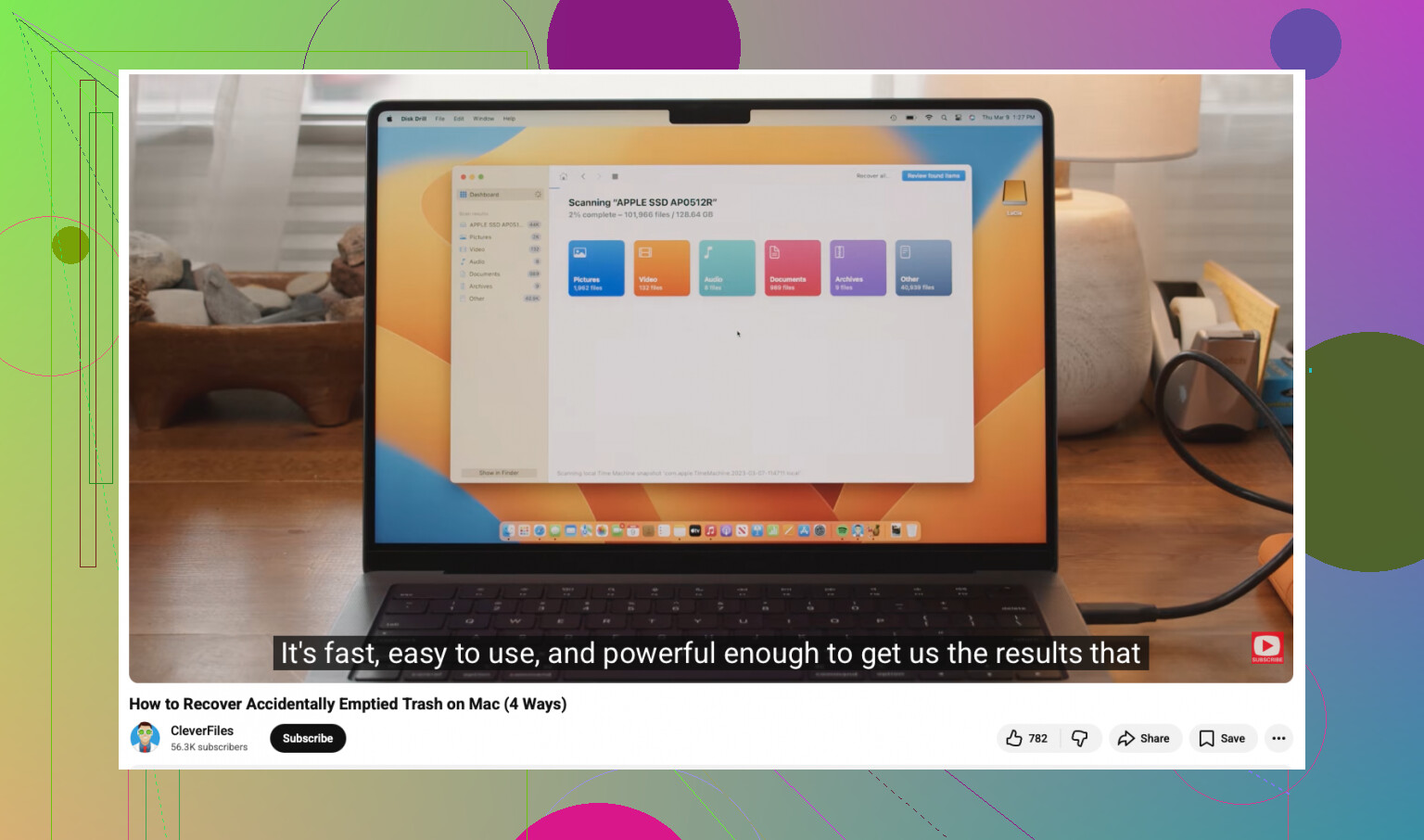
@mikeappsreviewer と @viajantedoceu が言ったことに付け加えるなら、今のところ Finder の検索結果はあまり信用しすぎないほうがいいです。Spotlight は、すでに存在しないファイルの ゴースト 結果を表示することがあり、パニックになっているときにはそれで時間を無駄にします。重複ファイルを探すのには使っていいですが、実際にファイルを開いて確認してください。
また、新しい Mac では長時間の DIY 作業が常に価値があるという考えには少し賛成できません。これが最近の MacBook の内蔵 SSD なら、何時間もスキャンしても TRIM がすでに働いていて、結局ほとんど何も見つからないことがあります。それがただただ厄介な現実です。
よく見落とされる追加の確認場所をいくつか挙げます:
- Downloads フォルダ。ばかげて聞こえるかもしれませんが、多くの 重要な書類 は一度も移動されていません。
- Finder の 最近使った項目。変なアプリフォルダ内のコピーを指していることがあります。
- 以前に印刷したり保存したりしていた場合の、印刷ダイアログの履歴や書き出した PDF フォルダ。
- 以前接続した外付けドライブ。アプリが最後に使用した場所に保存していて、忘れていることがあります。
- Word / Excel / PowerPoint を再度開いたときの Office アプリの回復ペイン。
もしソフトを試すなら、Disk Drill は Mac の削除ファイル復元オプションとして依然として妥当です。少なくともお金を払う前にスキャンとプレビューができます。可能なら同じドライブにはインストールしないほうがいいです。この点は多くの人が思っている以上に重要です。
また、Mac でゴミ箱を空にした後にファイルを復元する方法についての Apple サポートのディスカッションにもざっと目を通す価値があります。そこでバックアップ関連の保存先について触れている人がいて、見落としがちな点があります。
要するに、生き残っているコピー、一時保存、書き出しファイル、同期フォルダを確認し、それでもファイルを取り戻す手間に見合うなら Disk Drill を試してください。本当に重要なら、自己流で頑張るのはやめて復旧業者に依頼してください。ここでは時間がかなり重要です。
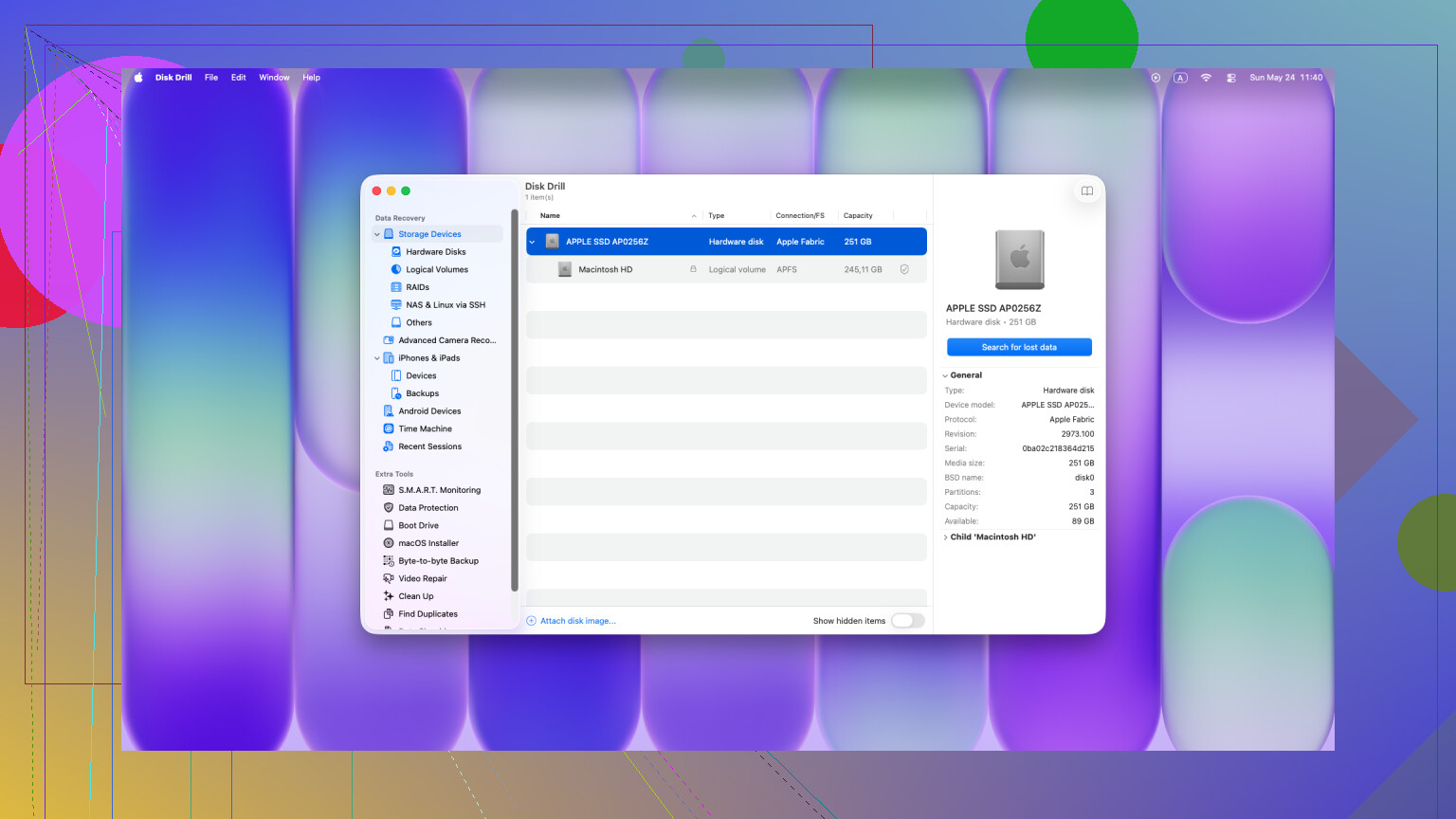
@viajantedoceu、@vrijheidsvogel、@mikeappsreviewer が十分に触れていない観点のひとつは、アプリ内部の履歴です。
多くの「削除された」作業ファイルは、次のような形でまだ存在していることがあります:
- Word の自動回復
- Pages の書類バージョン
- Adobe の回復用コピー
- Preview の重複エクスポート
- Mail によって再保存された ZIP 添付ファイル
また、そのファイルが対応アプリ内にあったなら、macOS の Versions も確認してください。親書類を右クリックするか、アプリを開いて Browse All Versions を探します。元のファイルパスがなくなっていても、そこから内容を救出できることがあります。
私は、あらゆるケースでの「すぐにシャットダウンするべき」という助言には少し異論があります。失われたファイルが iCloud Drive/Desktop/Documents の同期内にあった場合、別のデバイスから Web 上のコピーを確認するために、繰り返し電源を入れ直すより、必要最小限の時間だけ起動したままにしておく方が安全なこともあります。
自力でのスキャンが必要なら、Mac の空にしたゴミ箱からの復元には Disk Drill は悪くありません。
長所:
- プレビュー機能が優れている
- インターフェースがシンプル
- 多くの古いツールより APFS への対応が良い
短所:
- TRIM 済み SSD では魔法のようにはいかない
- ディープスキャンではファイル名が乱れることがある
- 実際に結果を保存したい場合は有料復元になる
ファイルが重要で、Mac が最新の内蔵 SSD を使っているなら、私は明確な上限を設けます: スキャンは 1 回、その後はラボに依頼するか判断することです。何時間も再スキャンしても、たいてい何も変わりません。