我不小心清空了 Mac 上的废纸篓,删除了我工作和个人文档中仍然需要的重要文件。我直到废纸篓被清空后才意识到这些文件在里面,现在我正试图在任何内容被覆盖之前,找到在 Mac 上恢复已删除文件的最佳方法。我应该先尝试哪些恢复选项?
如果你已经清空了废纸篓,现在就停止使用这台 MacBook。我是认真的。不要安装东西。不要保存文件。退出你不需要的应用。如果它开着并且在后台写入数据,就把它关掉。
麻烦的部分在这里。在 macOS 上清空废纸篓,通常并不会立刻擦除文件数据。系统只是丢弃这些文件的指针,并将空间标记为可用。数据往往还会在那里保留一小段时间。问题出在 macOS 开始把新内容写入这些相同的数据块时。那时你的旧文件就会被一点点替换,恢复的可能性也会迅速下降。
对于较新的 MacBook,这种情况会因为 SSD 的行为以及 TRIM 变得更糟。TRIM 会告诉硬盘哪些已删除的数据块可以在后台擦除。对速度有好处。对想要找回已删除文件的你来说则不妙。在某些系统上,这个过程快到光是等待都会降低你的成功几率。
在折腾恢复工具之前,我会先检查这些:
-
Time Machine 快照
如果你使用 Time Machine,先去那里看看。即使没有插入备份硬盘,macOS 通常也会保留大约最近一天的本地快照。打开 Time Machine,进入文件在被你扔进废纸篓前所在的文件夹,然后往回翻。我见过有人坚称文件已经没了,结果还是在那里找到了。 -
云端回收站
如果这些文件原来在 iCloud Drive、Dropbox 或 Google Drive 里,先别动这台 Mac,改用手机或另一台电脑检查对应账户。很多云服务都会将自己的已删除项目区域保留大约 30 天。本地废纸篓被清空,并不一定会影响云端副本。 -
应用专属的已删除文件夹
最常见的是“照片”和“备忘录”。Apple 会在这些应用内部保留一个“最近删除”区域,通常会保留 30 到 40 天。很多人总是会漏掉这里。
如果这些都没找到,那就只能靠恢复软件了。
这些工具的作用,是扫描原始存储并尝试从硬盘上仍然存在的数据中重建文件。在较旧的 Mac 上,很多应用多少还能起作用。在较新的机型上,就没那么乐观了。Apple Silicon 机型和带有 T2 芯片的 Mac 更难处理,因为加密和硬盘访问限制更多。
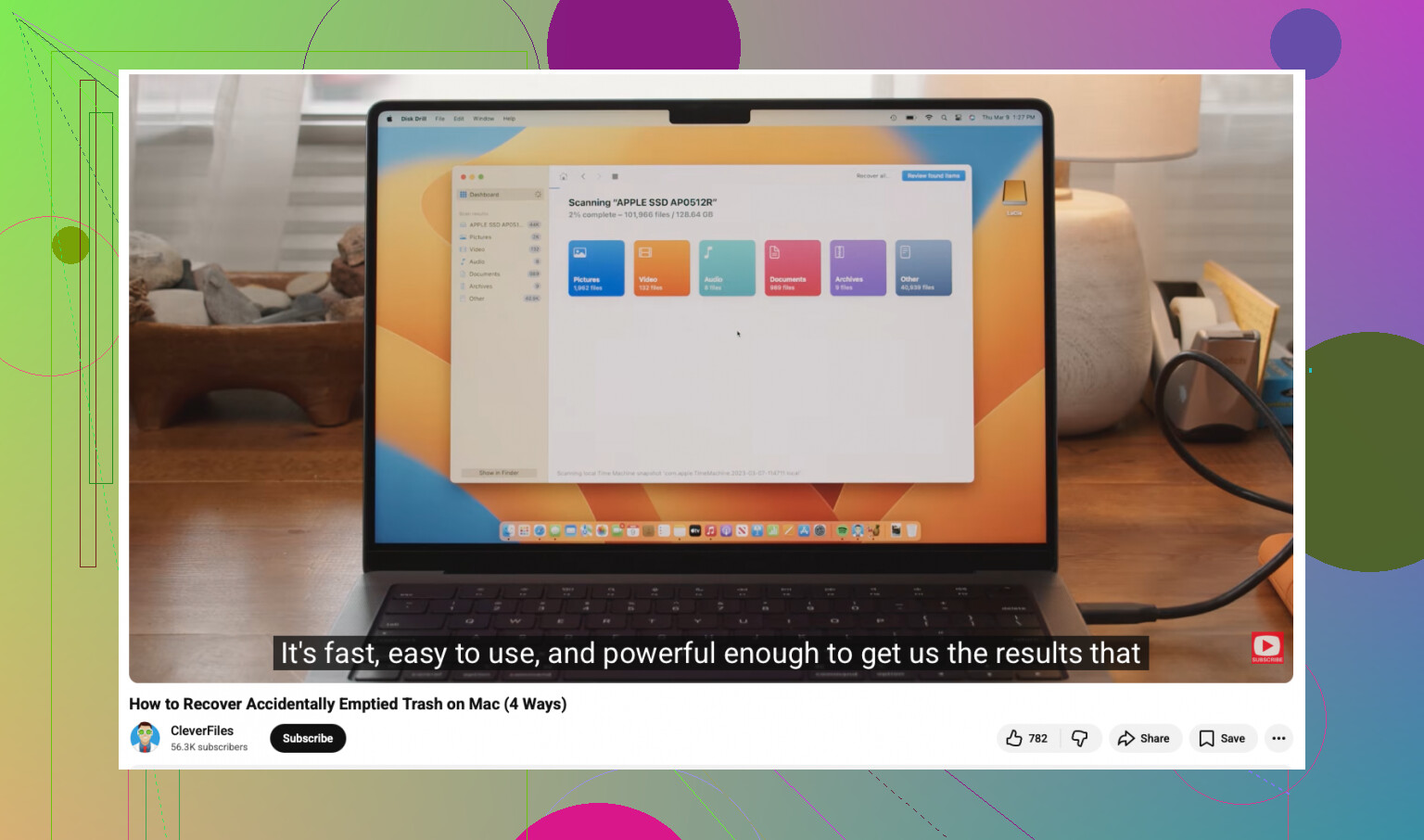
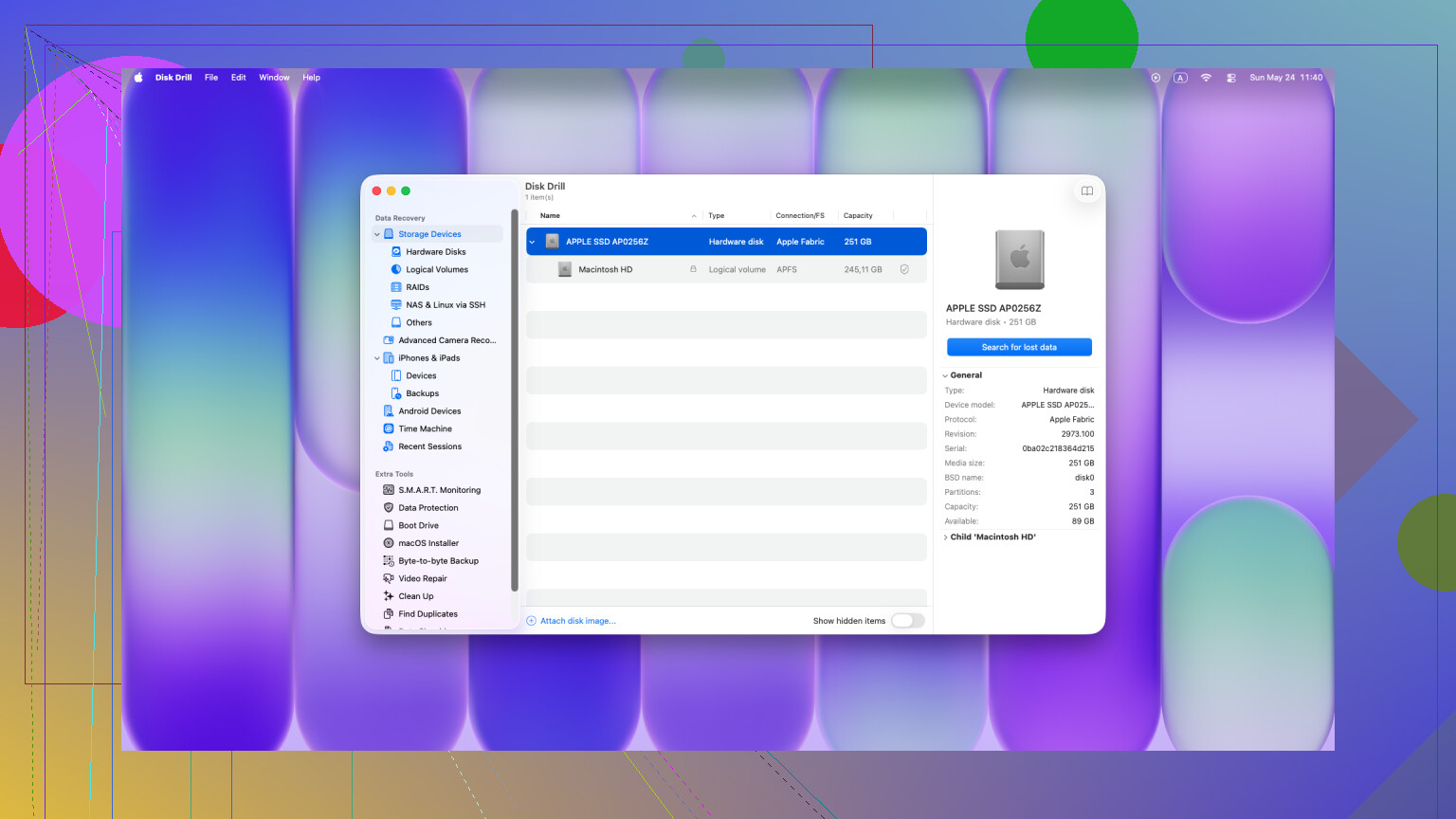
根据我的经验,Disk Drill 在较新的 Mac 上,往往比人们在旧帖里不断推荐的那些老旧随机工具表现更好。原因很重要。新的 Mac 锁得更严,而有些恢复应用并不能很好应对这一点。
这里最重要的一点是:如果可以避免,不要把恢复软件安装到同一块内部硬盘上。那种写入操作正是你现在要尽力避免的。更好的做法是这样:
- 使用另一台电脑
- 把恢复应用下载到 U 盘
- 把 U 盘插到这台 MacBook 上
- 如果可以,就从那里运行它
打开后,运行一次 Universal Scan。扫描本身是免费的,而且你可以预览它找到的内容。这比很多人想的更重要。如果你能看到正常的缩略图,或者文件能在预览中打开,你就知道在花钱之前,恢复是有希望的。如果你恢复了任何内容,把它保存到外置硬盘。不要把它写回 Mac 的内部存储。
如果扫描结果没有任何有用的东西,那你就进入实验室级恢复的范围了。数据恢复店可以借助专用硬件在操作系统之下工作。有时候他们能恢复出软件漏掉的内容。不过费用会很高。我见过的价格大约从 300 美元到 3000 美元不等,如果情况棘手,有时还会更高。只有当这些文件和工作、税务、法律事务,或无法替代的家庭照片有关时,这样做才算值得。
另外,别迷信 Terminal 的那些民间偏方。论坛帖子里流传的很多命令,处理的是仍然包含项目的废纸篓文件夹。它们不能让你已经清空的废纸篓起死回生。一旦清空,这类命令就帮不上忙了。
所以,简短版本是:
- 停止使用这台 Mac
- 检查 Time Machine
- 检查 iCloud、Dropbox、Google Drive
- 检查“照片”和“备忘录”里的“最近删除”
- 如果需要,从 U 盘环境运行 Disk Drill 扫描
- 将恢复出来的文件保存到外置硬盘
- 如果什么都找不到,再决定这些文件是否值得付实验室恢复的价格
如果你动作快一点,有时候还是能走运的。如果你继续使用这台机器,你的成功几率会很快下降。
如果废纸篓已经清空,最好的做法是先从备份和其他副本入手,而不是直接在 Mac 本机上恢复。
我同意 @mikeappsreviewer 说的大部分内容,但对于从现代内置 SSD 进行文件雕刻,我的态度稍微没那么乐观。在较新的 Mac 上,从内置硬盘恢复通常会很快失败。所以在花时间做深度扫描之前,我会先花 10 分钟检查这些内容:
-
最近导出和自动保存的文件。
去应用文件夹里找,不要只看废纸篓。Word、Excel、Preview、Pages、Adobe 应用以及很多编辑器都会在资源库容器中留下临时文件或自动保存版本。如果索引还在,用 Spotlight 搜索文件名、文件类型或部分内容。有时候被删掉的原始文件没了,但副本还在。 -
邮件和消息。
如果有人通过电子邮件发过这个文档给你,或者你曾通过 Messages、Slack、Teams 或 WhatsApp Desktop 发送过它,就从那里找回一份。工作文档经常就是这样找回来的。 -
共享硬盘和办公系统。
检查 OneDrive 版本历史、SharePoint、公司 NAS 快照、Synology 回收站以及 Google Workspace 文件历史。很多人会忘记,自己这个本地文件最初其实来自一个同步源。 -
临时网络副本。
对于 PDF、图片和下载文件,你的浏览器下载历史有时会指回原始来源。你可能只需要 30 秒就能重新下载,省去很多麻烦。
如果你确实要用软件,Disk Drill 仍然是我愿意尝试的少数 Mac 恢复工具之一。不是因为恢复软件很神奇,它们并不是。它有用的地方在于,扫描和预览可以很快告诉你是否还有任何可恢复的内容。如果预览损坏了,或者文件名已经消失了,那成功恢复的几率就会低很多。
还有一点很多人会忽略。如果启用了 FileVault,而且文件删除后 Mac 又重启过几次,恢复的机会会更差。所以速度很重要。
另外,给以后搜索到这里的人,这个指南标题会更清楚:
Mac 清空废纸篓恢复教程,如何在 Mac 清空废纸篓后恢复已删除文件
如果你想看操作演示,这里有个还不错的视频:
观看这个 Mac 废纸篓恢复演示
简短总结:先检查仍然存在的副本。然后再试试 Disk Drill。如果文件对业务至关重要且价值很高,那就尽早放弃自己动手,联系专业实验室。
我想在 @mikeappsreviewer 和 @viajantedoceu 所说的基础上补充一点:现在不要太相信 Finder 的搜索结果。Spotlight 仍然可能显示那些其实已经不存在的文件的“幽灵”结果,而当你正慌张时,这只会浪费时间。用它来查找重复文件当然可以,但一定要通过实际打开文件来确认。
另外,我有点不同意在较新的 Mac 上长期自己折腾总是值得的这种说法。如果这是近期 MacBook 上的内置 SSD,有时候你可能花了好几个小时扫描,结果却几乎一无所获,因为 TRIM 早就已经发挥作用了。这就是让人无奈的现实。
还有几个大家容易忘记检查的地方:
- 你的“下载”文件夹。听起来很傻,但很多“重要文档”其实从来就没被移走。
- Finder 里的“最近使用”,它可能会指向某些奇怪应用文件夹里的副本。
- 如果你之前打印过或保存过版本,检查一下打印对话框历史记录或导出的 PDF 文件夹。
- 你之前连接过的外置硬盘。有时应用会保存到上次使用的位置,而人们会忘记这一点。
- 重新打开 Word/Excel/PowerPoint 时 Office 应用的恢复窗格。
如果你确实要尝试软件,Disk Drill 仍然是一个比较合理的 Mac 已删除文件恢复选项,因为你至少可以在花钱之前先扫描和预览。如果可以避免,我不会把它安装在同一个硬盘上。这一点比很多人想的更重要。
另外,也值得快速看看这个 Apple 支持中关于 Mac 清空废纸篓后恢复文件的讨论 ,因为那里有几个人提到了一些人们容易忽略的与备份相关的保存位置。
简短总结:先检查仍然存在的副本、临时保存、导出文件、同步文件夹,然后如果这些文件确实值得折腾,再试试 Disk Drill。如果是关键任务数据,就别硬撑着自己搞了,直接联系数据恢复店。这里时间非常重要。
@viajantedoceu、@vrijheidsvogel 和 @mikeappsreviewer 没有充分覆盖的一个角度是应用程序内部历史记录。
许多已删除的工作文件实际上仍然以以下形式存在:
- Word 自动恢复
- Pages 文稿版本
- Adobe 恢复副本
- Preview 的重复导出
- 由 Mail 重新保存的 ZIP 附件
如果文件存在于支持该功能的应用程序中,也请检查 macOS 版本记录。右键点击父文档,或打开应用程序并查找“浏览所有版本”。即使原始文件路径已不存在,这也能救回内容。
我对任何情况下都立即关机的建议略有不同意见。如果丢失的文件位于 iCloud Drive/桌面/文稿同步中,有时保持开机足够长的时间,以便从另一台设备检查网页副本,会比反复断电更安全。
如果需要自行扫描,Disk Drill 适合用于 Mac 清空废纸篓后的恢复。
优点:
- 良好的预览系统
- 界面简洁
- 比许多旧工具更好地处理 APFS
缺点:
- 对启用了 TRIM 的 SSD 并没有魔法般的效果
- 深度扫描可能会返回杂乱的文件名
- 如果你真的想保存恢复结果,则需要付费
如果这些文件很重要,而 Mac 使用的是现代内置 SSD,我会设定一个硬性限制:扫描 1 次,然后决定是否交给实验室处理。花上几个小时反复扫描通常不会改变任何结果。