Macで重要なファイルを完全に削除してしまい、その後Time MachineやiCloudのバックアップがないことに気づきました。すでにゴミ箱も空にしてしまっており、これらの書類は仕事で本当に重要なので、完全に失われる前に、バックアップなしでMacの削除されたファイルを復元する方法があるのか確認する手助けが必要です。
私はこれを一度ならずやってしまったことがありますが、ええ、その中に重要なものが入ったままゴミ箱を空にしてしまったと気づいた瞬間、血の気が引きます。最初にやることは、今すぐMacの使用をやめることです。ブラウジングを続けない、何かをインストールしない、必要以上に動かしたままにしないでください。削除された領域は、新しいデータがその上に書き込まれるまでしか復元可能ではありません。いったんそうなれば、もう終わりです。
私なら、簡単なものから始めて厄介な選択肢で終わる、この順番で進めます。
1. まずは明らかなことから始めましょう
1分前にゴミ箱を空にしたばかりなら、Command+Z を試してください。その後にほかの操作をしていなければ、Finder がゴミ箱への移動を取り消せるのを見たことがあります。試すのは間抜けに感じるかもしれませんが、2秒しかかかりません。
それから、もう一度ゴミ箱を確認してください。ゆっくりと。ファイルが SDカード や外付けドライブから来たものなら、それらのデバイスには独自の非表示ゴミ箱フォルダがあることを覚えておいてください。これらはドライブが接続されているときにしか表示されません。そこにファイルがあるなら、右クリックして 戻す を選んでください。
2. 復元アプリに触る前にバックアップを確認する
Time Machine がオンなら、かなり状況は良いです。ファイルが以前あったフォルダを開き、メニューバーの Time Machine アイコンをクリックして、バックアップを参照するを選びます。削除前の時点まで戻って、復元 をクリックしてください。
Time Machine がない場合は、iCloud.com を確認してください。Desktop と Documents の同期が有効になっていたなら、ファイルを 30 日間保持する 最近削除した項目 エリアがあります。完全に消えたと思っていた古い PDF が以前そこから見つかったことがあるので、もっと踏み込んだことをする前に確認する価値があります。
3. バックアップが失敗した場合の復元ソフト
バックアップがない場合、たいていはここが行き着く先です。2026年のほとんどのMacユーザーにとって、私が最初に試すのは Disk Drill です。理由は単純です。Tahoeを含む最近のmacOSバージョンに対応していて、M1以降のApple Siliconシステムでも正常に動作します。
新しいMacではここが厄介です。古いIntelモデルのT2関連の問題や、Apple Siliconマシンに組み込まれた暗号化のせいで、多くの古い復元アプリはまともに機能しません。これは独自の拡張機能を通じてドライブとうまくやり取りできます。セットアップも十分簡単です。ドライブを選び、スキャンを実行し、待ってから、プレビューを確認します。プレビューが重要なのは、お金を払ったりこれ以上時間を無駄にしたりする前に、ファイルがそこにあるかどうかを確認できるからです。
オープンソースのツールが好きで、見た目の悪いインターフェースを気にしないなら、PhotoRec があります。無料です。ただ、まるで別の時代のソフトのように感じます。私も使ったことがあり、動作はしますが、出力は粗いです。通常は元のファイル名が失われるので、f12345.jpg のような名前のファイルの山を手作業で仕分けすることになります。人によっては問題ありませんが、多くの人にはひどいものです。
4. APFSスナップショットを探す
これは見落とされがちです。Time Machineを完全に設定していなくても、macOSはローカルのAPFSスナップショットを保持していることがあり、特にアップデート前後でよく見られます。ディスクユーティリティを開き、Dataボリュームを選択してから、APFSスナップショットを表示するオプションを探してください。削除前のスナップショットが存在すれば、それをマウントしてファイルを取り出せる可能性があります。
これはTRIMのため、SSD搭載のMacでは特に重要です。SSDは削除されたブロックを、昔のハードドライブよりもはるかに速く消去します。古い回転式ディスクでは、以前はもう少し猶予がありました。現在のMacBookのSSDでは、復旧できる時間がかなり短く感じられます。長く待ちすぎると、ファイル領域はすぐに消去されてしまいます。
私があなたの立場なら、まずiCloudとTime Machineを確認します。どちらにも何もなければ、すぐに復旧アプリに進み、可能であれば外付けドライブから実行します。同じ内蔵ディスクにこれ以上データを書き込まないようにするためです。
復元できることを願っています。
Macの使用をやめてください。@mikeappsreviewer のその部分はまさにその通りです。内蔵SSDに書き込みが発生するたびに、復旧できる可能性は下がります。
ひとつ付け加えるなら、ディスク復旧を追う前にアプリ固有の復元を確認してください。失われた書類がWord、Pages、Excel、Google Drive、Adobe、Notion、Scrivenerのようなアプリ由来なら、アプリを開いてAutoRecovery、自動保存ファイル、一時ファイル、バージョン履歴、またはクラウド側のゴミ箱を確認してください。Finderでの復旧では何も見つからなかったあとに、Wordの自動回復フォルダから「削除された」契約書を取り戻せた人を見たことがあります。
また、別のMacから、またはTerminalがわかるならRecovery Modeで、次のフォルダも確認してください:
~/Library/Autosave Information
~/Library/Containers
/private/var/folders
ファイル拡張子と更新日で検索してください。地味ですが、思っている以上によくうまくいきます。
APFSスナップショットを主な手段とする点には少し異論があります。存在していれば便利ですが、多くのシステムでは、事前にバックアップを設定していない限り、当たり外れがあります。スナップショットはおまけ程度に考えて、Plan Aにはしないほうがいいです。
そのファイルが仕事で重要なら、何時間も試行錯誤するのはやめてください。外付けドライブからDisk Drillを使い、復旧先はMacではなく別の外付けドライブにしてください。Disk Drillでファイルのプレビューが正常に表示されるなら、それはかなり良い兆候です。断片しか見つからないなら、これ以上書き込みが発生する前に止めて、専門業者を検討してください。
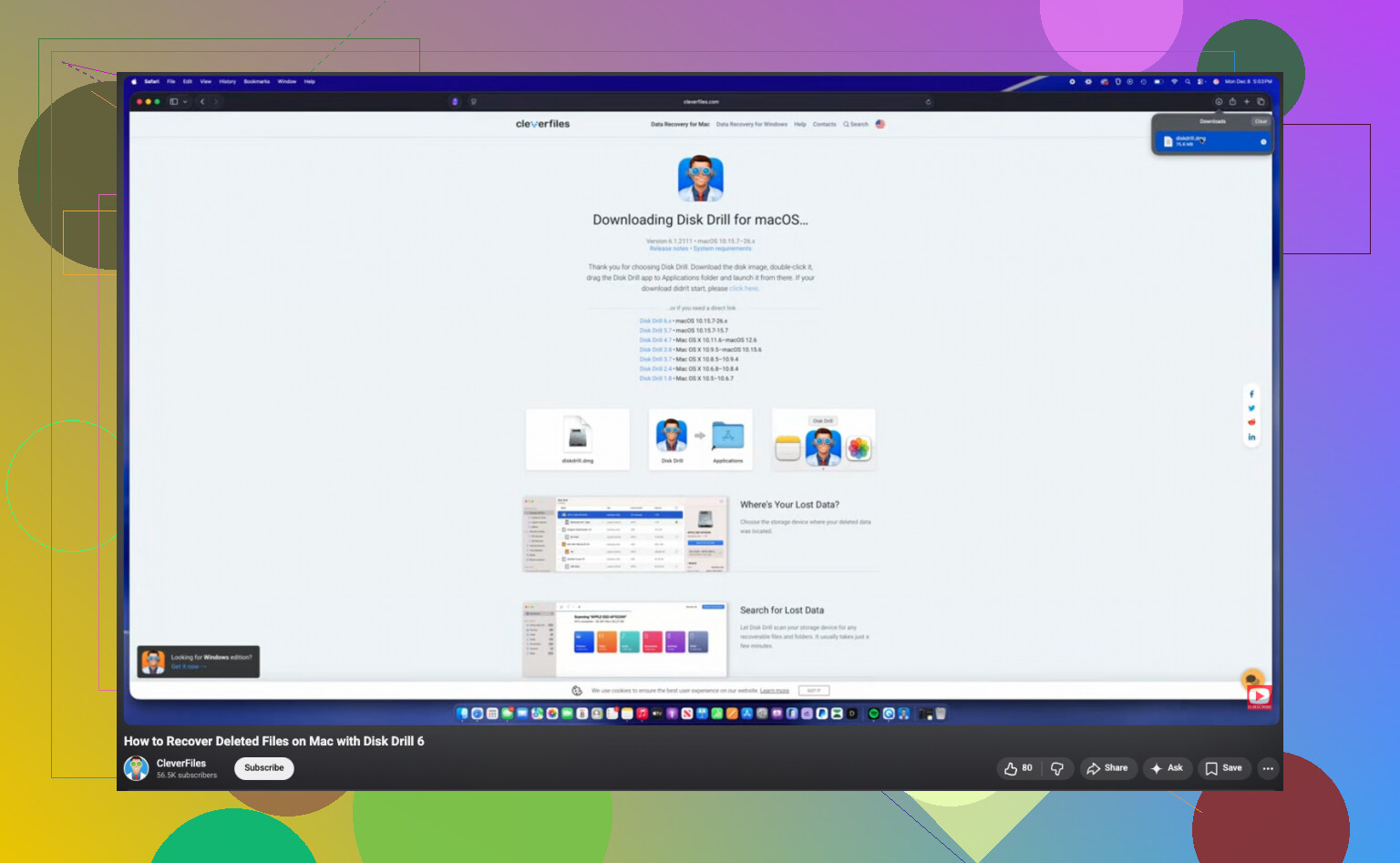
手順を追った動画が欲しいなら、これが役立ちます:
macOSで削除されたファイルのMacデータ復旧チュートリアル
短く言うと。まずアプリの復旧フォルダを確認。次にDisk Drillでスキャン。復旧したファイルは別の場所に保存。SSDのtrimは強烈なので、素早く動いてください。
@mikeappsreviewer さんと @nachtdromer さんが触れた点に加えて、もう1つの観点があります。ファイルがこれまでにメール送信されたり、共有されたり、別のアプリから書き出されたことがないか確認してください。ありきたりに聞こえるかもしれませんが、ディスク復旧がうまくいかなかったときでも、Mail の添付ファイル、Slack のダウンロード、Teams のキャッシュ、さらにはアプリの最近使った項目リストから「削除された」作業用ドキュメントを復元できたことがあります。Preview、Pages、Office の一時コピーでも同じです。
また、Mac で FileVault が有効になっていて、削除後にすでに何度か再起動しているなら、期待値は少し下げたほうがいいです。最近の SSD 搭載 Mac では、完全削除 + TRIM + 暗号化の組み合わせはかなり厄介です。不可能ではありませんが、昔の HDD の復旧よりずっとシビアです。
私なら、次の順番でやります。
-
アプリ側の「最近使った項目を開く」と、Mail、Slack、Teams、OneDrive、Dropbox の重複キャッシュを確認する。
-
Spotlight でファイル名、名前の一部、ファイル種類、覚えているなら本文中の固有フレーズでも検索する。
-
Terminal を使って最近のファイル活動を調べる:
mdfind 'kMDItemFSName == '*partoffilename*' -
何も出なければ、通常起動をやめて外部メディアからスキャンする。
-
復元先は必ず別のドライブにする。
スナップショットを有力視することについては、私は少し意見が違います。あればありがたいのは確かですが、多くの Mac では基本的に運次第です。
バックアップなしで Mac の実際の削除ファイル復元をするなら、Disk Drill は今でも最初の現実的な選択肢です。復元可能ファイルをプレビューできるので時間を節約できます。有効なプレビューが表示されるなら、まだ本当に見込みがあるかもしれません。プレビューが壊れているなら、何時間もディスクをいじり続けないほうがいいです。
また、このスレッドも読む価値があります。Mac のデータ復旧ソフトのヒントと削除ファイル復元の議論。今まさに直面している状況にかなり関係があります。
その書類に本当に金銭的価値があるなら、正直なところ、締め切りを逃すより専門ラボのほうが安くつくかもしれません。