我在 Mac 上永久删除了重要文件,随后才意识到自己没有 Time Machine 或 iCloud 备份。我已经清空了废纸篓,而且这些文档对工作非常重要,所以我需要帮助弄清楚,在它们被彻底永久丢失之前,是否还有办法在没有备份的情况下恢复 Mac 上已删除的文件。
我不止一次遇到过这种情况,没错,当你意识到自己清空了废纸篓,而里面还有重要文件时,胃都会猛地一沉。第一件事就是立刻停止使用这台 Mac。不要继续浏览,不要安装东西,也不要让它在非必要的情况下继续运行。被删除的空间只有在新数据尚未覆盖它之前才有可能恢复。一旦发生覆盖,就彻底没戏了。
我会按这个顺序来处理,先从简单的方法开始,最后再考虑那些麻烦的选项。
1. 从最明显的事情开始
如果你一分钟前刚清空了废纸篓,试试 Command+Z。我见过 Finder 在之后没有发生其他操作时,撤销移到废纸篓的操作。这样试起来似乎有点傻,但只要两秒钟。
也再检查一次废纸篓。慢慢看。如果文件来自 SD 卡或外置硬盘,请记住这些设备有各自隐藏的废纸篓文件夹。只有在驱动器已连接时,这些文件夹才会显示。如果文件就在那儿,右键点击它并选择 放回原处。
2. 在操作恢复应用之前先检查备份
如果 Time Machine 已开启,你的情况还不错。打开该文件原先所在的文件夹,点击菜单栏中的 Time Machine 图标,然后选择浏览备份。回到删除前的时间点,然后点击恢复。
没有 Time Machine?那就查看一下iCloud.com。如果已启用桌面与文稿同步,其中有一个“最近删除”区域,会将文件保留 30 天。我曾经在那里找回过旧 PDF,当时还以为它们已经彻底没了,所以在进行任何更激进的操作之前,值得先检查一下。
3. 如果备份失效,使用恢复软件
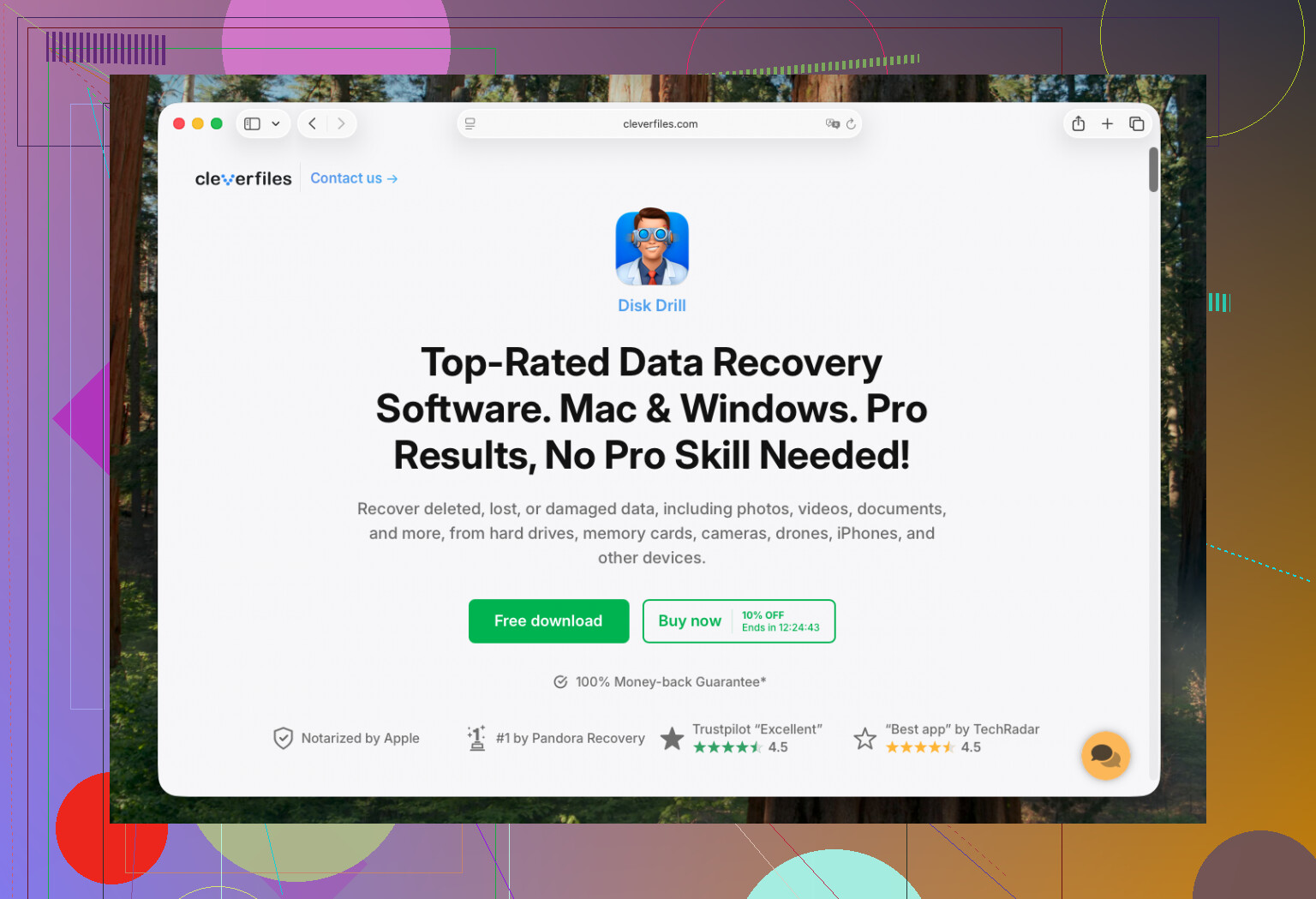
如果没有备份,事情通常就只能发展到这一步了。对于 2026 年的大多数 Mac 用户来说,Disk Drill 是我首先会尝试的软件。原因很简单。它能跟上较新的 macOS 版本,包括 Tahoe,并且能在从 M1 开始的 Apple Silicon 系统上正常运行。
较新的 Mac 在这方面很麻烦。旧款 Intel 机型有 T2 芯片这一层限制,而 Apple Silicon 机器又有内建加密,许多老旧的恢复应用在这里都会失灵。这款软件通过自己的扩展程序与硬盘通信,这方面做得更好。设置也足够简单。选择硬盘,运行扫描,等待,然后查看预览。预览很重要,因为你可以在花钱或浪费更多时间之前,先确认文件是否还在。
如果你喜欢开源工具,而且不介意难看的界面,那么可以试试 PhotoRec。它是免费的。但它也确实像是上个世纪的软件。我用过它,它确实能用,但输出结果比较粗糙。你通常会丢失原始文件名,所以最后往往得手动整理一堆名为 f12345.jpg 之类的文件。对某些人来说还行,但对大多数人来说很糟糕。
4. 查找 APFS 快照
这一点很多人都会忽略。即使没有完整设置 Time Machine,macOS 有时也会保留本地 APFS 快照,尤其是在更新前后。打开磁盘工具,选择你的数据卷,然后查找显示 APFS 快照的选项。如果在删除之前存在一个快照,你也许可以挂载它并把文件取出来。
这在使用 SSD 的 Mac 上更重要,因为有TRIM。SSD 清除已删除数据块的速度比老式机械硬盘快得多。在老式旋转硬盘上,我以前通常有更多缓冲时间。而在当前的 MacBook SSD 上,恢复窗口感觉要短得多。等得太久,文件所在区域就会很快被清理掉。
如果是我处在你的情况,我会先检查 iCloud 和 Time Machine。如果两者都没有结果,我会立刻转向恢复应用,而且如果可以的话,我会从外部驱动器运行它,这样就不会把更多数据写入同一个内部磁盘。
希望你能把它找回来。
停止使用 Mac。@mikeappsreviewer 提到的那部分完全正确。每次向内部 SSD 写入数据都会降低你的恢复成功率。
我还想补充一点,在你开始做磁盘恢复之前,先检查应用程序专属的恢复功能。如果丢失的文档来自 Word、Pages、Excel、Google Drive、Adobe、Notion、Scrivener 之类的应用,打开对应应用,查找自动恢复、临时文件、版本历史记录或云端回收站。我见过有人在 Word 的自动恢复文件夹里找回一份已删除的合同,而 Finder 恢复却什么都没找到。
还可以在另一台 Mac 上检查这些文件夹,或者如果你会用 Terminal,也可以在恢复模式下检查:
~/Library/Autosave Information
~/Library/Containers
/private/var/folders
按文件扩展名和修改日期搜索。虽然不太好看,但它比很多人想的更常奏效。
关于把 APFS 快照作为主要途径这一点,我有点不同意。如果快照存在当然很好,但在很多系统上,除非事先设置了备份,否则它们并不稳定。我会把快照当作额外收获,而不是 A 计划。
如果这些文件对工作非常关键,就别再花几个小时自己反复尝试了。用外接硬盘运行 Disk Drill,并恢复到另一块外接硬盘上,不要恢复回 Mac。如果 Disk Drill 能干净地预览这些文件,这是个不错的迹象。如果它只能找到碎片,那就停止操作,并在发生更多写入之前考虑找专业实验室处理。
如果你想看分步视频,这个有帮助:
macOS 上恢复已删除文件的 Mac 数据恢复教程
简短版:先检查应用恢复文件夹。然后用 Disk Drill 扫描。把恢复的文件保存到别的地方。动作要快,因为 SSD trim 非常无情。

除了 @mikeappsreviewer 和 @nachtdromer 提到的内容外,还有一个额外的角度:检查这些文件是否曾通过其他应用被发送邮件、共享或导出。听起来很 obvious,但我确实从邮件附件、Slack 下载、Teams 缓存,甚至在磁盘恢复失败时从应用的最近项目列表里找回过已删除的工作文档。Preview、Pages 和 Office 的临时副本也是一样。
另外,如果你的 Mac 开启了 FileVault,而且删除后你已经重启了几次,我会稍微降低一点预期。在现代 SSD Mac 上,永久删除 + TRIM + 加密 是个很棘手的组合。不是完全不可能,只是比老式 HDD 恢复要苛刻得多。
如果是我,我会按这个顺序来:
-
检查应用级别的打开最近项目以及 Mail、Slack、Teams、OneDrive、Dropbox 里的重复缓存。
-
用 Spotlight 搜索文件名,也搜索部分名称、文件类型,以及如果你还记得任何独特短语的话,搜索文本内容。
-
使用 Terminal 检查最近的文件活动:
mdfind 'kMDItemFSName == '*partoffilename*' -
如果还是什么都没有,就停止正常启动,并从外部介质进行扫描。
-
只恢复到另一块不同的硬盘。
我对把快照当作大概率存在这点有一点不同看法。如果正好有,那当然很好,但在很多 Mac 上,它们基本上就像买彩票一样。
对于 Mac 上没有备份情况下的实际取消删除,Disk Drill 仍然是比较务实的第一选择,因为预览可恢复文件能节省时间。如果它能显示有效预览,你可能仍然有真正的机会。如果预览已经损坏,就别再连续几个小时反复折腾磁盘了。
另外,这个帖子也值得一读:Mac 数据恢复软件技巧和已删除文件恢复讨论。它和你现在遇到的问题非常相关。
如果这些文档真的值钱,说实话,找专业实验室可能比错过截止日期更便宜。