Mac bilgisayarımda yanlışlıkla Çöp Kutusu’nu boşalttım ve iş için hâlâ ihtiyaç duyduğum önemli dosyaları ve kişisel belgeleri sildim. Çöp Kutusu temizlendikten sonra onların orada olduğunu fark etmedim ve şimdi herhangi bir şeyin üzerine yazılmadan önce Mac’te silinen dosyaları kurtarmanın en iyi yolunu bulmaya çalışıyorum. Önce hangi kurtarma seçeneklerini denemeliyim?
Çöp Kutusu’nu zaten boşalttıysanız, MacBook’u şimdi kullanmayı bırakın. Ciddiyim. Bir şey yüklemeyin. Dosya kaydetmeyin. İhtiyacınız olmayan uygulamalardan çıkın. Açıksa ve arka planda yazıyorsa, kapatın.
İşin kötü kısmı şu. macOS’te Çöp Kutusu’nu boşaltmak genelde dosya verilerini hemen silmez. Sistem bu dosyalara giden işaretçileri kaldırır ve alanı boş olarak işaretler. Veriler çoğu zaman bir süre daha orada kalır. Sorun, macOS aynı bloklara yeni bir şey yazdığında başlar. O zaman eski dosyanız parça parça üzerine yazılarak değiştirilir ve kurtarma ihtimali hızla düşer.
Daha yeni MacBook’larda bu durum SSD davranışı ve TRIM nedeniyle daha da kötüleşir. TRIM, sürücüye silinmiş bloklardan hangilerini arka planda temizleyebileceğini söyler. Hız için iyi. Silinen dosyaları geri getirmeniz gerektiğinde sizin için kötü. Bazı sistemlerde bu işlem o kadar hızlı olur ki beklemek şansınızı azaltır.
Kurtarma araçlarıyla uğraşmadan önce ilk kontrol edeceğim şeyler:
-
Time Machine anlık görüntüleri
Time Machine kullanıyorsanız, önce oraya bakın. Yedekleme sürücüsü takılı olmasa bile macOS genelde son bir gün kadar yerel anlık görüntüler tutar. Time Machine’i açın, dosyaların Çöp Kutusu’na atmadan önce bulunduğu klasöre gidin, sonra zamanda geri kaydırın. İnsanlar kesinlikle gittiğini söyledikten sonra dosyaların orada göründüğünü gördüm. -
Bulut çöp kutuları
Bu dosyalar iCloud Drive, Dropbox veya Google Drive içindeyse, Mac’i rahat bırakın ve hesabı telefonunuzdan ya da başka bir bilgisayardan kontrol edin. Birçok bulut hizmeti kendi silinen öğeler alanını yaklaşık 30 gün boyunca tutar. Yerel Çöp Kutunuzun boş olması her zaman buluttaki kopyayı etkilemez. -
Uygulamaya özel silinen klasörleri
Yaygın olanlar Fotoğraflar ve Notlar. Apple bu uygulamaların içinde genelde 30 ila 40 gün boyunca bir “Son Silinenler” bölümü tutar. İnsanlar bunu sürekli gözden kaçırıyor.
Bunların hiçbiri işe yaramazsa, o zaman kurtarma yazılımına kalıyorsunuz.
Bu araçların yaptığı şey ham depolamayı taramak ve hâlâ sürücüde duran verilerden dosyaları yeniden oluşturmaya çalışmaktır. Eski Mac’lerde birçok uygulama bir şekilde çalışıyordu. Daha yenilerinde pek değil. Apple Silicon modelleri ve T2 çipli Mac’ler, şifreleme ve sürücü erişim kısıtlamaları nedeniyle daha zordur.
Gördüğüm kadarıyla Disk Drill, insanların eski başlıklarda önermeye devam ettiği rastgele eski araçlara göre yeni Mac’lerde daha iyi sonuç veriyor. Bunun nedeni önemli. Daha yeni Mac’ler sistemi daha sıkı kilitliyor ve bazı kurtarma uygulamaları bununla iyi başa çıkamıyor.
Buradaki büyük mesele şu. Mümkünse kurtarma yazılımını aynı dahili sürücüye kurmayın. Bu yazma etkinliği tam olarak önlemeye çalıştığınız şeydir. Daha iyi yöntem şu:
- Başka bir bilgisayar kullanın
- Kurtarma uygulamasını bir USB sürücüye indirin
- USB’yi MacBook’a takın
- Mümkünse oradan çalıştırın
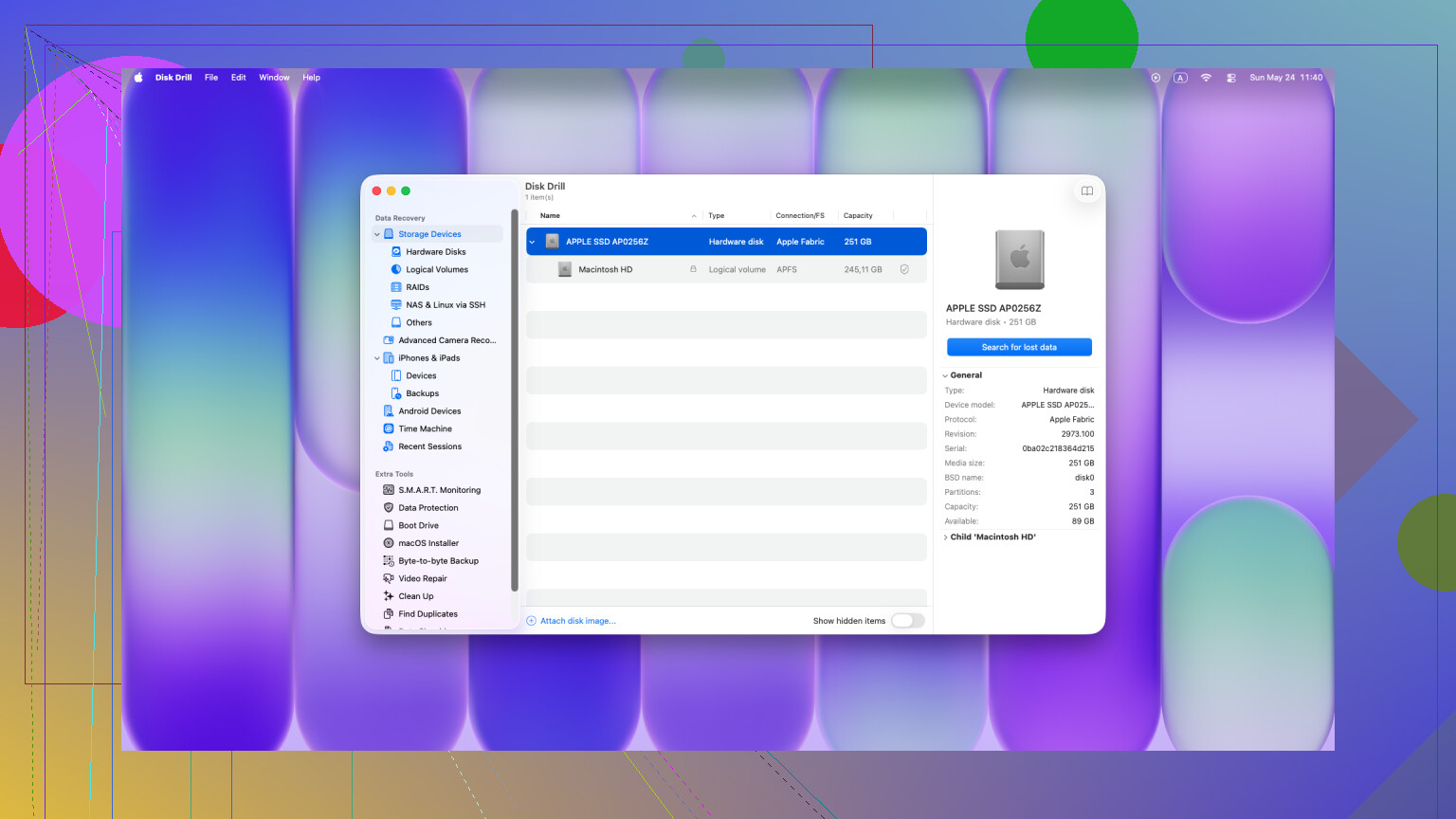
Açıldıktan sonra Universal Scan çalıştırın. Taramanın kendisi ücretsizdir ve bulduklarının önizlemesini alırsınız. Bu, insanların düşündüğünden daha önemlidir. Doğru küçük resimler görürseniz veya dosyalar önizlemede açılırsa, para harcamadan önce kurtarmanın bir şansı olduğunu anlarsınız. Bir şey kurtarırsanız, bunu harici bir sürücüye kaydedin. Mac’in dahili depolamasına geri yazmayın.
Tarama işe yarar hiçbir şey döndürmezse, artık laboratuvar aşamasındasınız. Bir veri kurtarma merkezi özel donanımla işletim sisteminin altında çalışabilir. Bazen yazılımın kaçırdığı şeyleri çıkarırlar. Yine de fatura serttir. Yaklaşık 300 dolardan 3.000 dolara kadar rakamlar gördüm, bazen durum kötüyse daha da fazla. Bu ancak dosyalar iş, vergi, hukuki konular veya yerine koyamayacağınız aile fotoğraflarıyla ilgiliyse mantıklıdır.
Ayrıca, Terminal efsanelerini geçin. Forum gönderilerinde dolaşan bir sürü komut, hâlâ öğeler içeren bir Çöp Kutusu klasörüyle ilgilidir. Zaten boşalttığınız bir Çöp Kutusu’nu geri getirmezler. Bir kez boşaltıldı mı, bu tür komutlar yardımcı olmaz.
Kısacası:
- Mac’i kullanmayı bırakın
- Time Machine’i kontrol edin
- iCloud, Dropbox, Google Drive’ı kontrol edin
- Fotoğraflar ve Notlar içindeki “Son Silinenler” bölümünü kontrol edin
- Gerekirse USB üzerinden Disk Drill ile tarama yapın
- Dosyaları harici bir sürücüye kurtarın
- Hiçbir şey görünmüyorsa, dosyaların laboratuvar ücretine değip değmeyeceğine karar verin
Hızlı davranırsanız bazen şansınız yaver gider. Makineyi kullanmaya devam ederseniz, şansınız hızla düşer.
Çöp Kutusu zaten boşsa, en iyi hareketiniz önce Mac’in kendisinden değil, yedeklerden ve diğer kopyalardan çalışmaktır.
@mikeappsreviewer’ın söylediklerinin çoğuna katılıyorum, ancak modern dahili SSD’lerde dosya oyma konusunda biraz daha az iyimserim. Daha yeni Mac’lerde, dahili sürücüden kurtarma çoğu zaman hızla başarısız olur. Bu yüzden derin bir taramaya zaman harcamadan önce şu kontroller için 10 dakika ayırırdım:
-
Son dışa aktarmalar ve otomatik kayıtlar.
Çöp Kutusu’nda değil, uygulama klasörlerinde bakın. Word, Excel, Preview, Pages, Adobe uygulamaları ve birçok düzenleyici, Library kapsayıcılarında geçici veya otomatik kaydedilmiş sürümler bırakır. Dizinleme hâlâ duruyorsa, Spotlight ile dosya adını, dosya türünü veya içeriğin bir kısmını kullanarak Mac’inizde arama yapın. Bazen silinen orijinal dosya gitmiştir ama bir kopya hayatta kalmıştır. -
Posta ve mesajlar.
Birisi size belgeyi e-postayla gönderdiyse ya da siz onu Messages, Slack, Teams veya WhatsApp Desktop üzerinden gönderdiyseniz, oradan bir kopya alın. İş belgeleri sürekli bu şekilde kurtarılıyor. -
Paylaşılan sürücüler ve ofis sistemleri.
OneDrive sürüm geçmişini, SharePoint’i, şirket NAS anlık görüntülerini, Synology geri dönüşüm kutularını ve Google Workspace dosya geçmişini kontrol edin. Birçok kişi “yerel” dosyasının aslında eşitlenen bir kaynaktan başladığını unutuyor. -
Geçici internet kopyaları.
PDF’ler, görseller ve indirilen dosyalar için tarayıcınızın indirme geçmişi bazen kaynağa geri işaret eder. 30 saniyede yeniden indirip kendinizi baş ağrısından kurtarabilirsiniz.
Yazılıma geçecekseniz, Disk Drill hâlâ denemeye değer bulduğum az sayıdaki Mac kurtarma araçlarından biri. Bunun nedeni kurtarma uygulamalarının sihirli olması değil. Değiller. Faydalı olmasının nedeni, tarama ve önizlemenin kurtarılabilir bir şeyin hâlâ mevcut olup olmadığını size hızlıca göstermesidir. Önizlemeler bozuksa veya dosya adları yoksa, şansınız çok düşer.
İnsanların kaçırdığı bir nokta daha var. FileVault açıksa ve Mac silmeden sonra birkaç kez yeniden başlatıldıysa, ihtimal daha da kötüleşir. Bu yüzden hız önemlidir.
Ayrıca, bunu daha sonra arayacak olanlar için, bu kılavuz başlığı daha açık:
Mac’te Çöp Kutusu boşaltıldıktan sonra kurtarma eğitimi, Mac’te Çöp Kutusu boşaltıldıktan sonra silinen dosyalar nasıl kurtarılır
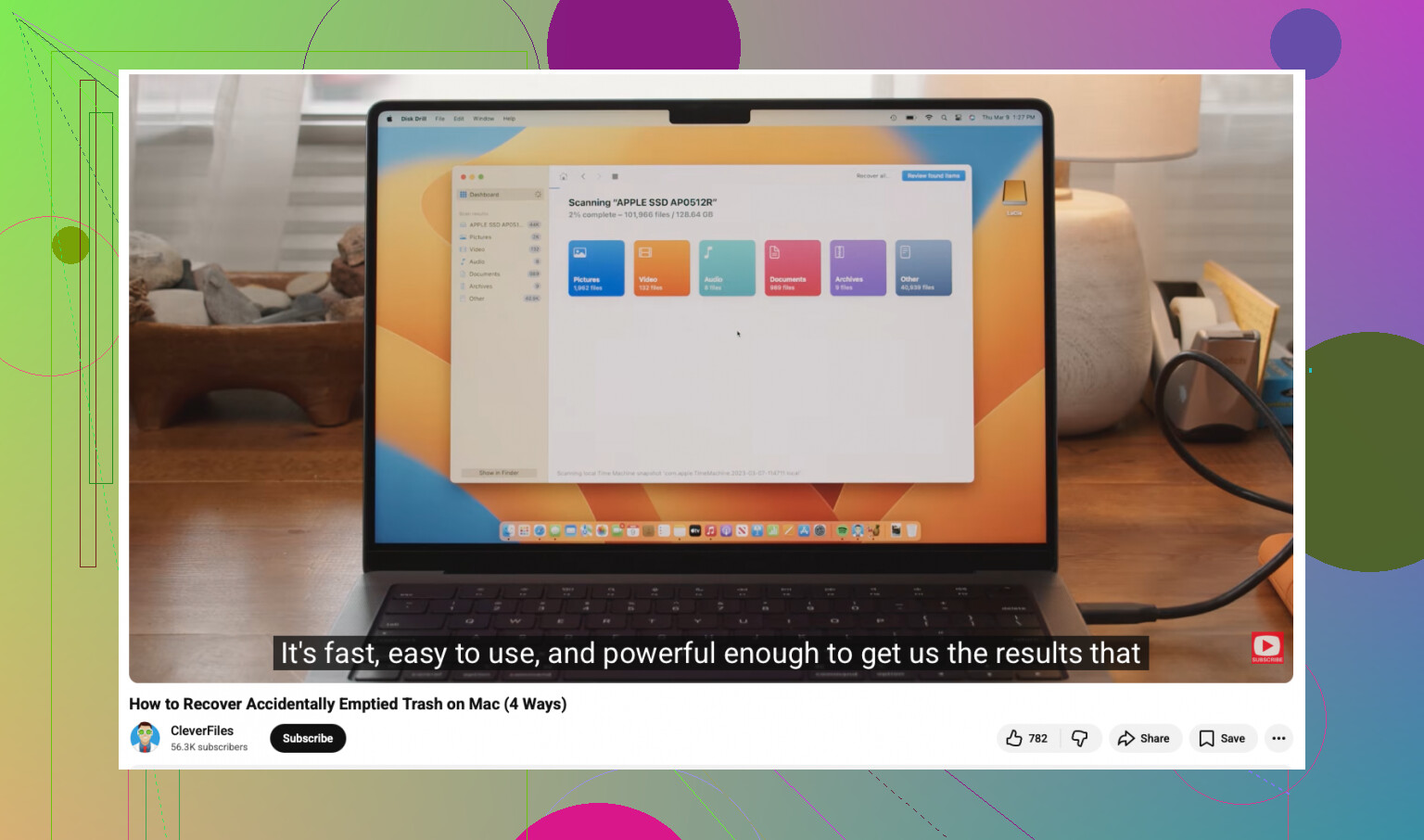
Ve adım adım bir anlatım istiyorsanız, burada düzgün bir video var:
bu Mac Çöp Kutusu kurtarma anlatımını izleyin
Kısa sürüm. Önce hayatta kalan kopyaları kontrol edin. Sonra Disk Drill’i deneyin. Dosyalar iş açısından kritikse ve para edecek kadar önemliyse, kendi başınıza denemeyi çok geciktirmeden bırakın ve bir laboratuvarla konuşun.
@mikeappsreviewer ve @viajantedoceu’nun söylediklerine ekleyeceğim bir şey: şu anda Finder’ın arama sonuçlarına çok fazla güvenmeyin. Spotlight, zaten silinmiş dosyalar için hâlâ “hayalet” sonuçlar gösterebiliyor ve panik halindeyken bu zaman kaybettiriyor. Kopyaları bulmak için kullanın, evet, ama dosyayı gerçekten açarak doğrulayın.
Ayrıca, yeni Mac’lerde uzun bir kendin yap uğraşının her zaman buna değdiği fikrine biraz katılmıyorum. Eğer bu, yeni bir MacBook’taki dahili SSD ise, bazen saatlerinizi taramayla harcayıp neredeyse hiçbir şey elde edemeyebilirsiniz çünkü TRIM işini zaten yapmıştır. Bu sadece can sıkıcı gerçeğin ta kendisi.
İnsanların unuttuğu birkaç ek kontrol noktası:
- İndirilenler klasörünüz. Kulağa saçma geliyor, ama birçok önemli belge hiç taşınmadı.
- Finder’daki “Son Kullanılanlar”, bu bölüm tuhaf uygulama klasörlerindeki kopyalara işaret edebilir.
- Daha önce sürümleri yazdırdıysanız/kaydettiyseniz, yazdırma iletişim kutusu geçmişi veya dışa aktarılan PDF klasörleri.
- Daha önce taktığınız harici sürücüler. Bazen uygulamalar son kullanılan konuma kaydeder ve insanlar bunu unutur.
- Word/Excel/PowerPoint’i yeniden açarken Office uygulamalarının kurtarma bölmeleri.
Yazılım deneyecekseniz, Disk Drill hâlâ Mac’te silinen dosyaları kurtarmak için makul bir seçenek çünkü en azından para harcamadan önce tarama yapıp önizleme görebilirsiniz. Mümkünse onu aynı sürücüye kurmazdım. Bu kısım insanların düşündüğünden daha önemli.
Ayrıca, bazı kişilerin gözden kaçırdığı yedekleme kaynaklı kayıtları birkaç kişinin andığı, Mac’te Çöp Sepeti boşaltıldıktan sonra dosyaları kurtarma hakkında Apple Support tartışmasına da göz atmakta fayda var.
Kısaca: kalan kopyaları, geçici kayıtları, dışa aktarımları, eşitlenen klasörleri kontrol edin; sonra dosyalar gerçekten uğraşmaya değiyorsa Disk Drill’i deneyin. Eğer konu kritikse, kahramanlık işlerini bırakın ve bir kurtarma merkeziyle iletişime geçin. Burada zaman gerçekten çok önemli.
@viajantedoceu, @vrijheidsvogel ve @mikeappsreviewer tarafından yeterince ele alınmayan bir açı da uygulama içi geçmiştir.
Birçok “silinmiş” çalışma dosyası hâlâ şuralarda bulunur:
- Word otomatik kurtarma
- Pages belge sürümleri
- Adobe kurtarma kopyaları
- Preview’in çoğaltılmış dışa aktarmaları
- Mail tarafından yeniden kaydedilmiş ZIP ekleri
Dosya bunu destekleyen bir uygulamada bulunuyorsa macOS Sürümleri’ni de kontrol edin. Üst belgeye sağ tıklayın veya uygulamayı açıp Tüm Sürümlere Göz At seçeneğini arayın. Bu, özgün dosya yolu artık mevcut olmadığında bile içeriği kurtarabilir.
Her durumda “hemen kapatın” tavsiyesine biraz katılmıyorum. Eksik dosyalar iCloud Drive/Masaüstü/Belgeler eşitlemesindeyse, bazen başka bir cihazdan web kopyalarını inceleyecek kadar sistemi açık tutmak, tekrar tekrar güç döngüsü yapmaktan daha güvenlidir.
Kendin yap tarama gerekliyse, Disk Drill Mac’te boşaltılmış Çöp Kutusu kurtarma için uygundur.
Artıları:
- iyi önizleme sistemi
- basit arayüz
- APFS’yi birçok eski araçtan daha iyi işler
Eksileri:
- TRIM uygulanmış SSD’lerde sihirli değildir
- derin taramalar dağınık dosya adları döndürebilir
- sonuçları gerçekten kaydetmek istiyorsanız ücretli kurtarma gerekir
Dosyalar önemliyse ve Mac modern bir dahili SSD kullanıyorsa, net bir sınır koyardım: 1 tarama, ardından laboratuvar konusunda karar verin. Saatlerce yeniden tarama yapmak genellikle hiçbir şeyi değiştirmez.