Mac kullanırken SD kartımdaki fotoğrafları yanlışlıkla sildim ve bazılarının önemli aile fotoğrafları olduğunu çok geç fark ettim. Kartı hemen kullanmayı bıraktım, ancak Mac için hangi SD kart kurtarma adımlarının veya yazılımlarının en güvenli ve en etkili olduğundan emin değilim. Durumu daha da kötüleştirmeden Macte bir SD karttan silinen fotoğrafları kurtarma konusunda yardım arıyorum.
SD karta dokunmayı hemen bırakırdım. Artık fotoğraf yok, dosya kopyalama yok, yeniden biçimlendirme yok. Üzerine yeni veri yazdığınız anda, eski silinmiş dosyaların yerini yenileri almaya başlar ve şansınız hızla düşer.
Ben de bununla uğraşırken Mac kullanıyordum ve Disk Drill en az uğraştıran seçenek oldu. Bunu kamera kartlarında birkaç kez kullandım; birinde doğrudan silme hatası vardı, bir diğerinde ise biçimlendirmeden sonraydı ve beklediğimden daha fazlasını geri getirdi. FAT32 ve exFAT gibi yaygın SD kart biçimlerini okur, geri yüklemeden önce sonuçları önizlemenize izin verir ve kameralara odaklı kurtarma modu bir keresinde aksiyon kamerasından gelen bozulmuş video kliplerinde bana yardımcı olmuştu.
Ben olsam önce şunları yapardım
SD kartı düzgün bir kart okuyucuyla takın. Bir keresinde ucuz bir adaptörle kötü sonuç almıştım, bu yüzden onları kullanmayı bıraktım.
Mac'inize Disk Drill'i yükleyin.
Cihaz listesinden SD kartı seçin.
Önce standart taramayı, yani Evrensel Tarama'yı çalıştırın.
Eksik dosyalar bir kamera, drone veya araç kamerasından gelen videolarsa, Gelişmiş Kamera Kurtarma'yı da çalıştırın.
Herhangi bir şeyi geri yüklemeden önce önizlemeleri açın.
Kurtarılan dosyaları Mac'inizin dahili sürücüsüne veya başka bir harici sürücüye kaydedin. Bunları aynı SD karta geri koymayın.
Önizleme adımı insanların düşündüğünden daha önemlidir
Bu bölüm sık sık atlanır. Ben atlamazdım. Bir fotoğraf önizlemede temiz şekilde açılıyorsa ya da bir video tarama sonuçlarında görünüp oynatılıyorsa, bunu genellikle dosya verilerinin hâlâ tek parça halinde orada olduğuna ya da buna yeterince yakın olduğuna dair iyi bir işaret olarak görürüm.
Bazen günü kurtaran sıkıcı bir kontrol
Mac Çöp Kutunuzu kontrol edin. Evet, kulağa aptalca geliyor. Yine de yapmaya değer. Kart bağlıyken macOS’un silinen dosyaları oraya taşıdığı durumlar gördüm ve insanlar, tüm grup baştan sona Çöp Kutusu'nda dururken kartın silindiğini sandı.
Ücretsiz seçeneği istiyorsanız
PhotoRec hâlâ denemeye değer. Çalışıyor. Ben de kullandım. Eğer mantıklı geliyorsa, kurtarma oranından çok arayüzünü daha az beğendim. Mac’te daha hantal hissettiriyor çünkü eski bir terminal aracı gibi, ayrıca kurtarılan dosyalar genellikle genel adlarla ve klasör yapısı olmadan geri geliyor. İyi bir araç, zorlayıcı bir deneyim.
Dosyalar yanlışlıkla silindiyse ve sonrasında kartta çekim yapmaya devam etmediyseniz, bu kurtarma için daha iyi senaryolardan biridir. Kart kullanılmaya devam ettikçe işler hızla sarpa sarar.
Kartı kullanmayı bırakmanızla doğru olanı yaptınız. En çok önemli olan bu.
Bir konuda @mikeappsreviewer’a katılıyorum, kurtarmayı farklı bir sürücüye yapın. Ama her seferinde doğrudan kartın kendisiyle başlamaya biraz katılmıyorum. Mac’te önce SD kartın bire bir imajını almayı, sonra imajı taramayı tercih ederim. Kartta zayıf sektörler varsa veya bağlantısı kopmaya başlıyorsa, üzerinde çalışabileceğiniz yine de tek bir stabil kopyanız olur. Disk İzlencesi bunun için yeterli değildir. Terminal’de dd kullanın ya da biliyorsanız bir klonlama aracı kullanın. Daha uzun sürer ama riski azaltır.
Kurtarmadan önce yapacağım birkaç kontrol:
- Daha önce oraya aktardıysanız Fotoğraflar’ı açın.
- Mac Çöp Kutusu’nu ve ayrıca SD karttaki gizli .Trashes klasörünü kontrol edin.
- Bulut eşitleme kopyalarına bakın; iCloud Fotoğraflar, Google Fotoğraflar, Dropbox Camera Uploads.
- İlk Yardım’ı yalnızca kart garip şekilde bağlanıyorsa çalıştırın. Düzgün bağlanıyorsa başta onarımı atlayın. Onarımlar bazen durumu daha da kötüleştirir.
macOS’ta kurtarma için, silinen SD kart fotoğrafları konusunda Disk Drill hâlâ daha kolay seçeneklerden biri. Önizleme özelliği sağlam dosyaları işe yaramaz olanlardan ayırmaya yardımcı olur, bu da zaman kazandırır. Görsel bir rehber isterseniz, bu Mac’te SD kart fotoğraf kurtarma adım adım videosu süreci açık şekilde gösteriyor.
İnsanların gözden kaçırdığı bir şey daha var. Kameranız RAW artı JPEG çektiyse, ikisini de kurtarın. Aileler genelde JPEG’i hızlıca ister ama JPEG bozulduğunda bile RAW dosyası çoğu zaman kurtulur. Biraz sinir bozucu ama doğru.
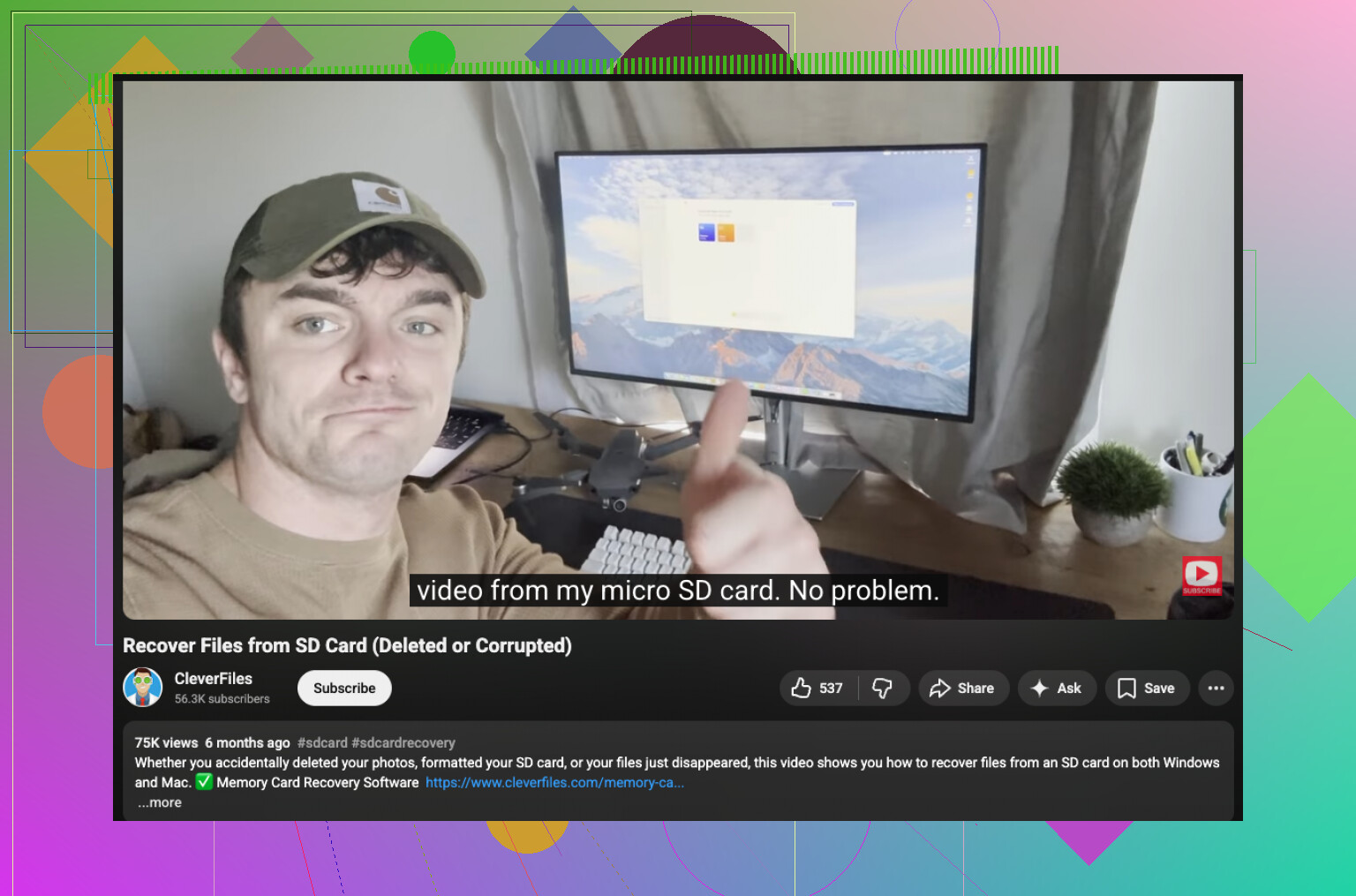
Aslında @mikeappsreviewer ve @viaggiatoresolare kullanıcılarının yeterince güçlü vurgulamadığı bir şeyi eklerdim: kartta fiziksel bir kilit anahtarı olup olmadığını kontrol edin ve onunla uğraşmaya devam etmeden önce kilitli konuma getirildiğinden emin olun. Kulağa temel geliyor ama Finder, Fotoğraflar veya rastgele bir uygulamanın yardım etmeye karar verip kazara yazma yapmasını önler.
Ayrıca, asıl sorununuz bozuk bir kart değil de silinmiş fotoğraflarsa, önce onarım araçlarına çok fazla zaman harcamazdım. Önce kurtarma, sonra düzeltmeler. Bu sıra önemlidir.
Mac’te benim yaklaşımım şu olurdu:
- mümkünse SD kartı salt okunur olarak bağlayın
- Mac için Disk Drill SD kart kurtarma ile tarayın
- sonuçları görüntü türüne göre filtreleyin, özellikle JPG, HEIC, PNG ve RAW formatları
- meta veriler hâlâ duruyorsa tarihe göre sıralayın
- dosyaları Mac sürücüsüne veya başka bir harici diske kurtarın, asla tekrar SD karta değil
İnsanların unuttuğu bir şey: Spotlight/Finder önizlemeleri bazen fotoğraflar daha önce Mac’e kopyalandıysa silinmiş aktarımların izlerini hâlâ gösterebilir. Bu yüzden son aktarımlarınızı, İndirilenler’i, Masaüstü’nü ve hatta bir şeyleri sürükleyip bırakıp sonra unuttuysanız Fotoğraflar arşiv paketini bile kontrol edin. Kayıp fotoğrafların aslında saçma bir yerde olması sinir bozucu derecede sık görülür.
Biraz daha okumak isterseniz, Mac SD kart fotoğraf kurtarma ipuçları ve silinen dosya yardımı başlıklı bu konuya da göz atmaya değer.
Kısa sürüm: kartı kullanmayı bırakın, şimdilik onarımı atlayın, Disk Drill ile tarayın, başka bir yere kurtarın, sonra kartı düşünürsünüz. Dosyalar yakın zamanda silindiyse ve yeni hiçbir şey yazılmadıysa, hâlâ gerçek bir şansınız var.
@viaggiatoresolare ve @sognonotturno ile küçük bir anlaşmazlığım var: SD kart sorunlu davranmıyorsa kartın görüntüsünü hemen almaya başlamazdım. Normal şekilde bağlanıyor ve sorunsuz okunuyorsa, ucuz flash medya üzerinde yapılan her ekstra geçiş yine de yıpranmadır. Basit bir yanlışlıkla silme durumunda, doğrudan salt okunur bir tarama çoğu zaman yeterlidir.
Bunun yerine ekleyeceğim şeyler:
- Kameranızın DCIM, PRIVATE, MISC gibi gizli bir yedek/yan dosya yapısı oluşturup oluşturmadığını veya RAW+JPEG çiftlerini klasörlere bölüp bölmediğini kontrol edin.
- Finder’da gizli dosyaları göstermek için Cmd+Shift+. tuşlarına basın. İnsanların gözden kaçırdığı şey sadece silinen fotoğraflar değildir. Gizli küçük resimler ve yinelenen dışa aktarımlar, orada ne olduğunu gösterebilir.
- Kart uzun süre aynı kamerada kullanıldıysa, parçalanmış video dosyaları ve karışık eski fotoğraf setleri bekleyin. Yalnızca dosya adına göre değil, oluşturulma tarihine ve kamera modeli meta verilerine göre filtreleyin.
- macOS daha önce Image Capture uygulamasını otomatik açtıysa, orayı da kontrol edin. Bazen unuttuğunuz içe aktarılmış öğeleri hâlâ listeler.
Mac kurtarma için, kurtarılan fotoğrafları önizleyebilmek zaman kazandırdığı için Disk Drill makul bir seçimdir.
Artıları:
- kullanımı kolay arayüz
- iyi önizleme desteği
- yaygın SD biçimlerini ve birçok RAW türünü işler
Eksileri:
- ücretsiz sürüm sınırlıdır
- yoğun şekilde yeniden kullanılmış kartlarda tarama sonuçları gürültülü olabilir
- derin taramalar çoğu zaman özgün dosya adlarını/klasörleri kaybeder
Disk Drill bir şeyleri kaçırırsa, PhotoRec çirkin ama inatçı yedek seçenektir.
Büyük mesele: aile fotoğrafları çok önemliyse ve kartın bağlantısının kesilmesi, yanlış kapasite veya G/Ç hataları gibi garip davranışlar görüyorsanız, işi kendiniz yapmayı orada bırakın. Bu artık normal kurtarma değil, veri koruma işidir.