Des fichiers ont soudainement disparu de ma clé USB après l’avoir branchée sur un autre ordinateur, et maintenant des documents importants et des photos manquent. La clé est toujours détectée, mais les dossiers semblent vides. J’ai besoin d’aide concernant les meilleures méthodes et outils de récupération de fichiers sur clé USB avant d’aggraver la situation ou de perdre définitivement les données.
Je me suis retrouvé exactement dans ce pétrin. Vous supprimez quelque chose d’une clé USB, vous la débranchez, vous la rebranchez, vous fixez le dossier, et vous vous dites, impossible, c’était là il y a une seconde. L’essentiel est ceci : les fichiers supprimés d’une clé USB peuvent souvent encore être récupérés, surtout si vous avez cessé d’utiliser la clé juste après que cela s’est produit.
Faites ceci d’abord, et faites-le maintenant : arrêtez d’écrire quoi que ce soit sur la clé USB. Ne copiez aucun fichier dessus. Ne la formatez pas. Et n’enregistrez pas non plus les fichiers récupérés dessus plus tard. Sur la plupart des clés USB, les fichiers supprimés ne passent pas par la Corbeille normale de Windows. Le système marque l’espace comme disponible, mais les anciennes données y restent souvent jusqu’à ce que quelque chose de nouveau vienne s’écrire par-dessus. Une fois écrasées, la récupération devient vite très compliquée.
Vérifications rapides avant de lancer une analyse
Je consacrerais une minute à ces points avant d’ouvrir un logiciel de récupération :
- Activez les éléments masqués dans l’Explorateur de fichiers, puis vérifiez à nouveau la clé USB.
- Recherchez des dossiers masqués nommés $RECYCLE.BIN, RECYCLER, RECYCLED ou .Trashes si le lecteur a été connecté à un Mac à un moment donné.
- Vérifiez vos dossiers de synchronisation cloud ou tout emplacement de sauvegarde où les fichiers auraient pu être copiés plus tôt.
- Laissez les outils de réparation de côté pour le moment, sauf si le lecteur ne s’ouvre pas du tout, et seulement après avoir récupéré tout ce qui est important.
J’ai vu des cas où les fichiers n’avaient pas été supprimés. Ils étaient masqués par de mauvais attributs, des déchets de malware ou un problème aléatoire du système de fichiers. L’astuce du dossier de corbeille échoue souvent sur les clés USB, mais cela vaut quand même un rapide coup d’œil.
Si elles ont disparu, utilisez un logiciel de récupération
À ce stade, j’irais directement vers Disk Drill. D’après ce que j’ai vu, c’est l’un des outils les plus simples pour la récupération USB si vous ne voulez pas vous battre avec des commandes terminal ou des logiciels gratuits à moitié cassés. Il prend en charge les systèmes de fichiers USB courants comme FAT32, exFAT et NTFS, et la fonction d’aperçu fait gagner du temps.
Le processus est assez simple :
- Installez Disk Drill sur votre ordinateur, jamais sur la clé USB.
- Connectez la clé USB et sélectionnez-la dans l’application.
- Lancez une analyse des données perdues ou supprimées.
- Prévisualisez ce qui apparaît.
- Sélectionnez les fichiers que vous voulez récupérer.
- Récupérez-les sur votre PC ou sur un autre disque, pas sur la même clé USB.
Cette dernière partie est plus importante qu’on ne le pense. Si vous enregistrez les fichiers récupérés sur la même clé USB, vous risquez d’écraser d’autres fichiers supprimés qui s’y trouvaient encore. Je l’ai fait une fois il y a des années. Mauvaise idée. J’ai récupéré quelques documents, mais j’ai perdu définitivement un dossier de photos.
Comment évaluer ce que l’analyse trouve
L’outil d’aperçu est la partie à laquelle je fais le plus confiance. Si un fichier s’ouvre dans l’aperçu, vos chances sont généralement meilleures. Si vous voyez aussi les noms de fichiers d’origine et la structure des dossiers, c’est encore mieux. Quand vous n’obtenez que des noms reconstruits génériques, la récupération fonctionne parfois quand même, mais le tri des résultats devient fastidieux.
Petite règle que j’utilise : si le fichier s’affiche correctement dans l’aperçu, récupérez-le d’abord. N’y réfléchissez pas trop. Prenez ce qui est bon tant que c’est là.
À propos de Windows File Recovery et de CHKDSK
Vous pouvez essayer l’outil Windows File Recovery de Microsoft, mais je ne vous l’indiquerais que si vous êtes à l’aise avec la ligne de commande. Il fonctionne, plus ou moins, même si le résultat devient vite désordonné et que le processus paraît rudimentaire par rapport aux outils avec interface graphique.
Ce que je ne lancerais pas en premier, c’est CHKDSK. Les gens font cela parce que Windows suggère de “réparer” le lecteur. Pour des fichiers supprimés, je pense que c’est prendre le problème à l’envers. Récupérez d’abord, réparez ensuite. CHKDSK aide en cas de dommages au système de fichiers, mais il modifie aussi des éléments sur le lecteur, et c’est bien la dernière chose que vous voulez avant d’essayer d’en extraire des données supprimées.
Version courte
Cessez d’utiliser la clé USB. Vérifiez les fichiers cachés et les dossiers de type corbeille. Ensuite, analysez-la avec Disk Drill et récupérez tout sur un autre appareil. Si vous avez remarqué la suppression rapidement et que le lecteur n’a pas été utilisé depuis, vos chances restent correctes.
Si les dossiers semblent vides après utilisation sur un autre PC, je considérerais d’abord cela comme des fichiers cachés ou un dommage du système de fichiers, pas comme une suppression instantanée. Je ne suis pas tout à fait d’accord avec @mikeappsreviewer sur un point. Une vérification rapide des attributs vaut la peine d’être faite tôt, car ce symptôme exact vient souvent de fichiers marqués cachés/système par des logiciels indésirables.
Essayez ceci dans l’invite de commandes Windows en tant qu’administrateur :
attrib -h -r -s /s /d X:*.*
Remplacez X par la lettre de votre clé USB.
Si les fichiers réapparaissent, vous aviez un problème d’attributs, pas une vraie perte de données.
Ensuite, vérifiez la Gestion des disques. Si l’USB affiche la bonne taille et une partition saine, vos chances sont meilleures. S’il apparaît en RAW, sans système de fichiers ou avec de l’espace non alloué, ignorez les réparations et passez directement à la récupération.
Pour la récupération, Disk Drill est un choix solide pour une clé USB, car il prend en charge exFAT, FAT32, NTFS et prévisualise rapidement les photos/documents. Je récupérerais d’abord les fichiers importants, puis je m’occuperais de réparer la clé. Si Disk Drill trouve les fichiers avec leurs noms d’origine, c’est un signe fort que le système de fichiers est partiellement intact.
Une autre chose que les gens oublient. Analysez la clé USB depuis un autre ordinateur que celui où le problème a commencé. J’ai vu de mauvais pilotes de contrôleur USB et des antivirus continuer à perturber les lecteurs amovibles.
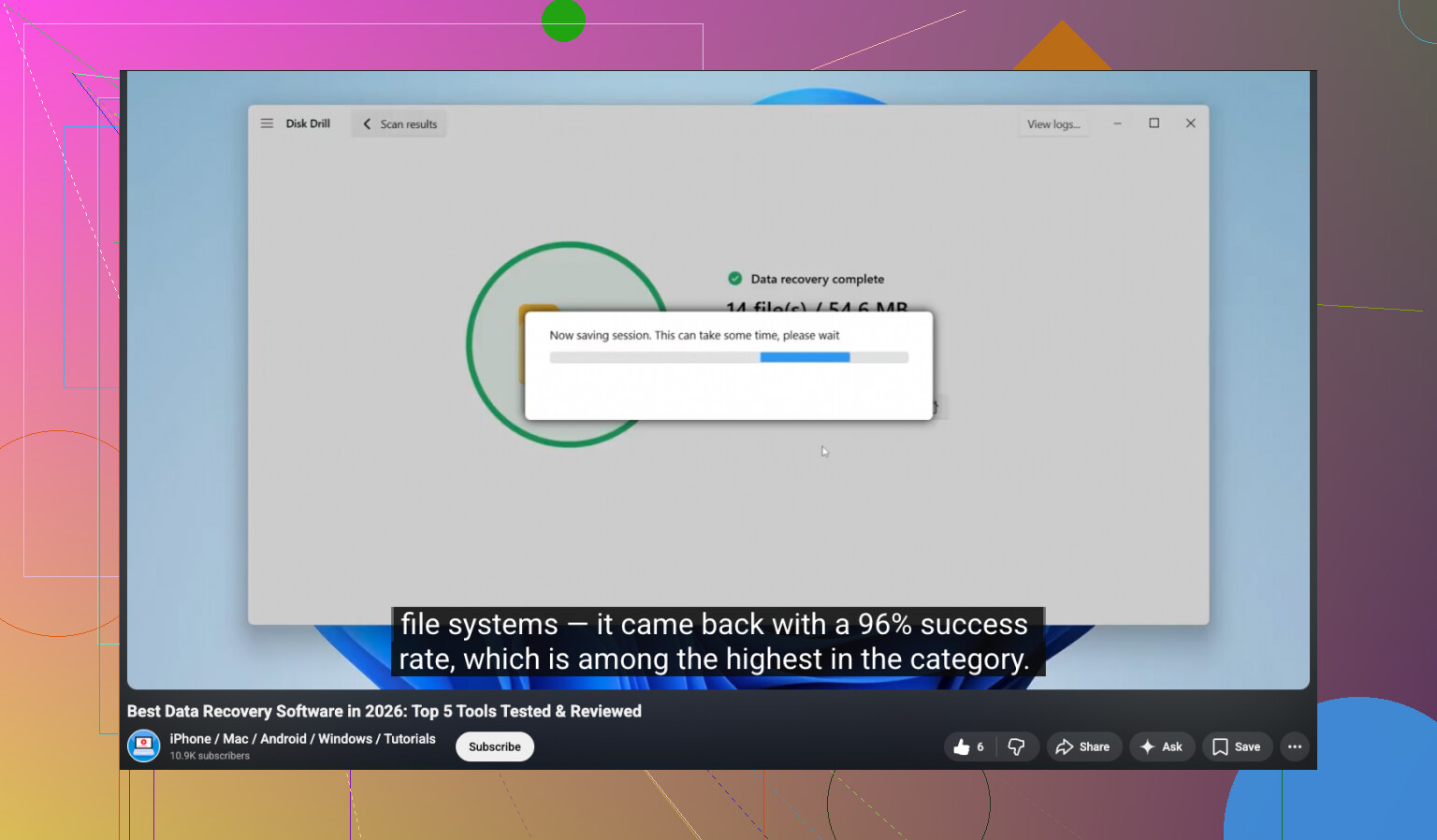
Si vous voulez un guide visuel, cette vidéo guide de récupération de données USB pour fichiers manquants est facile à suivre.
Ne la formatez pas pour l’instant. N’exécutez pas d’applications de réparation aléatoires. C’est comme ça que les gens aggravent rapidement la situation.

Une chose que j’ajouterais à ce qu’ont dit @mikeappsreviewer et @espritlibre : vérifiez si l’autre ordinateur a modifié le comportement du système de fichiers, et pas seulement la visibilité des fichiers. Il m’est déjà arrivé que des clés USB paraissent vides parce que la table des répertoires avait été corrompue, alors que les fichiers réels étaient toujours là.
Voici ce que je ferais :
- Branchez-la sur un autre port USB et, si possible, sur un autre PC.
- Dans l’Explorateur de fichiers, faites un clic droit sur le lecteur, Propriétés, et vérifiez si l’espace utilisé affiche encore des données. Si le lecteur indique 20 Go utilisés mais que les dossiers semblent vides, cela veut généralement dire que les fichiers sont encore là quelque part.
- Ouvrez l’Invite de commandes et exécutez :
dir X: /a
Cela révèle parfois des éléments que l’Explorateur de fichiers masque mal. - Si vous êtes sous Windows, vérifiez aussi l’Observateur d’événements pour voir s’il y a des avertissements liés au disque ou au système de fichiers. Ça paraît un peu technique, mais si Windows signale des erreurs d’E/S ou de corruption, cela change la suite à donner.
Je ne suis pas tout à fait d’accord avec l’idée de lancer trop vite une commande de “réparation”. Même l’astuce attrib peut être inutile si le répertoire est endommagé plutôt que simplement masqué. Ça aide parfois, bien sûr, mais ce n’est pas magique.
Si l’espace utilisé est toujours là, j’irais directement sur Disk Drill et je ferais une analyse en lecture seule. C’est l’une des options les plus simples si vous avez besoin du meilleur logiciel de récupération de données pour clés USB, fichiers supprimés et photos/documents manquants sans trop vous compliquer la vie. Récupérez les données sur votre disque interne, pas sur la clé. Prévisualisez d’abord les photos, puis les documents. Donnez la priorité à ce que vous pouvez vérifier.
Cela vaut aussi la peine de vérifier si “l’autre ordinateur” avait un antivirus qui a mis des fichiers en quarantaine ou transformé les dossiers en raccourcis. Cette vieille absurdité de virus de raccourcis apparaît encore parfois, de manière agaçante.
Si vous voulez un guide simple, cette vidéo pas à pas de récupération de fichiers USB est probablement plus utile que des conseils de réparation pris au hasard.
L’essentiel : ne la formatez pas tout de suite, et ne prenez pas un “dossier vide” pour “disparu à jamais.”