Os arquivos desapareceram de repente da minha unidade USB depois que eu a conectei a outro computador, e agora documentos e fotos importantes sumiram. A unidade ainda é detectada, mas as pastas parecem vazias. Preciso de ajuda com os melhores métodos e ferramentas de recuperação de arquivos de unidade USB antes que eu piore a situação ou perca os dados de vez.
Eu já passei exatamente por essa situação. Você apaga algo de um pendrive, desconecta, conecta de novo, encara a pasta e pensa, não é possível, estava ali há um segundo. O principal é isto: arquivos apagados de um pendrive muitas vezes ainda podem ser recuperados, principalmente se você parou de usar a unidade logo depois que isso aconteceu.
Faça isto primeiro, e faça agora: pare de gravar qualquer coisa no pendrive. Nada de copiar arquivos para ele. Nada de formatar. Nada de salvar depois os arquivos recuperados de volta nele. Na maioria dos pendrives, os arquivos apagados ignoram a Lixeira normal do Windows. O sistema marca o espaço como disponível, mas os dados antigos muitas vezes continuam lá até que algo novo seja gravado por cima. Depois que você sobrescreve, a recuperação fica complicada muito rápido.
Verificações rápidas antes de escanear qualquer coisa
Eu gastaria um minuto com isso antes de abrir um software de recuperação:
- Ative os itens ocultos no Explorador de Arquivos e depois verifique o USB novamente.
- Procure pastas ocultas chamadas $RECYCLE.BIN, RECYCLER, RECYCLED ou .Trashes se a unidade tiver sido conectada a um Mac em algum momento.
- Verifique suas pastas de sincronização na nuvem ou qualquer local de backup onde os arquivos possam ter sido copiados antes.
- Deixe as ferramentas de reparo de lado por enquanto, a menos que a unidade não abra de jeito nenhum, e só depois de retirar tudo o que for importante.
Já vi casos em que os arquivos não foram excluídos. Eles foram ocultados por atributos incorretos, lixo de malware ou alguma falha aleatória no sistema de arquivos. O truque da pasta da lixeira costuma falhar bastante em pen drives, mas ainda vale uma verificação rápida.
Se eles tiverem sumido, use um software de recuperação
Nesse ponto, eu iria direto para o Disk Drill. Pelo que vi, é uma das ferramentas mais fáceis para recuperação de USB se você não quiser lidar com comandos de terminal ou freeware meio quebrado. Ele lida com sistemas de arquivos USB comuns, como FAT32, exFAT e NTFS, e o recurso de visualização prévia economiza tempo.
O processo é simples:
- Instale o Disk Drill no seu computador, nunca no pendrive.
- Conecte a unidade USB e selecione-a no aplicativo.
- Inicie uma varredura em busca de dados perdidos ou excluídos.
- Visualize o que aparecer.
- Selecione os arquivos que você quer recuperar.
- Recupere-os para o seu PC ou para outra unidade, não para o mesmo USB.
Essa última parte importa mais do que as pessoas pensam. Se você salvar os arquivos recuperados de volta na mesma unidade flash, corre o risco de sobrescrever outros arquivos excluídos que ainda estavam lá. Fiz isso uma vez, anos atrás. Péssima ideia. Recuperei alguns documentos, mas perdi uma pasta de fotos para sempre.
Como avaliar o que a varredura encontra
A ferramenta de visualização é a parte em que mais confio. Se um arquivo abre na visualização, suas chances geralmente são melhores. Se você também vê os nomes originais dos arquivos e a estrutura de pastas, melhor ainda. Quando tudo o que aparece são nomes genéricos reconstruídos, a recuperação ainda funciona às vezes, mas organizar os resultados vira um trabalho chato.
Pequena regra que eu uso: se o arquivo for exibido corretamente na visualização, recupere-o primeiro. Não pense demais nisso. Pegue as coisas boas enquanto elas estão lá.
Sobre o Windows File Recovery e o CHKDSK
Você pode tentar a ferramenta Windows File Recovery da Microsoft, mas eu só indicaria isso se você estiver à vontade com linha de comando. Ela funciona, mais ou menos, embora a saída fique confusa e o processo pareça complicado em comparação com ferramentas com interface gráfica.
O que eu não executaria primeiro é o CHKDSK. As pessoas fazem isso porque o Windows sugere “corrigir” a unidade. Para arquivos excluídos, acho que isso é o contrário do ideal. Recupere primeiro, repare depois. O CHKDSK ajuda com danos no sistema de arquivos, mas também altera coisas na unidade, e essa é a última coisa que você quer antes de tentar recuperar dados excluídos dela.
Versão curta
Pare de usar o USB. Verifique arquivos ocultos e pastas no estilo da lixeira. Depois, escaneie-o com o Disk Drill e recupere tudo para outro dispositivo. Se você percebeu a exclusão cedo e a unidade não foi usada desde então, suas chances ainda são boas.
Se as pastas parecem vazias depois de usar outro PC, eu trataria isso primeiro como arquivos ocultos ou dano no sistema de arquivos, não como exclusão instantânea. Discordo um pouco do @mikeappsreviewer em um ponto. Vale a pena fazer uma verificação rápida de atributos logo no início porque esse sintoma exato muitas vezes acontece quando arquivos são marcados como ocultos/sistema por softwares inúteis.
Experimente isto no Prompt de Comando do Windows como administrador:
attrib -h -r -s /s /d X:*.*
Substitua X pela letra da sua unidade USB.
Se os arquivos voltarem a aparecer, você teve um problema de atributos, não uma perda real de dados.
Depois verifique o Gerenciamento de Disco. Se o USB mostrar o tamanho correto e uma partição íntegra, suas chances são melhores. Se aparecer como RAW, sem sistema de arquivos ou com espaço não alocado, pule os reparos e vá direto para a recuperação.
Para recuperação, o Disk Drill é uma escolha sólida para uma unidade USB porque lida com exFAT, FAT32, NTFS e visualiza fotos/documentos rapidamente. Eu recuperaria primeiro o que é importante e depois me preocuparia em consertar a unidade. Se o Disk Drill encontrar arquivos com nomes originais, isso é um forte sinal de que o sistema de arquivos está parcialmente intacto.
Mais uma coisa que muita gente deixa passar. Faça a varredura do USB em um computador diferente daquele em que o problema começou. Já vi drivers ruins de controlador USB e ferramentas antivírus continuarem interferindo em unidades removíveis.
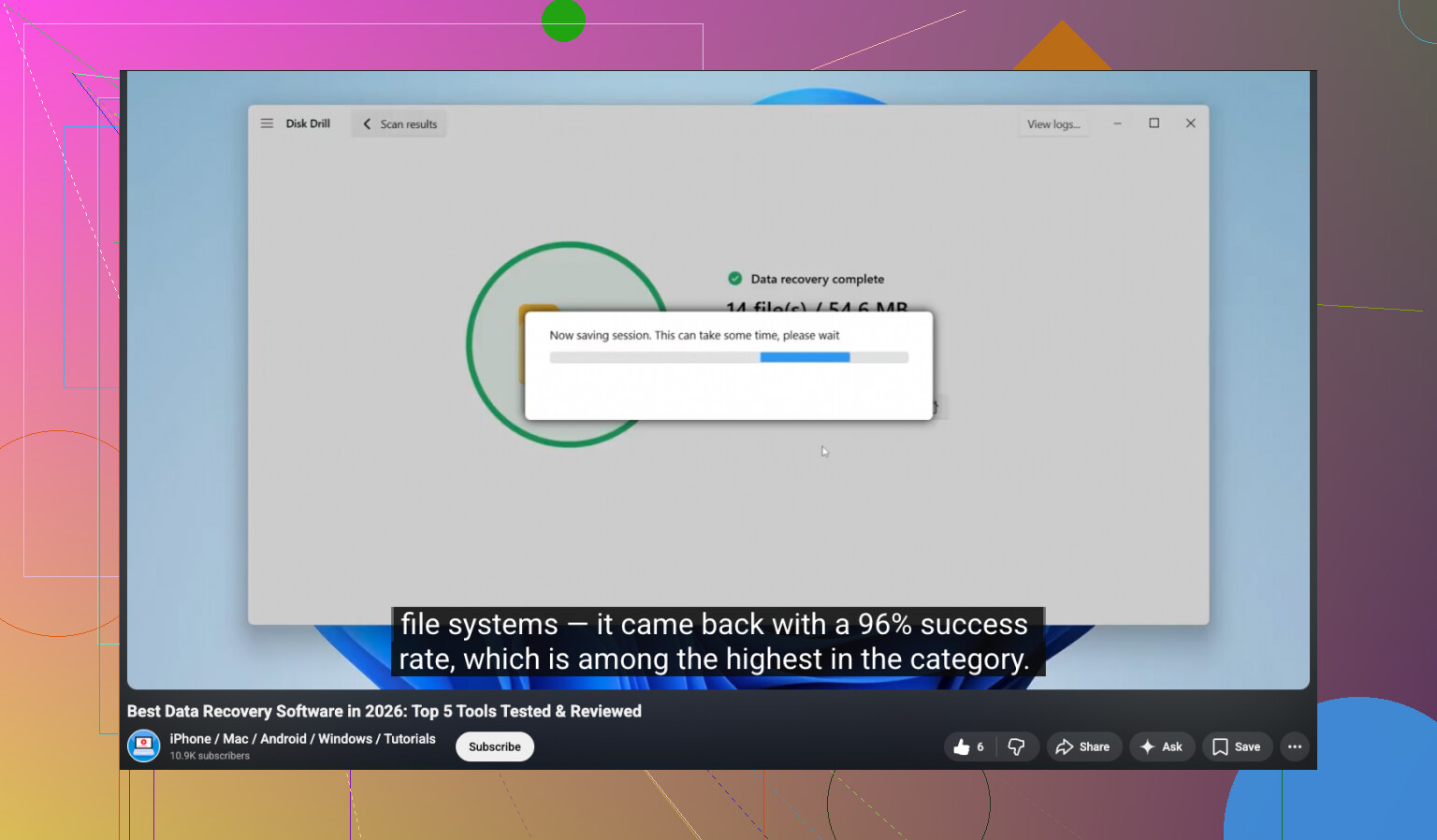
Se você quiser um passo a passo visual, este guia em vídeo de recuperação de dados de USB para arquivos desaparecidos é fácil de seguir.
Não formate ainda. Não execute aplicativos aleatórios de reparo. É aí que as pessoas pioram a situação rapidamente.

Uma coisa que eu acrescentaria ao que @mikeappsreviewer e @espritlibre disseram: verifique se o outro computador alterou o comportamento do sistema de arquivos, não apenas a visibilidade dos arquivos. Já tive pendrives aparecendo como vazios porque a tabela de diretórios foi corrompida, enquanto os arquivos reais ainda estavam lá.
O que eu faria é o seguinte:
- Conecte em uma porta USB diferente e, se possível, em outro PC.
- No Explorador de Arquivos, clique com o botão direito na unidade, vá em Propriedades e veja se o espaço usado ainda mostra dados. Se a unidade disser que 20GB estão em uso, mas as pastas parecerem vazias, isso geralmente significa que os arquivos ainda estão lá em algum lugar.
- Abra o Prompt de Comando e execute:
dir X: /a
Às vezes isso revela coisas que o Explorador de Arquivos esconde mal. - Se você estiver no Windows, verifique também o Visualizador de Eventos em busca de avisos de disco/sistema de arquivos. Parece coisa de nerd, mas se o Windows estiver mostrando erros de E/S ou corrupção, isso muda o que você deve fazer em seguida.
Eu discordo um pouco de partir para qualquer comando de “correção” rápido demais. Até o truque com attrib pode ser inútil se o diretório estiver danificado em vez de oculto. Às vezes ajuda, claro, mas não é mágica.
Se o espaço usado ainda estiver lá, eu iria direto para o Disk Drill e faria uma varredura somente leitura. É uma das opções mais fáceis se você precisa do melhor software de recuperação de dados para unidades USB, arquivos excluídos e fotos/documentos desaparecidos sem complicar muito. Recupere para a sua unidade interna, não de volta para o pendrive. Visualize as fotos primeiro, depois os documentos. Priorize o que você consegue verificar.
Também vale conferir se o “outro computador” tinha antivírus que colocou arquivos em quarentena ou transformou pastas em atalhos. Aquele velho absurdo de vírus de atalho ainda aparece às vezes, de forma irritante.
Se você quiser um passo a passo simples, este vídeo passo a passo de recuperação de arquivos USB provavelmente é mais útil do que conselhos aleatórios de reparo.
O principal: não formate ainda e não confie que “pasta vazia” signifique “sumiu para sempre”.