Min harddisk mistede pludselig en hel partition i dag, og jeg kan ikke få adgang til nogen af de filer, der var gemt på den. Jeg leder efter hjælp til gendannelse af en mistet partition, herunder de sikreste trin at tage, værktøjer at bruge, og hvordan man undgår at gøre datatabet værre.
Jeg har været igennem det her én gang, og det værste træk var at pille for meget ved drevet. Hastighed føltes vigtig i starten. Det var den ikke. Tilbageholdenhed betød mere. Når en partition forsvinder, er posten ofte væk, før filerne er det. Det, der normalt afgør udfaldet, er, hvad du gør i de næste par minutter.
Det ville jeg gøre først
-
Stop med at skrive noget som helst til drevet.
Lav ikke en ny partition. Formatér ikke den tomme plads. Smid ikke filer over på det. Hver skrivning øger risikoen for at overskrive data, du stadig havde en chance for at redde. -
Tjek Diskhåndtering, før du prøver løsninger.
Jeg har set drev se ud til at være væk, selv om partitionen stadig var der, og kun drevbogstavet var forsvundet. I de tilfælde fik tildeling af et bogstav det hele tilbage med det samme. Hvis Windows viser området som Ikke-allokeret, så ja, så er partitionsposten sandsynligvis blevet fjernet. -
Hent dine filer ud, før du reparerer noget.
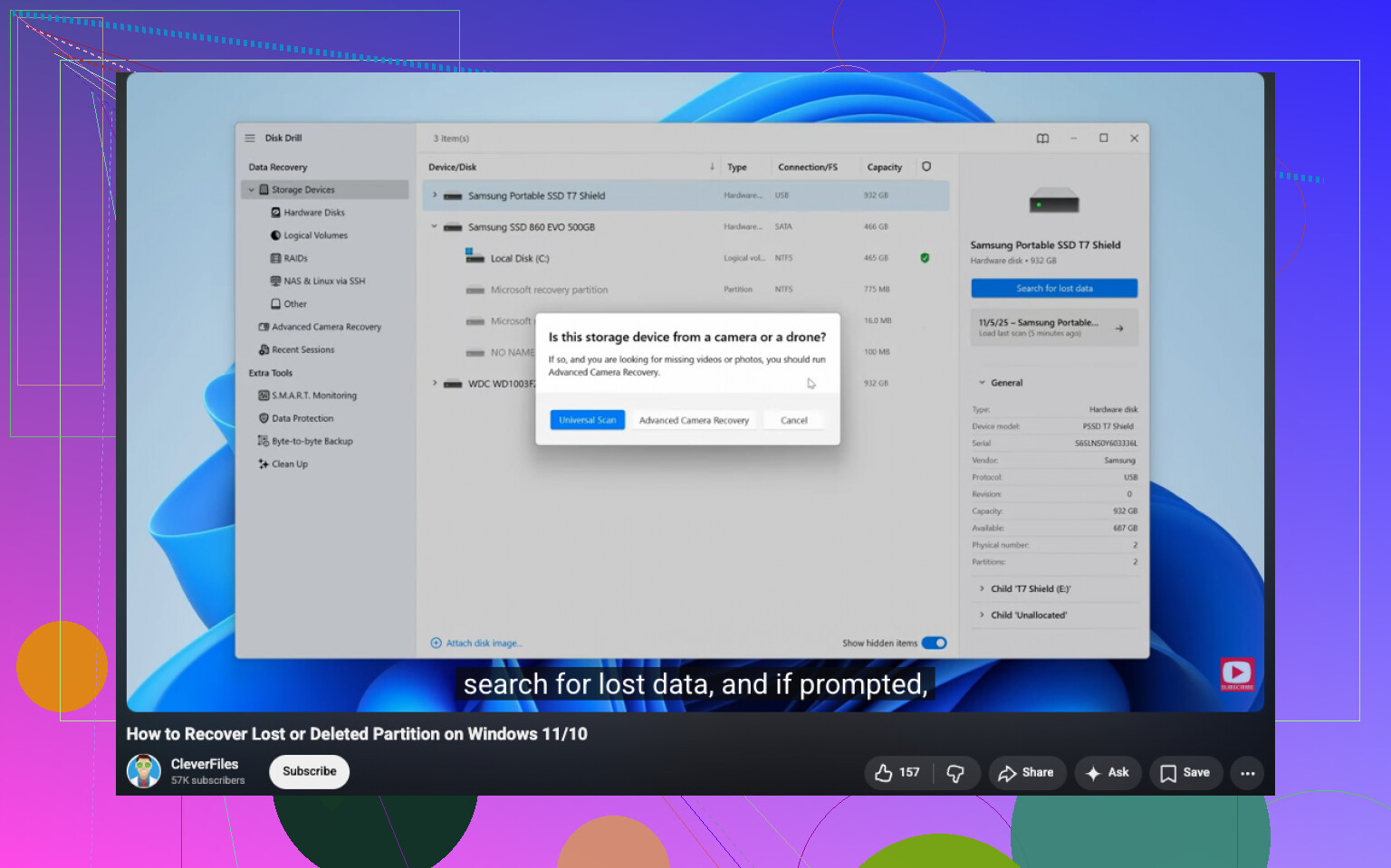
Det her er den del, jeg ikke ville springe over. Selv hvis dit hovedmål er at gendanne selve partitionen, så få de vigtige ting ud først. Gendannelsessoftware er den sikrere vej. Jeg havde de bedste resultater med Disk Drill. Den fandt slettede partitioner, beholdt mapper og filnavne intakte oftere, end jeg havde forventet, og forhåndsvisningen hjalp mig med at undgå at spilde tid på ødelagte filer. Hvis drevet allerede opførte sig mærkeligt, langsomme læsninger, afbrydelser, underlige lyde, så lav først et byte-for-byte-image og scan imaget i stedet for at rode med den originale disk. Den lærte jeg lidt for sent. -
Prøv partitionsreparation, efter dine data er i sikkerhed.
Hvis du vil have partitionen tilbage og ikke kun filerne, er TestDisk det gratis værktøj, folk bliver ved med at vende tilbage til af en grund. Det kan genopbygge tabte partitioner og reparere partitionstabeller. Det føles også lidt utilgivende, hvis du bare klikker dig blindt igennem det. Et forkert trin dér kan gøre et rodet drev værre, så jeg ville vente, til dine vigtige filer allerede er kopieret et andet sted hen. -
Genskab partitionen til sidst.
Hvis gendannelsen virkede for filerne, men den gamle partition ikke vil komme rent tilbage, så opret en ny i Diskhåndtering, lav en hurtig formatering, og kopiér de gendannede data tilbage.
Ting folk normalt finder ud af for sent
Hvis du opdagede sletningen med det samme og stoppede, er chancerne rimeligt gode. Jeg har set gendannelser gå godt i præcis den situation.
Hvis du allerede har oprettet en ny partition i det samme område eller formateret det, bliver det hurtigt grimmere. De gamle filsystemoplysninger, navne, mappestruktur, alt det begynder at blive overskrevet. Du kan måske stadig gendanne filer, men resultaterne plejer at være mere rodede.
SSD’er er hårdere end harddiske her. TRIM kan slette slettede data tidligere. Ikke hver partitionssletning udløser det med det samme, men jeg ville ikke regne med at have meget tid.
Min vurdering
Jeg ville behandle filgendannelse som første opgave og reparation som den anden. At gøre det i den modsatte rækkefølge er der, folk graver hullet dybere. Hvis dine data betyder noget, så kopiér dem ud først og rod så med at genopbygge partitionen. Den rækkefølge gav mig det bedste resultat og også færre fortrydelser, ærligt talt.
Først skal du ikke prøve CHKDSK på den manglende partition. Jeg ved, at folk kaster det efter alle diskproblemer, men på en mistet partition gør det ofte ikke noget nyttigt, og på et beskadiget filsystem gør det bare billedet mere uklart. Jeg er også lidt uenig i hastværket mod partitionsreparation. Jeg ville bruge 2 minutter på at finde ud af, hvad der fejlede, før jeg rørte partitionstabellen.
Tjek disse ting i denne rækkefølge.
-
Åbn Enhedshåndtering og Diskhåndtering.
Hvis drevet viser den rigtige størrelse, er hardwareforbindelsen stadig i live.
Hvis Diskhåndtering viser RAW, findes partitionen, men filsystemet er beskadiget.
Hvis det viser Ikke-allokeret, er partitionskortet væk eller beskadiget.
Hvis størrelsen på hele disken er forkert, så mistænk kabinet, kabel, USB-bro eller drevfejl. -
Tjek SMART-sundhed.
Brug CrystalDiskInfo eller smartctl.
Hvis du ser omfordelte sektorer stige, afventende sektorer, CRC-fejl eller læsefejl, så stop med at arbejde på den originale disk. Klon først. HDD’er bliver ofte værre under lange scanninger. SSD’er er også mindre tilgivende efter sletninger. -
Udeluk de billige ting.
Skift SATA- eller USB-kabel.
Prøv en anden port.
Hvis det er et eksternt drev, så tag det ud af kabinettet, hvis muligt, og tilslut det direkte via SATA. Defekte USB-brokort faker en mistet partition oftere, end folk tror. -
Klon før dyb gendannelse, hvis disken er ustabil.
Brug ddrescue på Linux, hvis læsninger fejler. Det logger dårlige områder og prøver igen på en smart måde. Bedre end at hamre løs på kilden med tilfældige Windows-værktøjer.
Når det gælder software, ville jeg dele det op efter mål.
Hvis du vil have filer først, er Disk Drill et solidt valg. Det gendanner typisk mappestruktur bedre end mange fil-carvere, og det er nemmere at sortere resultaterne igennem. Godt til gendannelse af mistet partition på Windows, når du vil have fart og mindre gætteri.
Hvis du vil have selve partitionen tilbage, er TestDisk stadig standarden. Men først efter du ved, at drevet er stabilt. Én forkert skrivning, og din dag bliver værre, lol.
Hvis du vil have en trinvis guide til at gendanne en slettet partition, er denne video en fin gennemgang:
se denne guide til gendannelse af slettet partition
En ting mere, som @mikeappsreviewer var inde på, men jeg ville understrege det mere. Hvis disken klikkede, spandt ned, forsvandt fra BIOS eller var langsom i ugevis, så hold op med at tænke partitionproblem og begynd at tænke defekt drev. Andet problem, anden plan.
Kort version. Identificér RAW vs Ikke-allokeret. Tjek SMART. Reparer kabler og kabinet. Klon hvis den er ustabil. Gendan filer med Disk Drill. Genopbyg først partitionen, når dine data er i sikkerhed. Det er den rækkefølge, jeg ville bruge.
Jeg ville tilføje én ting, som både @mikeappsreviewer og @ombrasilente kun berørte indirekte: tjek, om partitionen bare er skjult eller sat med det forkerte type-ID. Jeg har set mistede partitioner, som stadig var helt intakte, men hvor Windows stoppede med at mounte dem, fordi partitionstypen var blevet ødelagt efter et crash eller en ustabil USB-dock. I det tilfælde er gendannelse meget nemmere, end folk tror.
Hurtigt tjek:
- Åbn DiskPart
list diskselect disk Xlist partitiondetail partition
Hvis partitionen stadig findes, men ikke har brugbare attributter, kan det nogle gange fortælle dig mere end Diskhåndtering gør. Begynd ikke at ændre flag, medmindre du ved, hvad du kigger på, men det hjælper med at bekræfte, om det er en manglende post vs. et beskadiget filsystem vs. at Windows er dum igen.
Jeg er også lidt uenig i den altid genopbyg partition tilgang, som folk har en tendens til at glide over i. Nogle gange er gendannelse af partitionstabellen ikke den klogeste første reparation, selv ikke efter at data er kopieret ud, fordi hvis det underliggende problem var en dårlig controller, svage sektorer eller metadata-korruption, kan du ende med en partition, der monteres, men giver fejl senere. Jeg ville hellere verificere de gendannede filer først og derefter beslutte, om partitionen overhovedet er værd at genoplive.
Hvis disken er fysisk sund, og du vil have filerne ud med mindst muligt drama, er Disk Drill sandsynligvis den nemmeste løsning på Windows. Den er god til gendannelse af mistede partitioner og giver som regel en renere mappestruktur end ældre værktøjer. Hvis du vil sammenligne muligheder, er denne tråd om bedste datagendannelsessoftware til slettede eller mistede partitioner værd at læse.
En sidste lidt niche ting: hvis dette skete lige efter ændring af partitionsstørrelser, opdatering af BIOS eller flytning af drevet mellem systemer, så tjek MBR vs GPT mismatch. Har også set det ramme folk.
Så min rækkefølge ville være:
- Verificér hardware og SMART
- Tjek om partitionen er skjult eller fejltypet
- Gendan filer med Disk Drill
- Validér de gendannede filer
- Beslut først derefter, om du vil genopbygge eller bare oprette rent på ny
Mange historier om partition gendannelse ender med jeg gendannede partitionen, og den så fin ud, indtil den ikke gjorde. Den del bliver alt for ofte sprunget over.
En vinkel mangler fra @ombrasilente, @codecrafter og @mikeappsreviewer: tjek selve partitionsskemaet op imod det, systemet forventer. Jeg har set en helt intakt GPT-disk se tom ud, fordi backup-GPT-headeren var fin, men den primære blev beskadiget, eller fordi Windows blev forvirret efter et USB-adapterproblem. I det tilfælde er problemet ikke altid filsystemet og ikke altid en død partitionspost.
Min regel: hvis disken er synlig og omtrent den rigtige størrelse, så inspicér først fra et skrivebeskyttet miljø, hvis du kan. En Linux live-USB er fantastisk til dette, fordi værktøjerne der har mindre tendens til ivrigt at fikse ting.
Et par praktiske ekstra ting:
- Sammenlign hvad
diskpart, Diskhåndtering og et Linux-værktøj somlsblkellergdisk -lrapporterer. Hvis de er uenige, fortæller det dig meget. - Hvis dette er et eksternt drev, betyder strøm også noget. Nogle 2,5-tommers HDD’er opfører sig bizart ved svag USB-strøm og vises som manglende eller ikke-allokerede.
- Hvis BitLocker nogensinde har været aktiveret, så bekræft, at du ikke har at gøre med en krypteret volumen, som blot har mistet sine monteringsoplysninger.
Om software er jeg for det meste enig i fil-først-tilgangen, men jeg er en smule uenig i at springe direkte til partitionsgendannelse, medmindre partitionsgrænserne er tydelige og uændrede. Hvis layoutet forskubbede sig bare en smule, kan gendannelse af den gamle post skabe en falsk gendannelse, som monteres dårligt.
Disk Drill er et rimeligt første forsøg til filgendannelse, fordi det er nemmere at gennemgå resultater end med mange gammeldags værktøjer.
Fordele:
- ren grænseflade
- gode forhåndsvisninger
- bevarer ofte navne og mapper bedre end rå carving
Ulemper:
- ikke den billigste løsning
- dybe scanninger kan tage et stykke tid
- som med enhver gendannelsesapp falder resultaterne kraftigt, hvis drevet er ved at fejle
Hvis Disk Drill finder dataene rent, ville jeg gendanne dem ud, verificere filerne og derefter slette og genopbygge partitionen i stedet for at prøve at være smart med den oprindelige struktur. Nogle gange er det kedelige det sikreste.